SharePoints nativer Kalender bietet keine Farbcodierung nach Kategorien. So fügen Sie mit Virto Calendar mehrstufige Farbcodierung hinzu – nach Quelle, Typ und Priorität.
Ein unternehmensweiter SharePoint-Kalender voller abteilungsübergreifender Termine ist schwer lesbar, wenn alle Einträge gleich aussehen. Farbcodierung ist die einfachste Lösung: Ein Blick genügt, um HR-Onboarding von einem Marketing-Launch oder einem Finanzabschluss zu unterscheiden. SharePoint bietet zwei integrierte Wege: das klassische Calendars Overlay (bis zu zehn farbcodierte Ebenen, nur auf klassischen Websites – inzwischen veraltet) und die moderne Listenkalenderansicht mit Ansichtsformatierung (eine Liste pro Ansicht). Keine der beiden Optionen kombiniert mehrere Quellen – Exchange, Planner, Raumpostfächer, iCal – in einer farbcodierten Ansicht. Diese Anleitung erläutert beide integrierten Wege sowie die Drittanbieterlösung, die genau das ermöglicht.
Kurze Antwort: SharePoints nativer Kalender bietet keine integrierte Möglichkeit, Ereignisse nach Kategorien farblich zu kennzeichnen. Um SharePoint-Kalendereinträge auf modernen Seiten farblich zu codieren, verwenden Sie die Virto Calendar App. Sie unterstützt mehrstufige Farbcodierung (nach Quelle und Kategorie), eine unbegrenzte Anzahl von Overlays und funktioniert mit SharePoint Lists, Exchange, Planner, iCal-Feeds und Besprechungsräumen. 30 Tage kostenlos testen, danach kostenpflichtige Lizenz pro Benutzer.
Vorher & Nachher: Was Farbcodierung wirklich verändert
Ein einfarbiger SharePoint-Kalender zwingt Benutzer dazu, jeden Eintragstitel zu lesen, um Relevantes zu finden. Ein farbcodierter Kalender ermöglicht es dem Auge, auf einen Blick zu filtern – nach Abteilung, Ereignistyp oder Priorität. Der Screenshot unten zeigt denselben Kalender, der mit der Virto Calendar App eingerichtet wurde, wobei jeder Datenquelle eine eigene Farbe zugewiesen ist.
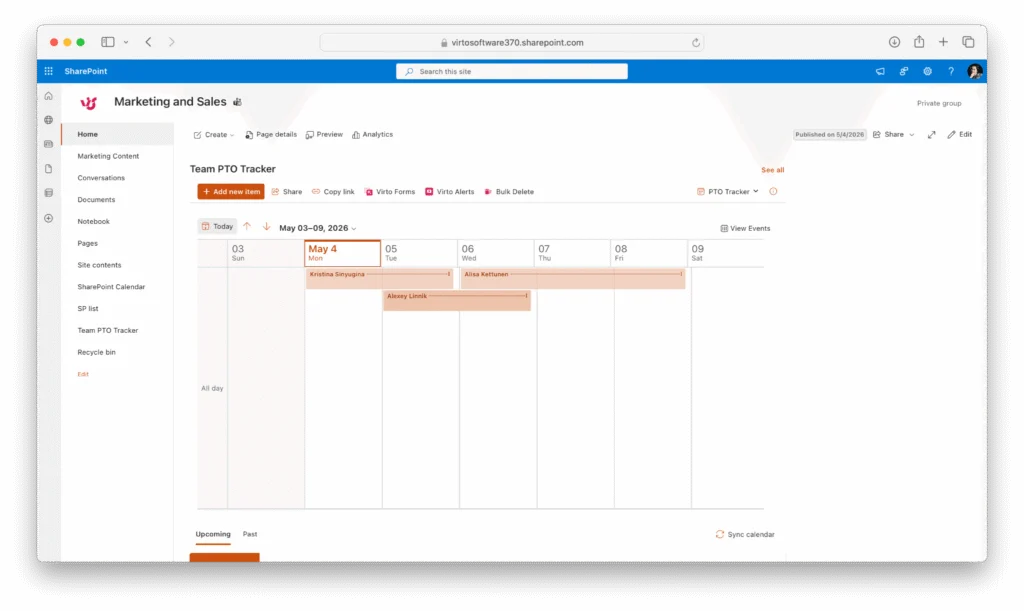
Vorher – einfarbiger SharePoint-Kalender ohne Farbcodierung.
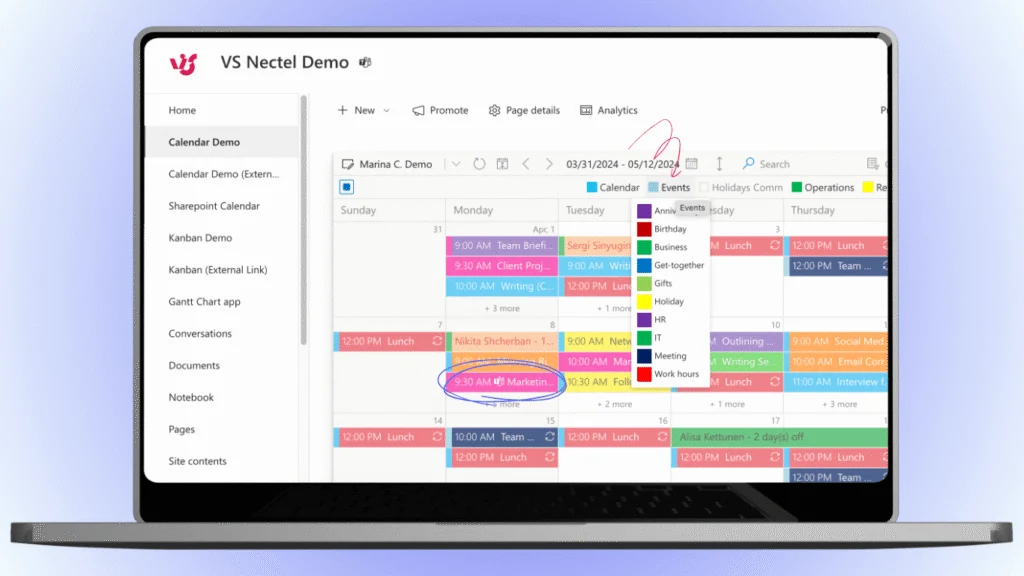
Nachher – Virto Calendar App mit Farbcodierung nach Datenquelle.
Warum sollte man einen SharePoint-Kalender farbcodieren?
Farbe ist das schnellste visuelle Filter, das das Gehirn kennt – deutlich schneller als das Lesen von Text. In einem stark frequentierten Unternehmenskalender mit über 50 Ereignissen pro Monat ermöglicht die Farbcodierung, Einträge in Sekunden nach Kategorie zu scannen: Abteilung, Ereignistyp, Projektphase, Raum oder Priorität. Sie sind unsicher, ob der Aufwand für Ihr Team lohnt? Lesen Sie unseren Begleitartikel darüber, warum Kalenderfarbcodierung die Produktivität steigert.
Nativ vs. Virto: Was ist möglich?
Bevor wir die einzelnen Methoden vorstellen, zeigt die folgende Tabelle, was jeder Ansatz tatsächlich unterstützt. So lassen sich die Kompromisse leicht abwägen und die passende Methode für Ihre Umgebung finden.
| Funktion | Nativer SP-Kalender | SP-Liste + JSON | Virto Calendar App |
|---|---|---|---|
| Farbe pro Kalender/Quelle | ✓ (nur klassisches Overlay) | ✗ | ✓ |
| Farbe pro Kategorie/Typ | ✗ | Teilweise (fragiles JSON) | ✓ (integriert) |
| Mehrstufig (Quelle + Kategorie) | ✗ | ✗ | ✓ |
| Automatisch generierte Legende | ✗ | ✗ | ✓ |
| Funktioniert auf modernen Seiten | ✓ (Listenansicht) / ✗ (Overlay) | ✓ (nur Listenansicht) | ✓ |
| Mehrere Quellen kombinieren | ✓ (klassisches Overlay, max. 10) | ✗ (einzelne Liste) | ✓ (unbegrenzt) |
Methode 1: SharePoint-Kalendereinträge mit der Virto Calendar App farbcodieren
Dies ist der schnellste Weg in modernem SharePoint und Microsoft Teams. Die Virto Calendar App ermöglicht es, jeder Datenquelle eine Farbe zuzuweisen und eine zweite Farbcodierungsebene nach Kategorie hinzuzufügen – ganz ohne Skripte oder berechnete Spalten.
Schritt 1 – Virto Calendar App-Webpart zu einer SharePoint-Seite hinzufügen
Öffnen Sie die moderne SharePoint-Seite, auf der der Kalender erscheinen soll. Klicken Sie auf „Bearbeiten" und fügen Sie das Virto Calendar App-Webpart über die Webpart-Auswahl hinzu. Falls es nicht angezeigt wird, installieren Sie es zuerst über den Microsoft Marketplace.
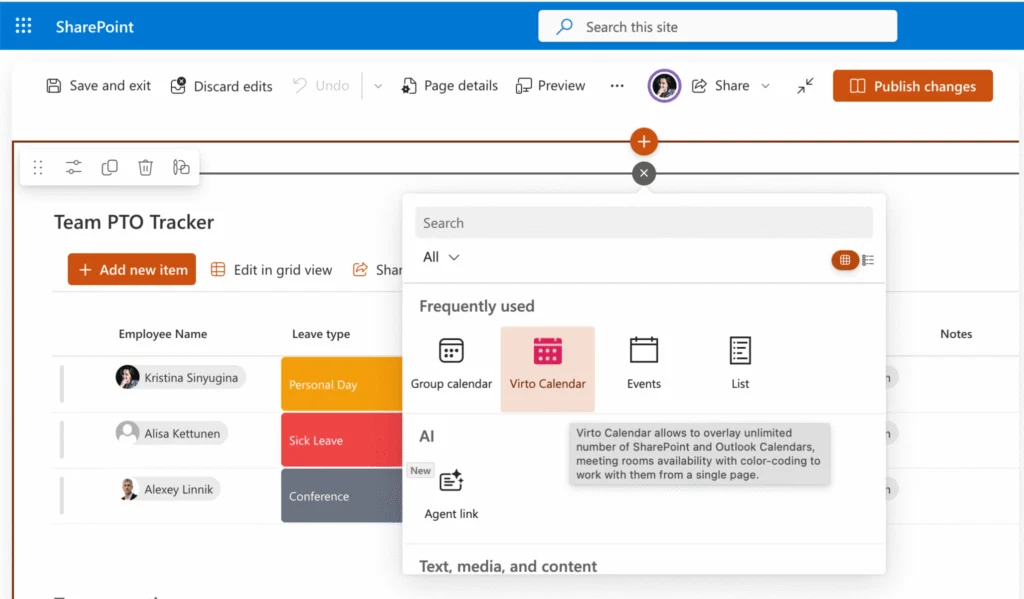
Virto Calendar App-Webpart hinzufügen.
Schritt 2 – Datenquellen verbinden
Klicken Sie auf das Zahnrad-Symbol des Webparts, um die Einstellungen zu öffnen, und fügen Sie dann eine Datenquelle hinzu. Virto unterstützt SharePoint Lists, Exchange/Outlook-Kalender, Microsoft Planner, iCal-Feeds, Google Calendar und Exchange-Raumpostfächer. Fügen Sie so viele Quellen hinzu, wie Sie benötigen – es gibt keine Overlay-Begrenzung.
Schritt 3 – Farbe pro Datenquelle zuweisen
Öffnen Sie in den Datenquelleneinstellungen die Farbauswahl und wählen Sie für jede Quelle eine eindeutige Farbe. Für die meisten Teams ist dies die erste Farbcodierungsebene (z. B. Marketing = Grün, HR = Blau, Finanzen = Orange).
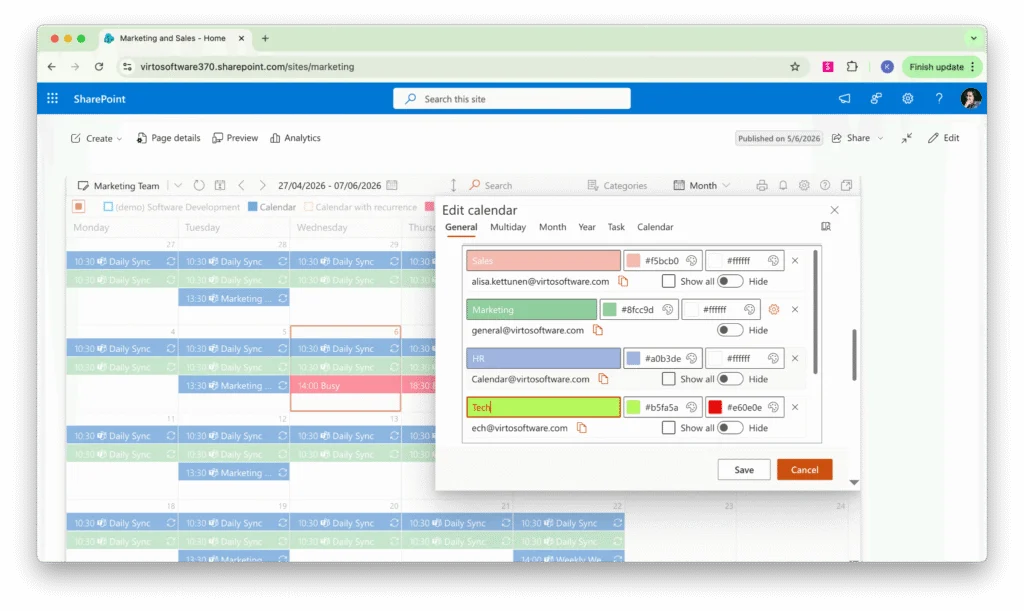
Eine eindeutige Farbe pro Datenquelle zuweisen.
Schritt 4 – Zweite Farbcodierungsebene nach Kategorie hinzufügen
Wählen Sie innerhalb jeder Datenquelle das Feld aus, nach dem farblich codiert werden soll – Kategorie, Ereignistyp, Ort, Priorität oder ein beliebiges anderes Feld in der zugrunde liegenden Liste oder im Kalender. Weisen Sie jedem Wert eine Farbe zu. So entsteht eine mehrstufige Farbcodierung: Die Quellenfarbe rahmt das Ereignis ein, während die Kategoriefarbe den Typ innerhalb dieser Quelle anzeigt.
Schritt 5 – Legende aktivieren und speichern
Aktivieren Sie die automatisch generierte Legende, damit Benutzer die Farben auf einen Blick entschlüsseln können. Speichern Sie anschließend das Webpart. Der Kalender wird aktualisiert und zeigt die farbcodierten Ereignisse an. Endbenutzer benötigen keine Schulung – die Legende ist immer sichtbar.
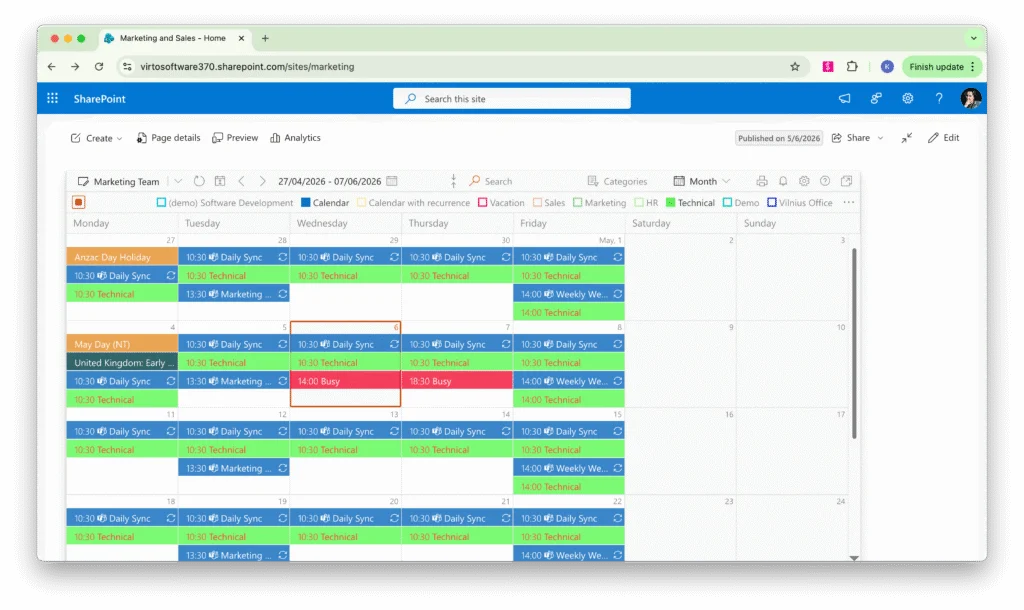
Virto Calendar App – farbcodierter Kalender mit Legende.
Tipp: Verwenden Sie pro Kalender 5–7 eindeutige Farben. Bei mehr Farben wird es schwieriger, Kategorien zu unterscheiden, als den Text zu lesen. Wenn Sie mehr Quellen haben, gruppieren Sie diese nach Abteilung oder Projektphase, bevor Sie Farben zuweisen.
Methode 2: Kalenderansichten überlagern (klassische Calendar App – veraltet)
Hinweis: Die klassische Calendar App und ihre Calendars Overlay-Funktion sind von Microsoft als veraltet eingestuft und nur auf klassischen Websites verfügbar. Sie stehen auf modernen SharePoint-Seiten nicht zur Verfügung. Diese Methode wird nur zur Referenz beschrieben; für neue Einrichtungen verwenden Sie Methode 1 oder die moderne Listenkalenderansicht (siehe unten).
Ein wichtiger Hinweis zur Unterscheidung: Microsoft bietet inzwischen eine Kalenderansicht in modernen SharePoint Lists an, die eine elementbezogene Farbformatierung unterstützt (über Auswahlspalten, Ansichtsformatierungs-JSON oder integrierte Kategoriefärbung). Was auf modernen Seiten nicht verfügbar ist, ist die klassische Calendars Overlay-Funktion, die unten beschrieben wird – das Überlagern mehrerer Kalenderansichten in einer mit bis zu zehn farbcodierten Ebenen. Diese Overlay-Funktion erfordert weiterhin die veraltete klassische Calendar App. Die folgende Anleitung beschreibt den klassischen Overlay-Ansatz; wenn Sie eine moderne Liste verwenden und lediglich Farben pro Ereignis benötigen, lesen Sie den Hinweis zur modernen Listenkalenderansicht am Ende dieses Abschnitts.
Erstellen Sie zunächst einen SharePoint-Kalender, wie im Blog-Beitrag How to Create a SharePoint Calendar beschrieben. Anschließend können Sie Ereigniskategorien einrichten. Öffnen Sie dazu „Listeneinstellungen" über die Registerkarte „Kalender".
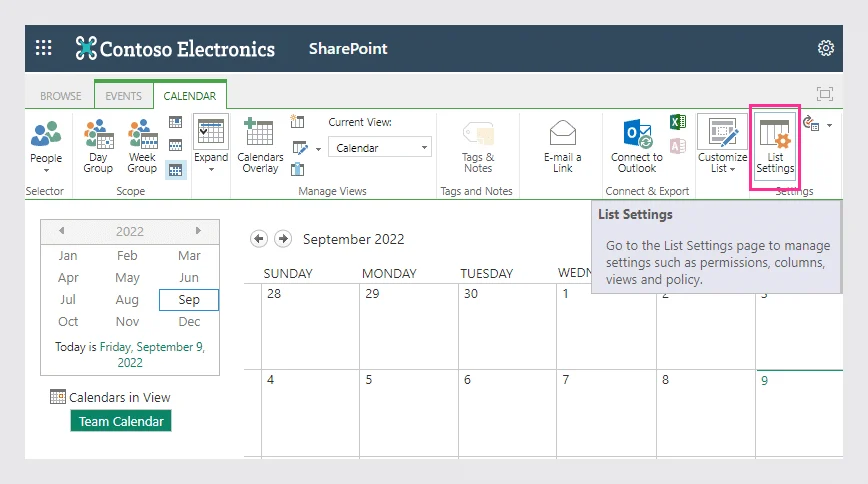
Listeneinstellungen über die Registerkarte „Kalender" öffnen.
Suchen Sie die Spalte „Kategorie".
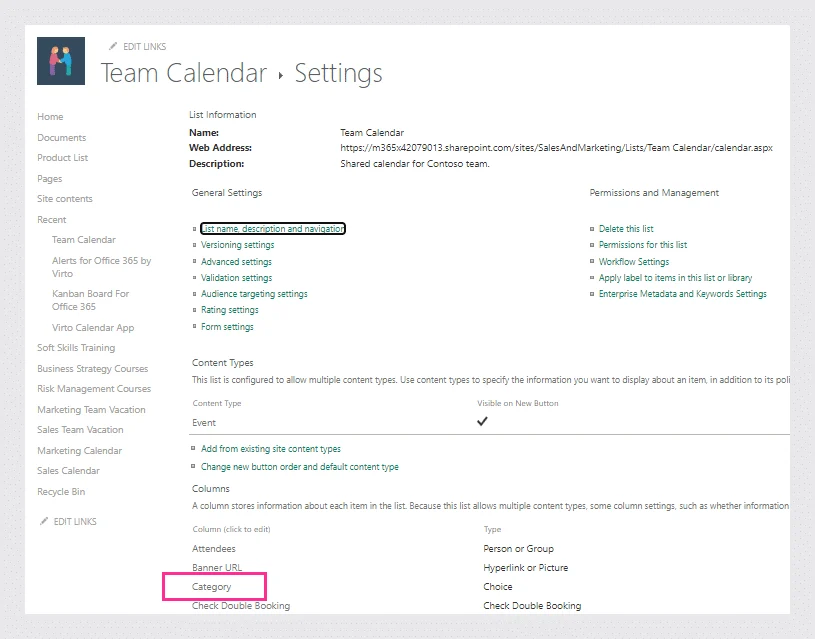
Die Spalte „Kategorie" in den Listeneinstellungen finden.
Geben Sie Ihre Kategorien ein oder übernehmen Sie die Standardkategorien und klicken Sie auf „OK".
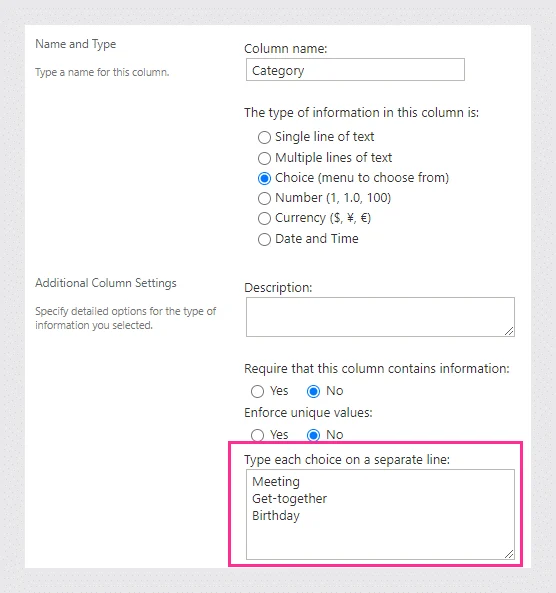
Kategorien jeweils in einer eigenen Zeile eingeben und auf „OK" klicken.
Nun können Sie für jede Ereigniskategorie eine Kalenderansicht erstellen: Klicken Sie auf „Ansicht erstellen" in der Registerkarte „Kalender".
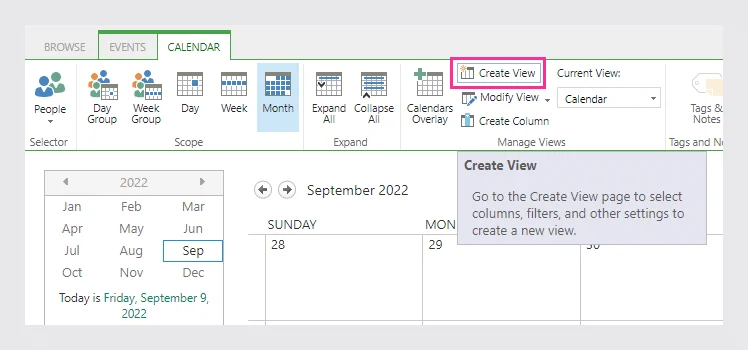
Auf „Ansicht erstellen" in der Registerkarte „Kalender" klicken.
Wählen Sie einen Kalenderansichtstyp und geben Sie einen Namen für die neue Ansicht an. Fügen Sie dann einen Filter hinzu, um nur Kalendereinträge der gewählten Kategorie anzuzeigen. Achten Sie darauf, dass der Filterwert exakt mit dem Kategorienamen übereinstimmt. Speichern Sie die Ansicht und wiederholen Sie den Vorgang für jede Kategorie.
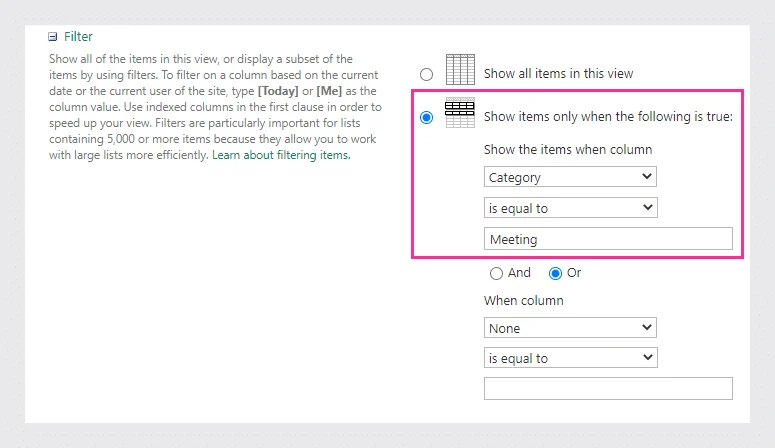
Ansicht nach Kategorie filtern (Wert muss mit dem Kategorienamen übereinstimmen).
Erstellen Sie als Nächstes eine leere Kalenderansicht, über die Sie Ihre Kategorieansichten überlagern. Fügen Sie beispielsweise die Standard-Kalenderansicht hinzu und wenden Sie den Filter „Kategorie ist gleich [leer]" an. Legen Sie diese Ansicht als Standardansicht fest.
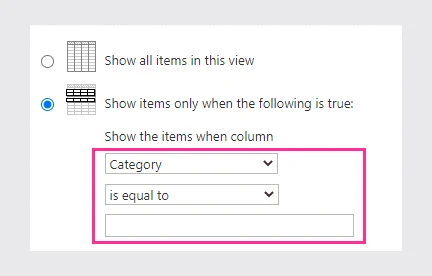
„Kategorie ist gleich [leer]" – diese Ansicht als Standard festlegen.
Jetzt können Sie mehrere Kalenderansichten überlagern: Klicken Sie auf „Calendars Overlay" in der Registerkarte „Kalender".
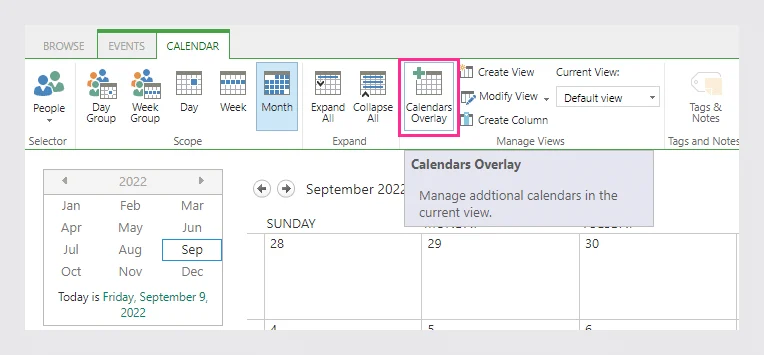
Auf „Calendars Overlay" in der Registerkarte „Kalender" klicken.
Klicken Sie auf „Neuer Kalender".
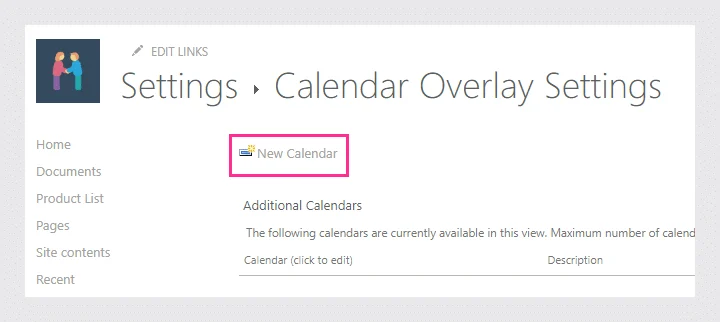
Auf „Neuer Kalender" klicken.
Füllen Sie die erforderlichen Felder aus. Klicken Sie auf „Auflösen", um die Liste der verfügbaren Kalenderansichten auf Ihrer SharePoint-Website zu erhalten. Wählen Sie die gewünschte Ansicht aus und legen Sie eine Farbe für diese Ansicht fest. Wiederholen Sie dies für jede Kalenderansicht.
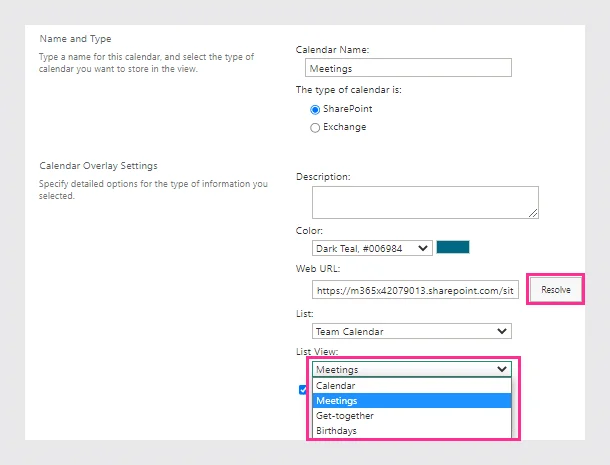
Gewünschte Ansicht auswählen und Farbe zuweisen.
Sobald alle Overlays eingerichtet sind, erhalten Sie einen farbcodierten SharePoint-Kalender.
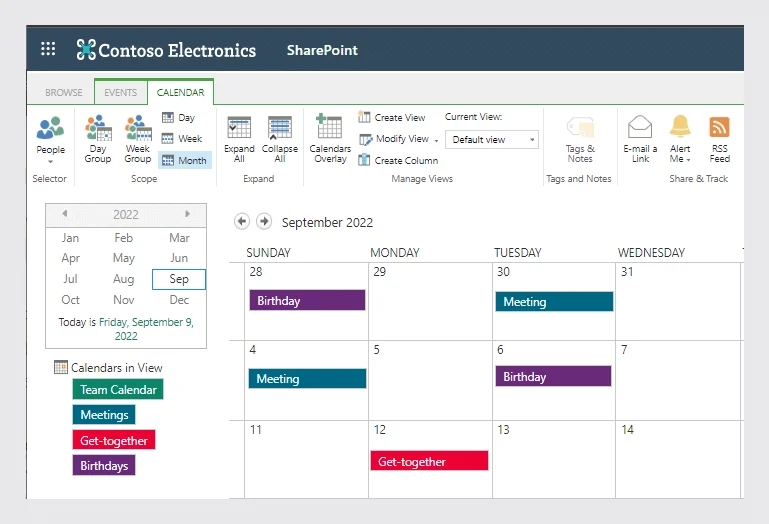
Fertiggestellter farbcodierter SharePoint-Kalender mit Overlays.
Einschränkungen der klassischen Overlay-Methode:
- Die Einrichtung ist aufwändig – pro Kategorie ist eine eigene Ansicht erforderlich.
- Es gibt eine feste Obergrenze von zehn Overlays pro Kalender.
- Das Ändern der Farbpalette erfordert Entwicklereingriff.
- Die veraltete klassische Calendar App ist Voraussetzung – die moderne Listenkalenderansicht unterstützt kein Calendars Overlay.
Moderne Alternative: SharePoint Lists-Kalenderansicht
In modernem SharePoint können Sie jeder Liste mit einer Datumsspalte eine Kalenderansicht hinzufügen. Um Einträge in dieser Ansicht farblich zu kennzeichnen, öffnen Sie die Liste, wechseln Sie in eine Kalenderansicht und verwenden Sie entweder eine Auswahlspalte mit zugewiesenen Kategoriefarben oder wenden Sie Ansichtsformatierungs-JSON an, um Ereignisse bedingt einzufärben. Mehr zu dieser Methode in unserem Artikel »
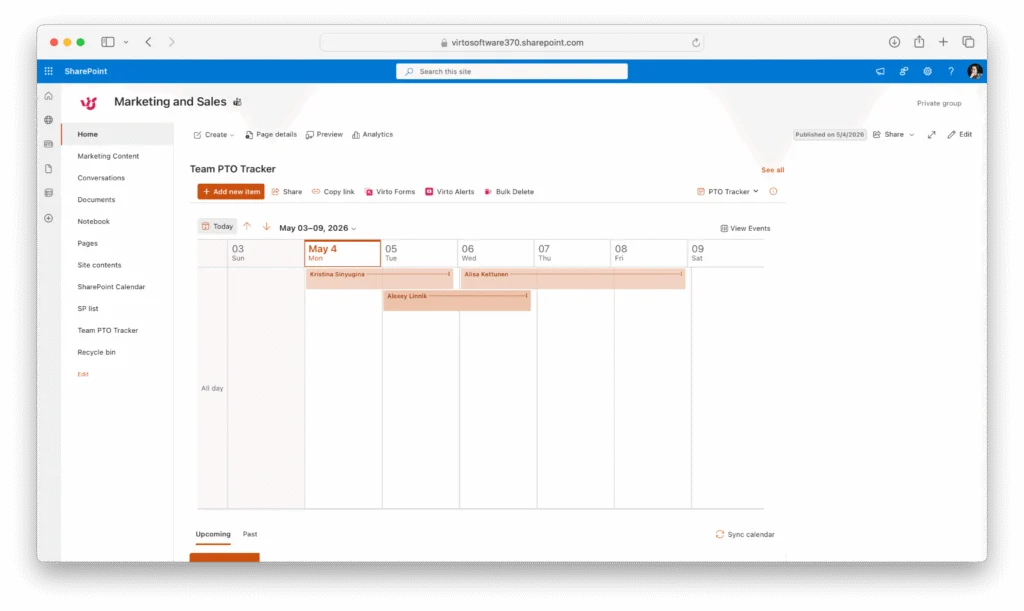
Moderne SharePoint Lists-Kalenderansicht mit farbcodierten Ereignissen.
Diese Methode färbt Ereignisse aus einer einzelnen Liste ein – es handelt sich nicht um ein Overlay. Um mehrere Listen, Kalender oder Exchange-Raumpostfächer in einer farbcodierten Ansicht zu kombinieren, benötigen Sie weiterhin ein Tool wie die Virto Calendar App (Methode 1).
Methode 3: Berechnete Spalte + Content Editor (klassisch, fortgeschritten – veraltet)
Hinweis: Diese Methode setzt auf das klassische Content Editor-Webpart und die klassische Kalendererfahrung, die beide von Microsoft als veraltet eingestuft und auf modernen Seiten nicht verfügbar sind. Verwenden Sie für modernes SharePoint Methode 1.
Dieser ältere Ansatz nutzt eine berechnete Spalte und ein Content-Editor-Skript, um Ereignisse farblich zu codieren. Er ist fehleranfällig (skriptbasiert, nur klassisch), aber hilfreich, wenn keine Drittanbieter-App installiert werden kann und mehr Flexibilität als Overlays erforderlich ist. Die Technik funktioniert nicht nur für Kalender, sondern für jede SharePoint-Liste.
Erstellen Sie, wie in Methode 2 beschrieben, eine Kategoriespalte für Ereigniskategorien in Ihrem SharePoint-Kalender. In diesem Beispiel nennen wir sie „Ereignistyp" – Sie können einen beliebigen Namen wählen.
Wählen Sie als Nächstes „Berechnet" als Informationstyp für die Spalte und fügen Sie folgende Formel in das Formelfeld ein:
"|||" & [Ereignistyp] & "|||" & [Titel]
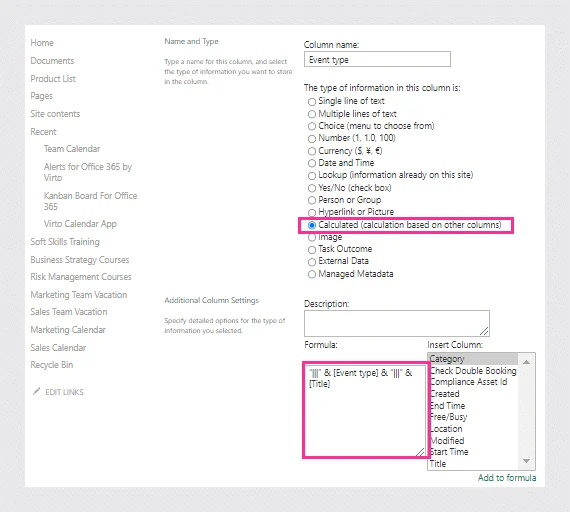
Berechnete Spalte mit der „|||"-Formel.
Erstellen Sie eine neue Ansicht (oder bearbeiten Sie die Standardansicht) und ersetzen Sie den Namen der Monats-, Wochen- und Tagesansichten durch den Namen Ihrer erstellten Spalte – zum Beispiel „Ereignistyp". Diese Funktion steht auch für SharePoint-Gruppenkalender zur Verfügung.
Fügen Sie das Farbcodierungs-Skript in das Content Editor-Webpart ein: Wählen Sie „Klicken Sie hier, um neuen Inhalt hinzuzufügen", dann „Quelle bearbeiten", fügen Sie das Skript ein und klicken Sie auf „Speichern".
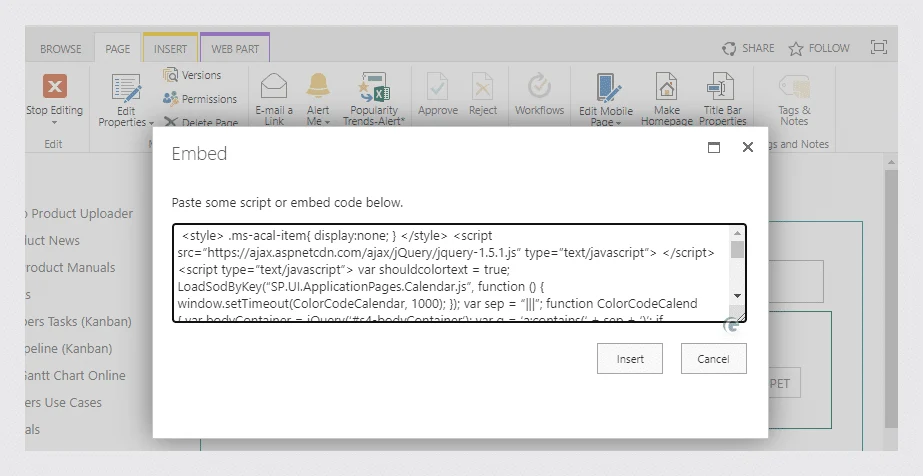
Farbcodierungs-Skript in das Content Editor-Webpart einfügen.
Ideen zur Farbcodierung Ihres SharePoint-Kalenders
Sie wissen nicht, wonach Sie farblich codieren sollen? Hier sind vier Schemata, die für die meisten Teams gut funktionieren. Wählen Sie eines – das Mischen mehrerer Schemata in einem einzigen Kalender verwirrt eher, als dass es hilft.
Nach Abteilung
HR = Blau, Marketing = Grün, Engineering = Lila, Finanzen = Orange, Operations = Grau. Am besten geeignet für abteilungsübergreifende Masterkalender, bei denen das Publikum zunächst die eigene Abteilung erkennen möchte.
Nach Ereignistyp
Besprechungen = Blau, Deadlines = Rot, Abwesenheit/Urlaub = Grau, Soziales = Gelb, Schulungen = Grün. Am besten geeignet für Teamkalender, bei denen alle in derselben Abteilung tätig sind.
Nach Priorität
Kritisch = Rot, Normal = Blau, Niedrig = Grün. Am besten für Projektkalender und Notfallpläne, bei denen Eskalation wichtiger ist als die Kategorie.
Nach Standort oder Etage
Etage 1 = Blau, Etage 2 = Grün, Etage 3 = Orange. Am besten für Raumbuchungskalender und hybride Büros, bei denen der physische Standort das wichtigste Filterkriterium ist.
Eine erweiterte Liste mit Kategorienideen finden Sie unter Kalender-Kategorienideen.
Häufig gestellte Fragen
Kann ich einen SharePoint-Kalender nativ nach Kategorie farbcodieren?
Nicht direkt. Native SharePoint-Kalender unterstützen nur Farben pro Overlay (d. h. pro Ansicht), nicht pro Kategorie. Um nativ nach Kategorie zu farbcodieren, müssen Sie für jede Kategorie eine eigene Kalenderansicht erstellen und diese überlagern – maximal zehn, und nur in der veralteten klassischen Calendar App. Für mehrstufige Farbcodierung nach Kategorie verwenden Sie die Virto Calendar App.
Funktioniert Farbcodierung auf modernen SharePoint-Seiten?
Ja – mit Einschränkungen. In modernem SharePoint können Sie jeder Liste mit einer Datumsspalte eine Kalenderansicht hinzufügen und Ereignisse mithilfe von Auswahlspalten-Kategorien oder Ansichtsformatierungs-JSON einfärben. Die klassische Calendars Overlay-Funktion (bis zu zehn Kalender in einer farbcodierten Ansicht kombinieren) ist ausschließlich klassisch, veraltet und auf modernen Seiten nicht verfügbar. Auch das moderne Events-Webpart unterstützt keine Kategoriefarbcodierung. Um mehrere Quellen in einem farbcodierten Kalender auf modernen Seiten oder in Teams zu überlagern, verwenden Sie die Virto Calendar App.
Wie viele Kalender kann ich mit Farbcodierung überlagern?
Natives SharePoint begrenzt Overlays auf zehn. Die Virto Calendar App hat keine Begrenzung – Sie können SharePoint Lists, Exchange-Kalender, Planner, iCal-Feeds und Exchange-Raumpostfächer in einer Ansicht überlagern, jeweils mit eigener Farbe.
Kann ich die Farbe eines einzelnen Ereignisses ändern?
In nativem SharePoint nicht – die Farbe wird pro Ansicht zugewiesen. Mit der Virto Calendar App können Sie nach jedem Feld des zugrunde liegenden Eintrags farbcodieren, sodass die Farbe eines einzelnen Ereignisses durch den Wert seiner Kategorie, Priorität oder eines benutzerdefinierten Felds gesteuert wird.
Wird die Farbcodierung zwischen SharePoint und Outlook synchronisiert?
Die Farbcodierung ist Teil der Kalenderebene, nicht des zugrunde liegenden Ereignisses. SharePoint-Farben werden nicht in Outlook übertragen und umgekehrt. Die Virto Calendar App liest sowohl aus Exchange als auch aus SharePoint und wendet ein eigenes Farbschema darüber an – so erhalten Sie ein einheitliches Farbschema über alle Quellen hinweg.
Bereit, Ihren Kalender farblich zu codieren?
Nächster Schritt: Installieren Sie die Virto Calendar App über den Microsoft Marketplace. Oder vereinbaren Sie eine Beratung mit unserem Team, um ein auf Ihre Umgebung abgestimmtes Farbschema zu entwickeln.
Weiterführende Links
- Öffentlicher Ordner-Kalender in MS Teams
- Outlook, SharePoint & Google Kalender in einer Ansicht kombinieren
- Warum Sie Ihren Kalender farbcodieren sollten (Produktivitätsvorteile)
- Kalender-App für Office 365
- Aufgaben aus MS Planner mit Virto Calendar und MS Teams teilen
- ICS-Dateien nach Outlook exportieren