



Ja, Sie können einen SharePoint-Kalender zu Outlook hinzufügen – wie das funktioniert, hängt jedoch vollständig davon ab, welche SharePoint-Version Sie einsetzen. Bei SharePoint Server (On-Premise) steht der klassische Mit Outlook verbinden-Button im Menüband weiterhin zur Verfügung. Bei SharePoint Online / Microsoft 365 hat Microsoft diesen Button im Zuge der Abschaffung der klassischen Kalendererfahrung entfernt, sodass ein anderer Ansatz erforderlich ist.
Dieser Leitfaden behandelt beide Szenarien. Falls Sie nicht sicher sind, welcher Weg für Sie zutrifft, schauen Sie zunächst in die Übersichtstabelle unten und folgen Sie dem Link zur passenden Methode. Weitere Tipps zur SharePoint-Navigation finden Sie in unserem Artikel zum Thema SharePoint im Datei-Explorer einbinden.
Lässt sich ein SharePoint-Kalender mit Outlook verbinden?
Kurze Antwort: Das hängt von Ihrer SharePoint-Version ab. Nutzen Sie die folgende Tabelle, um die richtige Methode für Ihre Umgebung zu finden.
| Ihre SharePoint-Version | Nativer „Mit Outlook verbinden"-Button? | Weiter zu |
|---|---|---|
| SharePoint Server 2016 / 2019 / SE (On-Premise) | Ja – Button im Menüband verfügbar | Methode 1 |
| SharePoint Online / Microsoft 365 (moderne Oberfläche) | Nein – ca. 2022 entfernt | Methode 2 + Alternativen |
| SharePoint Online (klassische Oberfläche erzwungen) | Möglicherweise – mandantenabhängig | Methode 1 (kann funktionieren) |
Methode 1: SharePoint On-Premise – Mit Outlook verbinden (klassisches Menüband)
Diese Schritte gelten ausschließlich für SharePoint Server 2016, 2019 und die Subscription Edition. Sie setzen das klassische Kalender-Menüband voraus, das in On-Premise-SharePoint noch vorhanden ist. Wenn Sie SharePoint Online nutzen, springen Sie direkt zu Methode 2.
Sobald Sie die Verbindung autorisiert haben, synchronisiert sich der SharePoint-Kalender in beide Richtungen: Änderungen, die Sie in Outlook vornehmen, erscheinen in SharePoint – und umgekehrt. So können Sie den Kalender direkt in Outlook bearbeiten, ohne jedes Mal zur SharePoint-Website navigieren zu müssen.
Schritt-für-Schritt-Anleitung
- Öffnen Sie den SharePoint-Kalender, den Sie hinzufügen möchten. Klicken Sie im Menüband auf die Registerkarte Kalender.
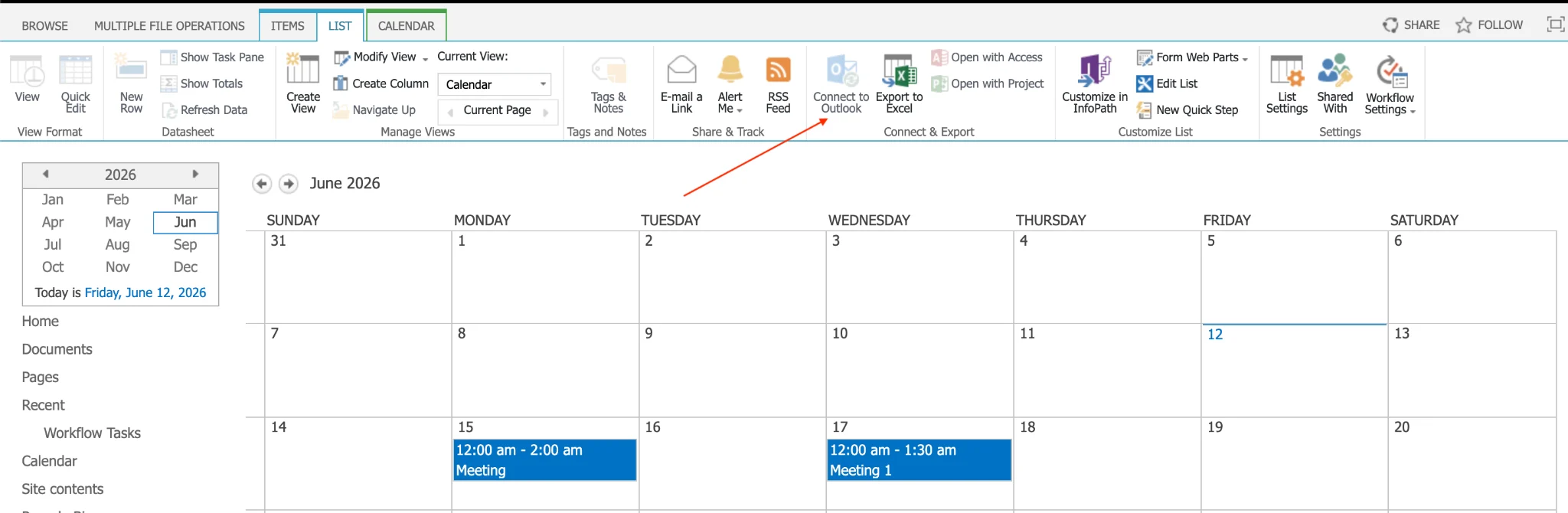
SharePoint Server-Kalender mit ausgewählter Menübandregisterkarte „Kalender"
- Klicken Sie in der Gruppe Verbinden & Exportieren im Menüband auf Mit Outlook verbinden.
- Ihr Browser fragt möglicherweise, ob er der Website erlauben soll, ein Programm auf Ihrem Computer zu öffnen. Klicken Sie auf Zulassen bzw. Öffnen.
Hinweis zum Browser: Aktuelle Versionen von Chrome und Edge können das calendar://-Protokoll (stssync) stillschweigend blockieren. Falls nach dem Klicken nichts passiert, prüfen Sie die Adressleiste auf ein Symbol für blockierte Pop-ups oder Protokoll-Handler und erlauben Sie der Website, Outlook zu öffnen.
- Outlook öffnet sich und fragt, ob Sie den SharePoint-Kalender verbinden möchten. Klicken Sie auf Ja.
- Falls die SharePoint-Website eine Authentifizierung erfordert, geben Sie Ihre Anmeldedaten ein, wenn Sie dazu aufgefordert werden.
- Wechseln Sie in Outlook zur Kalenderansicht. Der verbundene SharePoint-Kalender erscheint nun unter Weitere Kalender.
Sie können die Kalender jetzt nebeneinander anzeigen, überlagert in einer einzigen Ansicht darstellen und Ereignisse per Drag-and-Drop zwischen ihnen verschieben. Um den SharePoint-Kalender vorübergehend auszublenden, deaktivieren Sie einfach das entsprechende Kontrollkästchen im linken Bereich.
Was synchronisiert wird und was nicht: Die Methode „Mit Outlook verbinden" synchronisiert Kalender-Ereignisse (Betreff, Beginn/Ende, Ort, Inhalt) in beide Richtungen. Benutzerdefinierte Listenmetadaten, Anhänge oder Spalten, die nicht den Standard-Outlook-Terminfeldern entsprechen, werden hingegen nicht zuverlässig synchronisiert.
Neues Ereignis über Outlook in einem SharePoint-Kalender erstellen
- Öffnen Sie in Outlook die Registerkarte Kalender.
- Aktivieren Sie im linken Bereich das Kontrollkästchen neben dem verbundenen SharePoint-Kalender.
- Wählen Sie einen Tag und eine Uhrzeit aus und doppelklicken Sie, um ein neues Terminfenster zu öffnen. Geben Sie dort die Ereignisdetails ein.
- Klicken Sie auf der Registerkarte Termin auf Speichern & schließen. Das Ereignis erscheint sowohl in Outlook als auch im SharePoint-Kalender.
Vorhandenes Ereignis aus Outlook in einen verbundenen SharePoint-Kalender kopieren
- Öffnen Sie in Outlook die Registerkarte Kalender.
- Klicken Sie einmal auf das Ereignis, das Sie kopieren möchten (kein Doppelklick, da dadurch das Ereignis geöffnet wird).
- Wählen Sie im Menüband Verschieben → In Ordner kopieren (im klassischen Outlook: Bearbeiten → In Ordner kopieren).
- Scrollen Sie im Fenster Elemente kopieren zum Abschnitt SharePoint-Listen und wählen Sie den Ziel-SharePoint-Kalender aus.
- Klicken Sie auf OK und bestätigen Sie. Das Ereignis erscheint nun im SharePoint-Website-Kalender.
Nutzen Sie SharePoint On-Premise und wünschen sich umfangreichere Kalenderansichten? Sehen Sie sich das Virto Calendar Web Part for SharePoint an, das mehrere SharePoint-, Exchange- und SQL-Datenquellen in einem einzigen On-Premise-Kalender überlagert.
Methode 2: SharePoint Online (M365) – nativer „Mit Outlook verbinden"-Button nicht verfügbar
Bei SharePoint Online / Microsoft 365 existiert der Button „Mit Outlook verbinden" nicht. Microsoft hat die klassische SharePoint-Kalender-App sowie die zugehörige Menübandgruppe „Verbinden & Exportieren" im Rahmen der Umstellung auf die moderne SharePoint-Oberfläche abgeschafft (breite Einführung ca. 2020–2022). Der moderne Kalender basiert auf Microsoft Lists, für den es keine native Ein-Klick-Outlook-Synchronisierung gibt.
Die Schritte aus Methode 1 funktionieren daher in einer modernen SharePoint Online-Website nicht – es gibt schlicht keinen Button zum Klicken. Nutzen Sie stattdessen eine der folgenden Alternativen.
Nächstgelegene native Option: iCal-Feed abonnieren
Die nächste integrierte Alternative besteht darin, den SharePoint-Kalender (oder die zugrunde liegende Liste) als iCalendar-Feed zu veröffentlichen und diesen in Outlook zu abonnieren:
- Generieren Sie eine iCal-(.ics-)Feed-URL für die SharePoint-Liste/den Kalender (über die Exportoption der Liste oder einen veröffentlichten Feed).
- Wechseln Sie in Outlook zu Kalender hinzufügen → Aus dem Web abonnieren (oder im Desktop-Client: Kontoeinstellungen → Internetkalender → Neu).
- Fügen Sie die iCal-URL ein und bestätigen Sie.
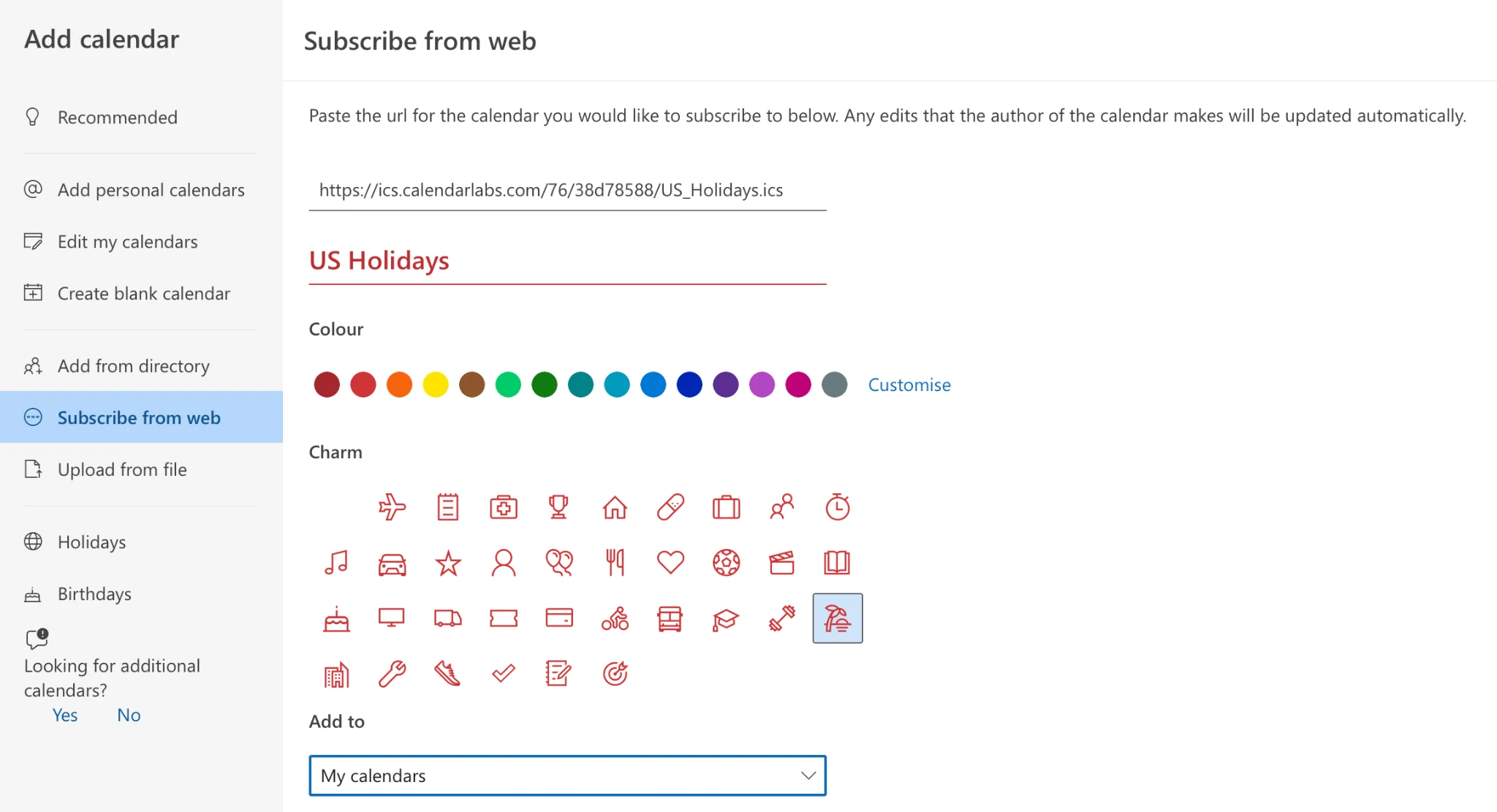
Outlook im Web – Dialog „Aus dem Web abonnieren" mit einer iCal-URL
Einschränkung: Ein iCal-Abonnement ist schreibgeschützt und nicht in Echtzeit. Outlook fragt den Feed nach eigenem Zeitplan ab (häufig nur alle paar Stunden), sodass Änderungen mitunter erst mit Verzögerung angezeigt werden. SharePoint-Ereignisse lassen sich auf diesem Weg nicht aus Outlook heraus bearbeiten.
Alternativen für SharePoint Online: iCal, Power Automate & Virto Calendar
Da die native Synchronisierung entfallen ist, stehen SharePoint Online-Nutzern drei praktische Alternativen zur Verfügung – geordnet nach zunehmendem Funktionsumfang:
| Alternative | Funktionsweise | Am besten geeignet für | Synchronisierung |
|---|---|---|---|
| iCal-Abonnement (nativ, kostenlos) | SharePoint-Kalender als iCal-Feed exportieren und in Outlook abonnieren. | Kleine Teams, reine Leseanforderung | Unidirektional, schreibgeschützt, nicht in Echtzeit |
| Power Automate (Microsoft, kostenlos) | Ein Flow kopiert neue oder geänderte SharePoint-Listenelemente in einen Exchange-Kalender. | Teams mit IT-Support, die Rückschreiben benötigen | Unidirektional (konfigurierbar) |
| Virto Calendar Overlay App | Überlagert SharePoint-Listen, Exchange, Planner u. v. m. in einem einheitlichen M365-Kalender innerhalb von SharePoint und Teams. | Enterprise, mehrere Quellen, Teams-orientierte Organisationen | Bidirektional |
Option A – iCal-Abonnement
Bereits oben beschrieben. Kostenlos und nativ, jedoch schreibgeschützt und mit langsamer Aktualisierung. Geeignet, wenn Mitarbeiter SharePoint-Ereignisse lediglich neben ihrem Outlook-Kalender anzeigen möchten.
Option B – Power Automate-Synchronisierung
Erstellen Sie einen Flow, der ausgelöst wird, wenn ein SharePoint-Listenelement erstellt oder geändert wird, und der ein entsprechendes Ereignis in einem Exchange-Kalender (Outlook) anlegt oder aktualisiert. Damit erhalten Sie eine nahezu echtzeitnahe, unidirektionale Übertragung von SharePoint nach Outlook, die sich durch Bedingungen und Feldzuordnungen erweitern lässt. Erforderlich sind Grundkenntnisse in Power Automate sowie eine für Ihren Mandanten geeignete Lizenzierung.
Option C – Virto Calendar Overlay App (empfohlen für M365)
Für SharePoint Online-Nutzer, die die ursprüngliche „Mit Outlook verbinden"-Erfahrung zurückgewinnen möchten, ist die Virto Calendar Overlay App für M365 der moderne Ersatz. Sie überlagert mehrere Datenquellen – SharePoint-Listen, Exchange/Outlook-Kalender, Microsoft Planner und mehr – in einem einzigen, farbcodierten, bidirektionalen Kalender, der direkt in SharePoint und Microsoft Teams verfügbar ist.
- Mehrere Kalender in einer überlagerten Ansicht kombinieren, ohne SharePoint oder Teams zu verlassen.
- Bidirektionale Bearbeitung – im Gegensatz zur schreibgeschützten iCal-Methode.
- Keine Abhängigkeit von veralteten Menübandkomponenten – entwickelt für die moderne SharePoint-Oberfläche.
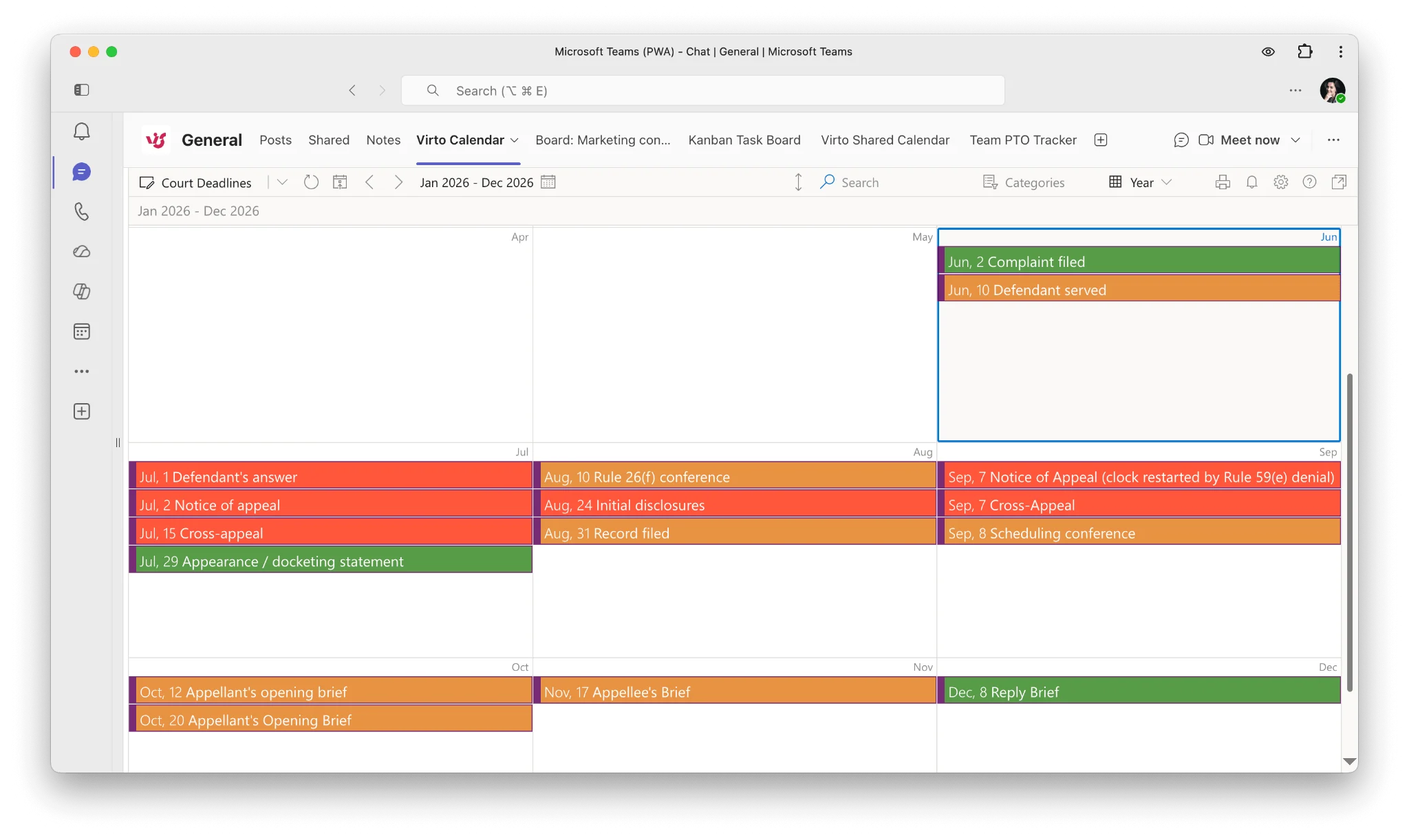
Virto Calendar Overlay App mit Kalenderansicht in Teams
Teams-orientierte Organisationen können diese Kalender auch direkt in einem Kanal einbinden – lesen Sie dazu, wie Sie den Kalender einer anderen Person in Teams anzeigen.
Synchronisierung im Vergleich: bidirektional vs. unidirektional
Nicht jede Methode hält Outlook und SharePoint auf dieselbe Weise auf dem gleichen Stand. Hier sehen Sie, was Sie erwarten können:
| Methode | Richtung | Echtzeit? | Bearbeitung aus Outlook? |
|---|---|---|---|
| On-Premise „Mit Outlook verbinden" | Bidirektional | Nahezu in Echtzeit | Ja |
| iCal-Abonnement (M365) | Unidirektional (SP → Outlook) | Nein (geplante Abfrage) | Nein |
| Power Automate (M365) | Unidirektional (SP → Outlook) | Nahezu in Echtzeit | Nein (außer bei umgekehrtem Flow) |
| Virto Calendar Overlay App | Bidirektional | Ja | Ja |
SharePoint-Kalender aus Outlook entfernen
- Wählen Sie in Outlook den SharePoint-Kalender aus, den Sie entfernen möchten.
- Klicken Sie mit der rechten Maustaste darauf und wählen Sie Kalender löschen, dann bestätigen Sie mit Ja.
Dadurch wird der Kalender nur aus Outlook entfernt; Ereignisse werden nicht gelöscht, und der Kalender bleibt über die SharePoint-Website weiterhin zugänglich.
Hinweis zu Outlook (neu): Im neuen Outlook für Microsoft 365 weicht der Vorgang leicht ab – klicken Sie im linken Bereich mit der rechten Maustaste auf den Kalender und wählen Sie Entfernen, oder nutzen Sie das „…"-Menü des Kalenders. Abonnierte iCal-Kalender werden auf dieselbe Weise entfernt.
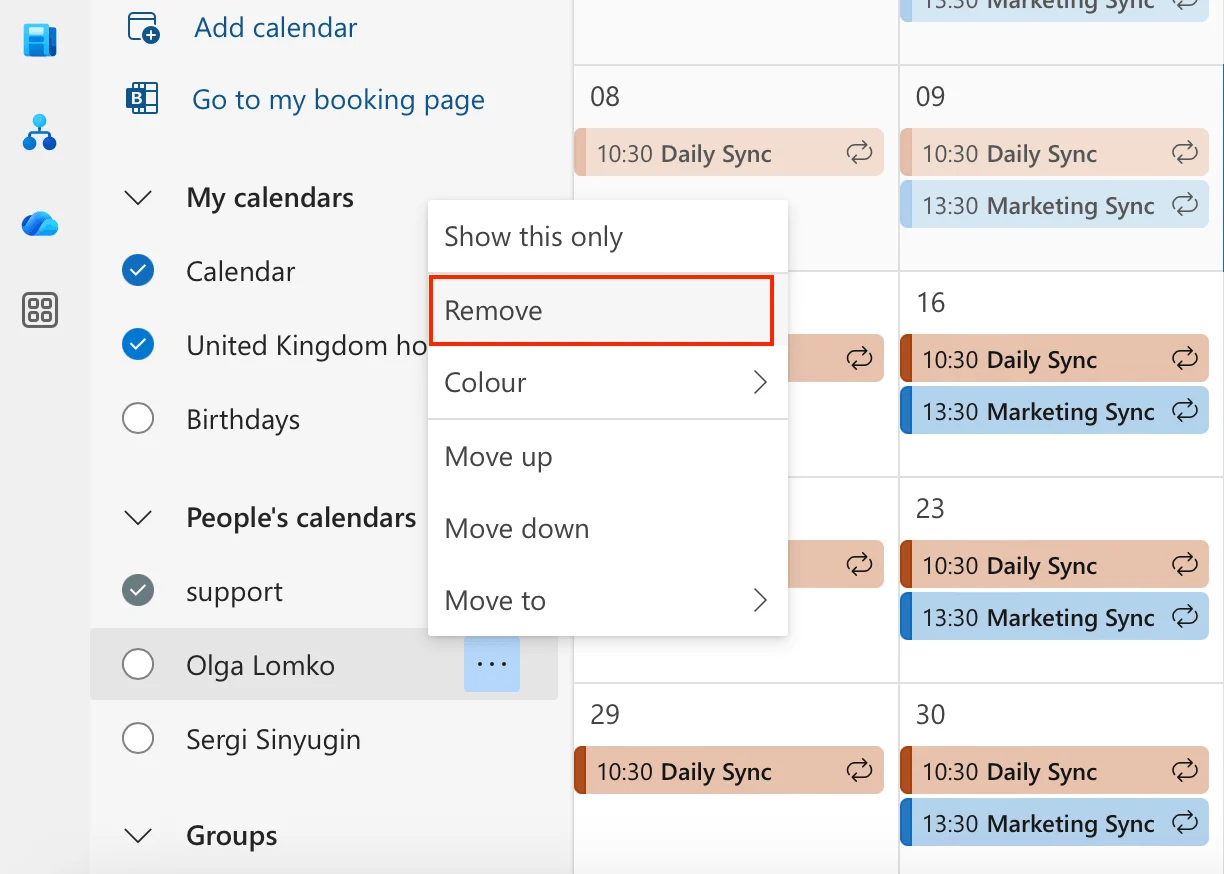
Löschen eines SharePoint-Kalenders in Outlook mit hervorgehobener Option „Entfernen"
Häufig gestellte Fragen
Gibt es in SharePoint Online die Funktion „Mit Outlook verbinden"?
Nein. Der Button „Mit Outlook verbinden" war Teil des klassischen SharePoint-Kalender-Menübands, das Microsoft aus der modernen SharePoint Online-Oberfläche entfernt hat. Nutzen Sie stattdessen das iCal-Abonnement, einen Power Automate-Flow oder die Virto Calendar Overlay App.
Ist die SharePoint-Kalender-Synchronisierung mit Outlook bidirektional?
Das hängt von der verwendeten Methode ab. SharePoint On-Premise (Mit Outlook verbinden): ja, bidirektional. iCal-Abonnement: nein, schreibgeschützt. Power Automate: standardmäßig unidirektional. Virto Calendar Overlay App: ja, bidirektional.
Wie füge ich in Microsoft 365 einen SharePoint-Kalender zu Outlook hinzu?
Es gibt keinen nativen Ein-Klick-Button. Die nächste native Option besteht darin, den iCal-Feed des Kalenders in Outlook zu abonnieren (schreibgeschützt). Für die bidirektionale Bearbeitung innerhalb von SharePoint und Teams empfiehlt sich die Virto Calendar Overlay App.
Warum wird mein SharePoint-Kalender in Outlook nicht angezeigt?
Häufige Ursachen sind ein vom Browser blockierter calendar://-Protokoll-Dialog in Chrome/Edge, ein veralteter Outlook-Cache oder fehlende SharePoint-Berechtigungen. Stellen Sie sicher, dass Sie Zugriff auf die SharePoint-Website haben, erlauben Sie den Protokoll-Handler in Ihrem Browser, und warten Sie, bis Outlook die Synchronisierung abgeschlossen hat.
Kann ich SharePoint-Kalenderereignisse aus Outlook heraus bearbeiten?
Bei SharePoint On-Premise über „Mit Outlook verbinden": ja. Bei Microsoft 365 ist das mit der schreibgeschützten iCal-Methode nicht möglich – hier benötigen Sie eine bidirektionale Lösung wie die Virto Calendar Overlay App oder einen benutzerdefinierten Power Automate-Flow für das Rückschreiben.