Google Calendar und Microsoft Outlook sind die beiden Kalender, mit denen die meisten Menschen gleichzeitig arbeiten – Outlook fest verankert in der Microsoft-365-Arbeitsumgebung, Google Calendar für private und plattformübergreifende Terminplanung. Wenn beide synchron laufen, ist die Planung mühelos. Wenn sie auseinanderdriften, entstehen verpasste Meetings, Terminüberschneidungen und doppelte Einträge.
Dieser Leitfaden für 2026 behandelt beide Seiten des Problems: wie man Google Calendar und Outlook überhaupt verbindet und wie man eine unterbrochene Synchronisation wieder zum Laufen bringt. Außerdem zeigen wir, wie ein spezialisiertes Overlay-Tool wie die Virto Calendar App für Microsoft 365 das Synchronisationsproblem von Grund auf löst.
Kurze Antwort: Warum synchronisiert sich Google Calendar nicht mit Outlook?
Kurz gefasst:
Google Calendar synchronisiert sich meist deshalb nicht mit Outlook, weil die Verbindung als einseitiges ICS-Abonnement (keine echte bidirektionale Synchronisation) eingerichtet ist, das Aktualisierungsintervall zu langsam ist (Outlook fragt den Feed möglicherweise nur alle paar Stunden ab) oder sich Kontoberechtigungen bzw. Freigabeeinstellungen geändert haben.
Schnelle Lösungen: Prüfen Sie, ob der Kalender in Google korrekt freigegeben ist, warten Sie die Aktualisierung ab oder erzwingen Sie sie manuell, leeren Sie den Outlook-Cache, und falls das Problem bestehen bleibt, entfernen und ergänzen Sie den Kalender erneut. Für eine echte bidirektionale Synchronisation verwenden Sie einen Connector oder eine Overlay-App.
Google Calendar mit Outlook synchronisieren (und umgekehrt)
Wenn Sie Google Calendar einfach nur in Outlook sehen möchten (oder umgekehrt), müssen Sie keine Synchronisationsstörung beheben – sondern die Verbindung korrekt einrichten. Die native Integration zwischen beiden Diensten erfolgt über einen ICS/iCal-Abonnementlink. Dabei handelt es sich um einen einseitigen, schreibgeschützten Feed: Termine fließen vom Quellkalender in den Zielkalender, aber Änderungen auf der Zielseite werden nicht zurückübertragen. Für eine echte bidirektionale Synchronisation lesen Sie weiter im Abschnitt zu Drittanbieter-Tools.
Google Calendar mit Outlook synchronisieren (schnellste Methode):
- Öffnen Sie in Google Calendar Einstellungen → Einstellungen für meine Kalender, wählen Sie den gewünschten Kalender und kopieren Sie unter Kalender integrieren die Geheime Adresse im iCal-Format.
- Klicken Sie in Outlook im Web auf Kalender hinzufügen → Über das Web abonnieren, fügen Sie den iCal-Link ein, vergeben Sie einen Namen und klicken Sie auf Importieren.
- Klicken Sie im klassischen Outlook-Desktop mit der rechten Maustaste auf Weitere Kalender → Kalender hinzufügen → Aus dem Internet, fügen Sie den Link ein und bestätigen Sie.
Google Calendar zu Outlook hinzufügen
Outlook im Web (empfohlen)
- Klicken Sie in Google Calendar auf das Zahnrad-Symbol → Einstellungen.
- Wählen Sie Einstellungen für meine Kalender und dann den gewünschten Kalender.
- Scrollen Sie zu Kalender integrieren und kopieren Sie die Geheime Adresse im iCal-Format.

Abb. 1. Kopieren der geheimen iCal-Adresse aus den Google Calendar-Einstellungen.
- Öffnen Sie in Outlook.com oder Ihrem dienstlichen OWA den Bereich Kalender und klicken Sie auf Kalender hinzufügen.
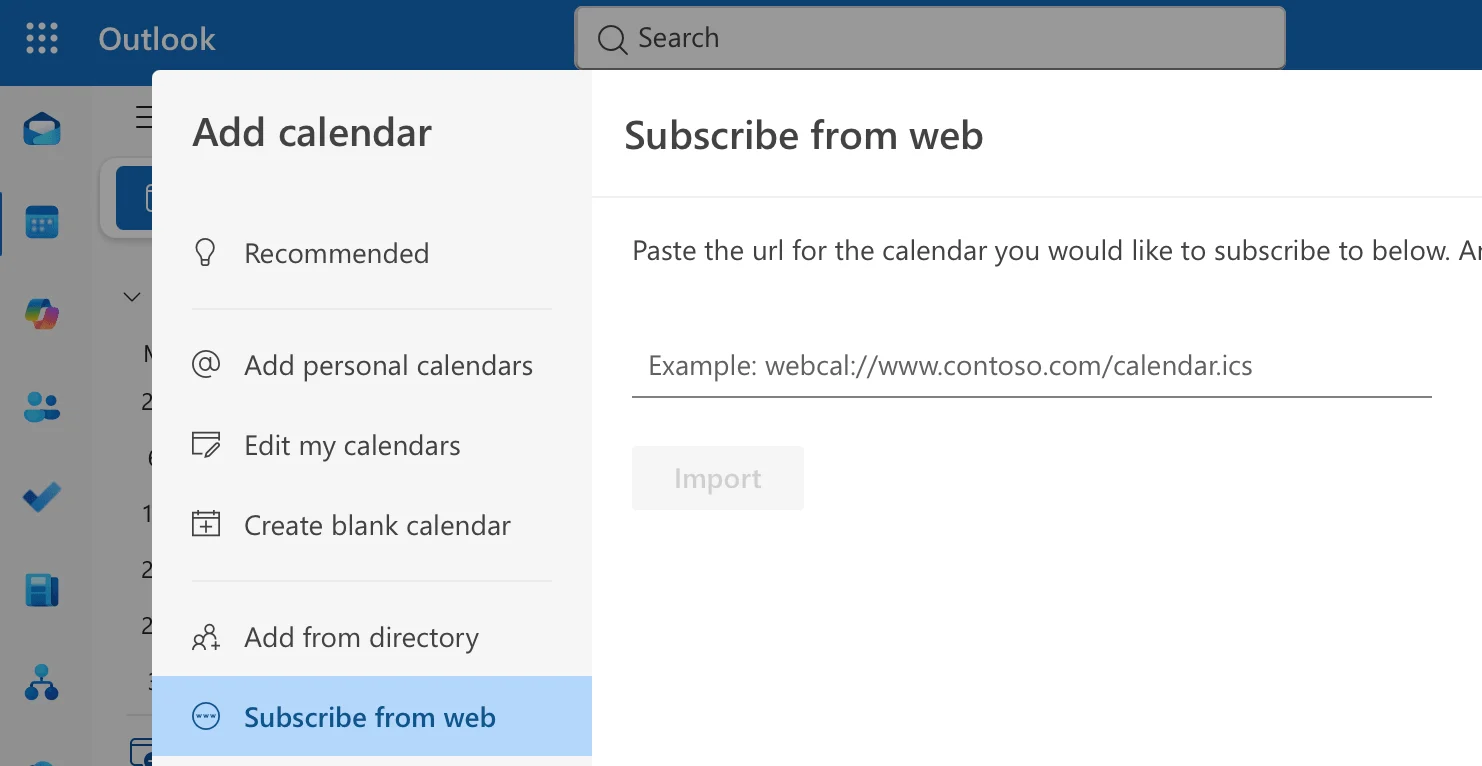
Abb. 2. Kalender in Outlook im Web hinzufügen.
- Wählen Sie Über das Web abonnieren, fügen Sie den iCal-Link ein, legen Sie Name und Farbe fest und klicken Sie auf Importieren.
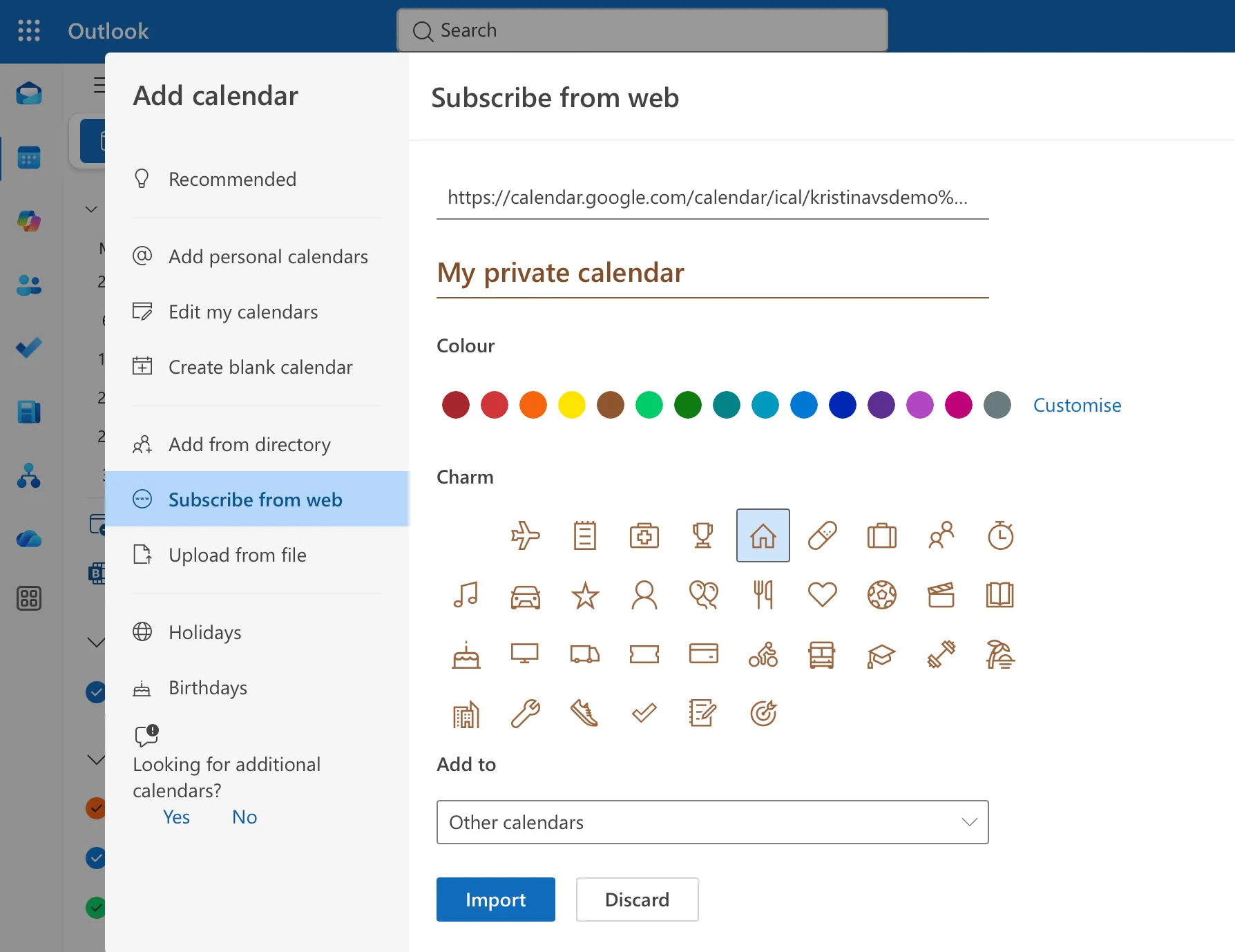
Abb. 3. Den Google Calendar iCal-Feed in OWA über das Web abonnieren.
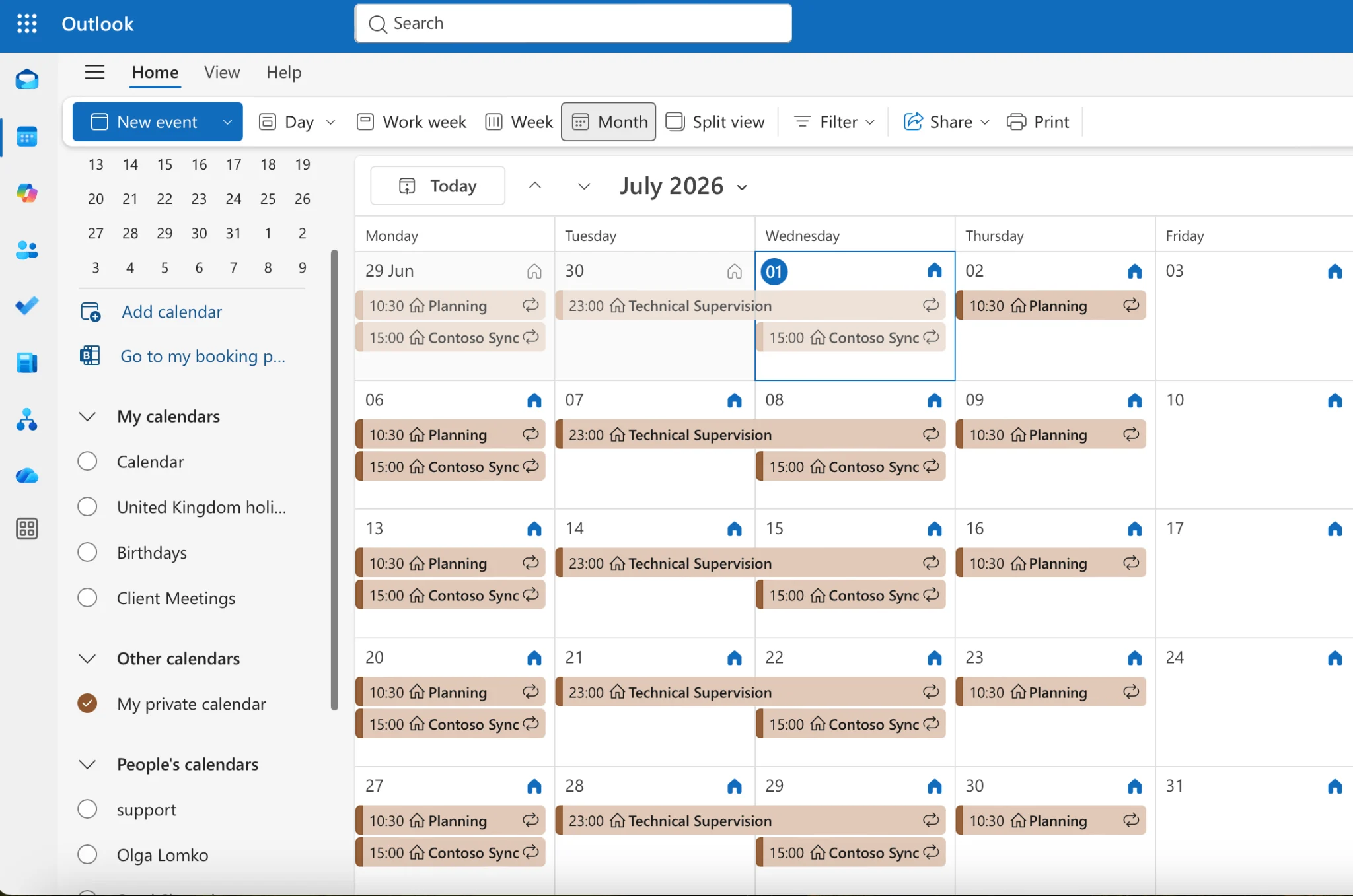
Abb. 4. Der abonnierte Google Calendar erscheint nun in der OWA-Kalenderliste.
Klassisches Outlook-Desktop
- Kopieren Sie die iCal-Adresse (geheime Adresse) wie oben beschrieben aus Google Calendar.
- Wechseln Sie im klassischen Outlook zur Kalenderansicht, klicken Sie mit der rechten Maustaste auf Weitere Kalender und wählen Sie Kalender hinzufügen → Aus dem Internet.
- Fügen Sie den Link ein, klicken Sie auf OK, benennen Sie den Kalender und bestätigen Sie.
Hinweis: Das neue Outlook für Windows und Outlook für Mac bieten eine ähnliche Vorgehensweise – suchen Sie nach Kalender hinzufügen → Über das Web abonnieren, dem gleichen Ablauf wie in OWA. Da Microsoft das neue Outlook und die Web-Oberfläche zunehmend angleicht, gilt der Menüpunkt „Aus dem Internet" hauptsächlich für das klassische Outlook.
Google Workspace-Nutzer (bidirektionale Option)
Wenn Sie ein Google Workspace-Konto verwenden, können Sie statt eines ICS-Abonnements Google Workspace Sync for Microsoft Outlook (GWSMO) installieren. Es bietet eine umfassendere bidirektionale Integration zwischen Google und dem klassischen Outlook-Desktop. Laden Sie GWSMO herunter, führen Sie den Setup-Assistenten aus, melden Sie sich mit Ihrer Workspace-Adresse an, erteilen Sie die erforderlichen Berechtigungen und wählen Sie Ihre Synchronisationsoptionen.
Mobil (Outlook-App)
- Öffnen Sie die Outlook-Mobile-App und tippen Sie auf das Einstellungen-Symbol.
- Tippen Sie auf Konto hinzufügen → Google-Konto hinzufügen (Outlook verbindet das gesamte Google-Konto einschließlich Kalender).
- Schließen Sie die Google-Authentifizierung ab und stellen Sie sicher, dass die Kalendersynchronisation für das Konto aktiviert ist.
Vergewissern Sie sich nach der Anmeldung, dass der Google-Kalender tatsächlich angezeigt wird: Öffnen Sie den Bereich Kalender, tippen Sie auf das Kalender-/Filtersymbol und prüfen Sie, ob der Kalender Ihres Google-Kontos aktiviert ist. Fehlt er, liegt die Einstellung meist auf Systemebene, nicht in Outlook – auf Android gehen Sie zu Einstellungen → Konten → [Google-Konto] → Kontosynchronisation → Kalender (aktiviert) und erteilen Sie Outlook die Kalenderberechtigung unter Einstellungen → Apps → Outlook → Berechtigungen; auf dem iPhone prüfen Sie Einstellungen → Kalender → Accounts → [Google] → Kalender (ein) sowie Einstellungen → Outlook → Kalender (erlaubt). Erscheint er immer noch nicht, entfernen Sie das Konto, fügen Sie es erneut hinzu und warten Sie, bis die initiale Synchronisation abgeschlossen ist.
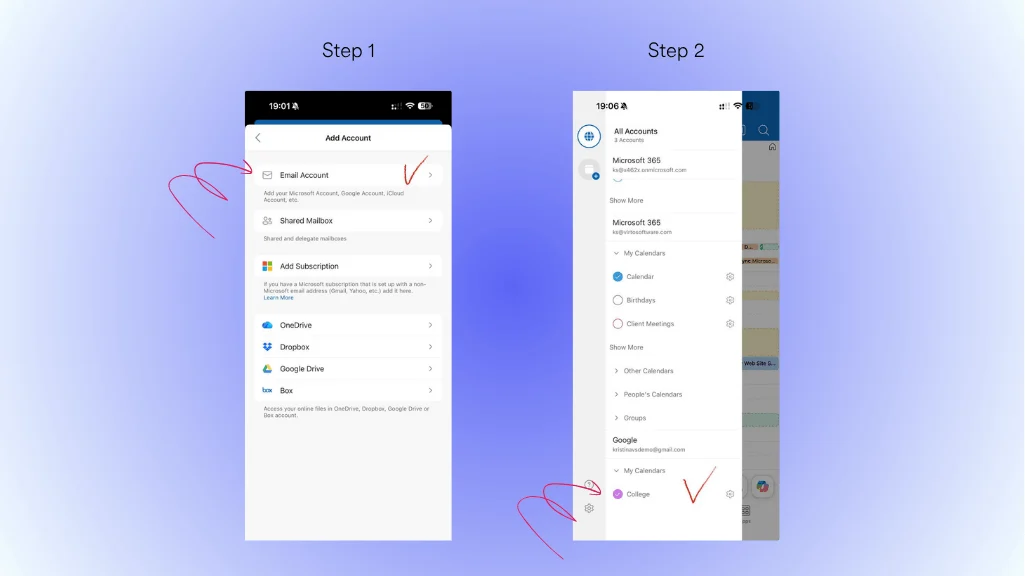
Abb. 5. Google-Konto hinzufügen und Kalendersynchronisation in der Outlook-Mobile-App aktivieren.
Outlook-Kalender zu Google Calendar hinzufügen
Auch die umgekehrte Richtung nutzt einen veröffentlichten ICS-Link.
Über Outlook im Web
- Öffnen Sie in OWA Einstellungen → Kalender → Freigegebene Kalender.
- Wählen Sie unter Kalender veröffentlichen den gewünschten Kalender, setzen Sie die Berechtigung auf Kann alle Details anzeigen und klicken Sie auf Veröffentlichen.
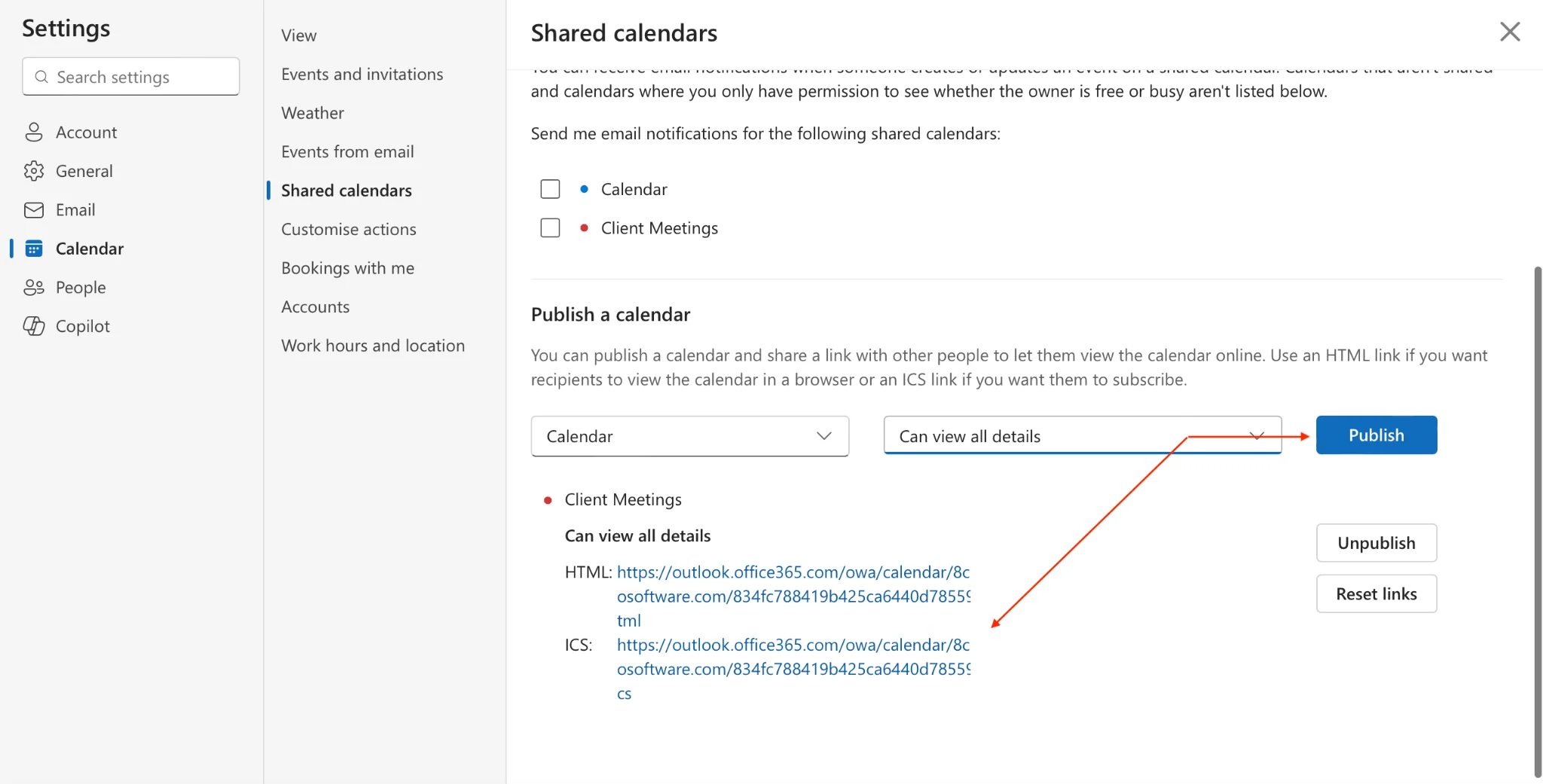
Abb. 6. Outlook-Kalender veröffentlichen und den ICS-Link kopieren.
- Kopieren Sie den angezeigten ICS-Link.
- Klicken Sie in Google Calendar auf + (Weitere Kalender hinzufügen) → Per URL, fügen Sie den ICS-Link ein und klicken Sie auf Kalender hinzufügen.
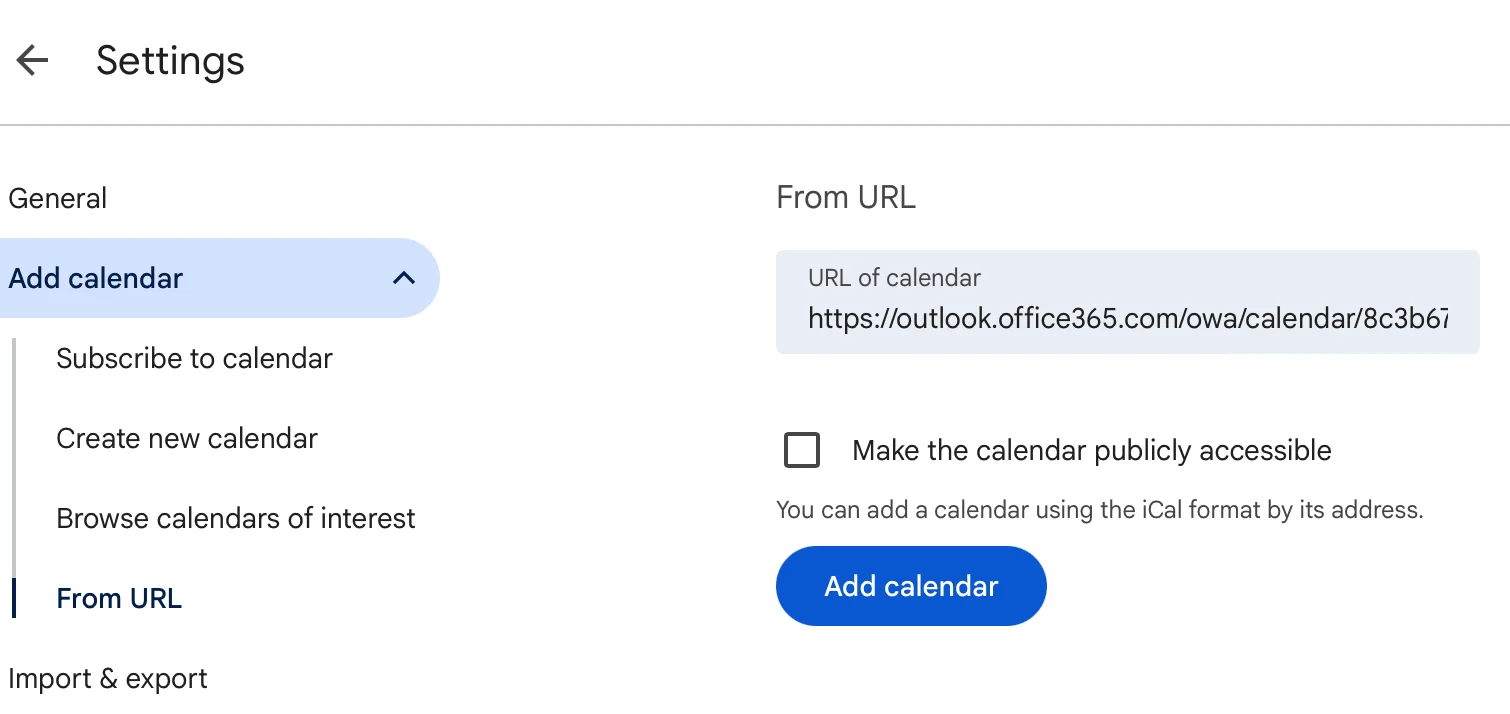
Abb. 7. Den veröffentlichten Outlook-Kalender über „Per URL" zu Google Calendar hinzufügen.
Um statt eines Live-Feeds einen festen Schnappschuss zu importieren, exportieren Sie eine .ics-Datei aus Outlook (Datei → Kalender speichern im klassischen Desktop oder Exportieren in OWA) und verwenden Sie Import & Export in Google Calendar.
Häufige Ursachen und Lösungen
Wenn die Kalender bereits verbunden sind, aber nicht synchron bleiben, gehen Sie die folgenden Ursachen der Reihe nach durch – von häufig bis selten.
1. Es handelt sich um ein einseitiges, schreibgeschütztes Abonnement (systembedingt)
Die häufigste Ursache für Verwirrung: Ein ICS-Abonnement ist schreibgeschützt. Termine aus dem Quellkalender erscheinen im Zielkalender, aber Einträge oder Änderungen, die Sie auf der Zielseite vornehmen, werden nicht zurückübertragen. Wenn Sie eine bidirektionale Synchronisation erwartet haben, liegt kein Fehler vor – Sie benötigen einen Two-Way-Connector (siehe unten) und kein einfaches Abonnement.
2. Langsames Aktualisierungsintervall
Outlook ruft abonnierte ICS-Feeds nicht in Echtzeit ab. Je nach Plattform und Kalenderanbieter können Updates mehrere Minuten bis mehrere Stunden verzögert sein. Neue Termine wirken daher „fehlend", wurden aber einfach noch nicht abgerufen. Warten Sie etwas, oder erzwingen Sie eine manuelle Aktualisierung: Klicken Sie mit der rechten Maustaste auf den Kalender in Outlook und wählen Sie Kalender aktualisieren / Synchronisieren.

Abb. 8. Manuelle Kalenderaktualisierung in Outlook erzwingen.
3. Konto-, Freigabe- und Berechtigungsprobleme
Die Synchronisation schlägt lautlos fehl, wenn der Quellkalender nicht so freigegeben ist, wie das Abonnement es erwartet. Öffnen Sie in Google Calendar Einstellungen für meine Kalender, wählen Sie den Kalender und prüfen Sie Zugriffsberechtigungen sowie Mit bestimmten Personen oder Gruppen teilen. Für einen öffentlichen Abonnementlink muss die Verfügbarkeit entsprechend eingestellt sein; bei Google Workspace im Unternehmensumfeld muss möglicherweise Ihr IT-Administrator den Zugriff erteilen. Vergewissern Sie sich außerdem, dass Sie bei beiden Diensten mit den richtigen Konten angemeldet sind und dass kein Firewall- oder Geräteverwaltungsrichtlinie den Feed blockiert.
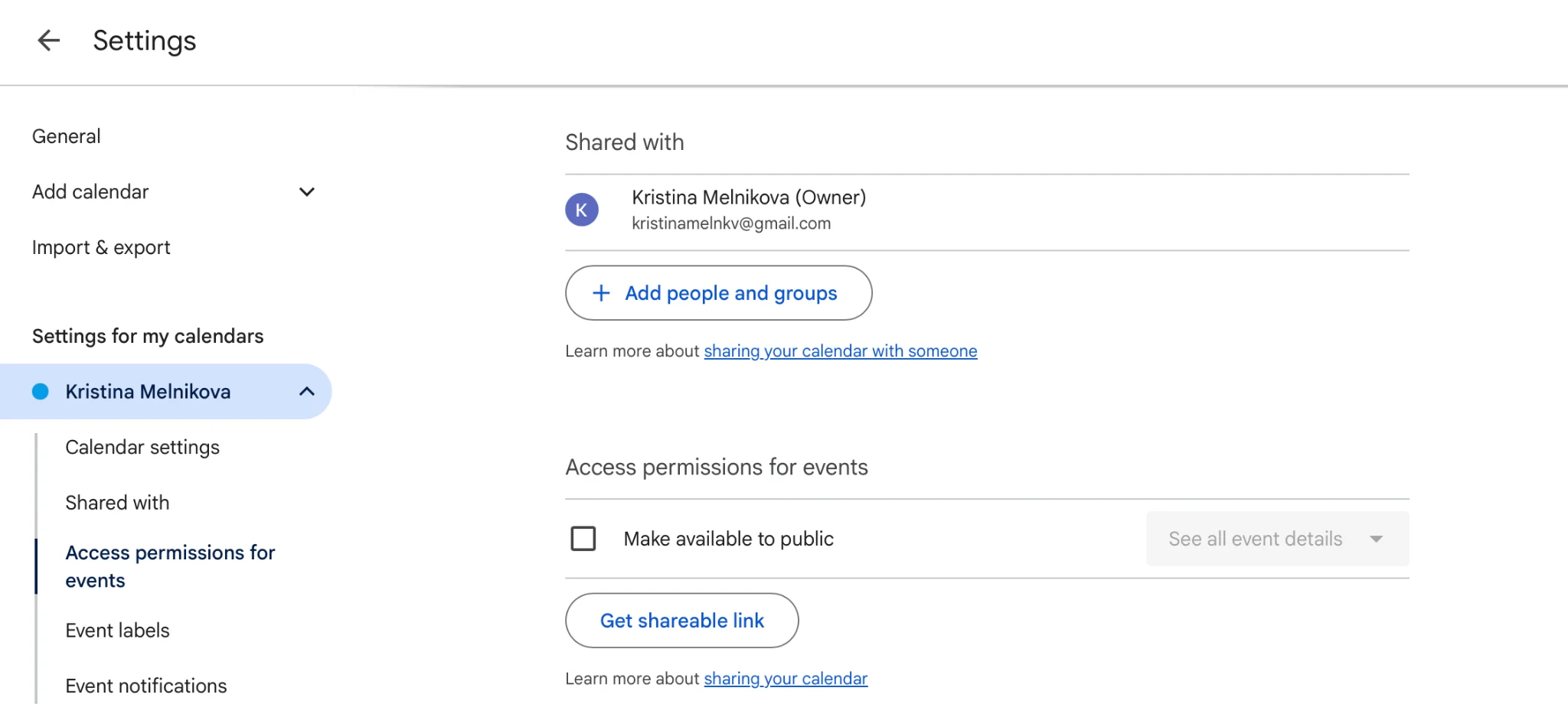
Abb. 9. Zugriffsberechtigungen und Freigabeeinstellungen in Google Calendar prüfen.
4. ICS-/iCal-Linkprobleme
Eine defekte oder veraltete iCal-Adresse ist ein häufiger Auslöser. Wenn Termine nicht mehr aktualisiert werden, wurde die geheime Adresse in Google Calendar möglicherweise zurückgesetzt – das ungültig macht bestehende Abonnements. Kopieren Sie die aktuelle Geheime Adresse im iCal-Format erneut und abonnieren Sie den Kalender neu. Prüfen Sie außerdem unter calendar.google.com/calendar/syncselect, ob die richtigen Kalender für die Synchronisation aktiviert sind.
5. Cache und veraltete lokale Daten
Outlook speichert eine lokale Kopie der Kalenderdaten. Wenn dieser Cache beschädigt ist, kommt die Synchronisation zum Stillstand. Das Leeren des Caches hilft in der Regel:
- Klassischer Desktop: Schließen Sie Outlook vollständig, benennen Sie dann die .ost- bzw. .pst-Datendatei um (nicht löschen), damit Outlook sie beim nächsten Start neu aufbaut. Microsofts eigene Anleitungen erklären, wie Sie den Outlook-Cache unter Windows leeren, beim neuen Outlook für Windows und bei Outlook für Mac vorgehen.
- Outlook im Web: Leeren Sie den Browsercache, melden Sie sich vollständig ab, schließen Sie alle Fenster und melden Sie sich dann wieder an.
- Outlook mobil: Entfernen Sie das Konto, leeren Sie den App-Cache (Android) oder löschen und installieren Sie die App neu (iOS), fügen Sie das Konto dann erneut hinzu und warten Sie, bis die initiale Synchronisation abgeschlossen ist.
Nach dem Leeren des Caches dauert die erste Synchronisation länger als gewöhnlich, da Outlook seinen Datenspeicher neu aufbaut – unterbrechen Sie den Vorgang nicht.
6. Veraltete Software oder konfliktverursachende Add-ins
Versionsunterschiede und Drittanbieter-Add-ins können die Synchronisation unbemerkt unterbrechen. Aktualisieren Sie Outlook (Datei → Office-Konto → Info zu Outlook zur Versionsprüfung), halten Sie die mobilen Apps und das Betriebssystem aktuell, und wenn Probleme kürzlich aufgetreten sind, starten Sie Outlook im abgesicherten Modus, um es ohne Add-ins zu testen. Deaktivieren Sie verdächtige COM-Add-ins über Datei → Optionen → Add-ins und testen Sie erneut.
Bekannte Einschränkungen der nativen Integration
Einige Verhaltensweisen lassen sich nicht beheben, da sie systembedingte Einschränkungen der Google-zu-Microsoft-Verbindung sind, die in Microsofts Artikel zu bekannten Problemen dokumentiert sind. Die wichtigsten:
| Bereich | Einschränkung | Workaround |
|---|---|---|
| Sichtbarkeit | Termine werden in Outlook standardmäßig als „Öffentlich" angezeigt; Google-Datenschutzeinstellungen werden nicht übernommen | Sensible Termine manuell als privat markieren |
| Anhänge | Meeting-Anhänge werden nicht plattformübergreifend synchronisiert | Dateien stattdessen über Cloud-Links teilen |
| Löschungen | Das Löschen eines Meetings benachrichtigt automatisch den Organisator | Keine Möglichkeit zur stillen Löschung; Etikette entsprechend handhaben |
| Freigabelimit | Maximal 20 freigegebene Kalender können synchronisiert werden | Kalender nach Möglichkeit zusammenführen |
| Frei/Gebucht | Freigabe von Frei/Gebucht-Informationen funktioniert möglicherweise nicht | Alternative Verfügbarkeitsabfragen verwenden |
| Antworten | Einladungen erfordern aktiviertes „Einladungen automatisch hinzufügen" in Google | In Google Calendar-Einstellungen auf „Ja" setzen |
Tab. 1. Wesentliche Einschränkungen der nativen Google ↔ Outlook-Synchronisation und Workarounds.
Bidirektionale / automatisierte Synchronisation (Drittanbieter)
Wenn Sie eine echte bidirektionale Synchronisation benötigen – Änderungen fließen in beide Richtungen, nahezu in Echtzeit, ohne die schreibgeschützte ICS-Beschränkung – ist ein dediziertes Tool die zuverlässige Lösung. Gängige Optionen:
- Outlook Google Calendar Sync (OGCS) – ein kostenloses Open-Source-GitHub-Projekt (seit 2012 aktiv), das viele Nutzer für die bidirektionale Synchronisation zwischen klassischem Outlook und Google verwenden.
- Kommerzielle Connectoren wie CalendarBridge, SyncGene, Cronofy und Sync2 – kostenpflichtig, mit mehr Kontrolle über Richtung, Felder und Intervalle.
- Overlay-Apps wie die Virto Calendar App, die alle Quellen in einer einzigen M365-Ansicht zusammenführen (mehr dazu im nächsten Abschnitt).
Sicherheitsaspekte
Bevor Sie einem Drittanbieter-Tool Zugriff auf Kalenderdaten gewähren, sollten Sie dessen Datenschutzpraktiken, den Umfang der angeforderten Berechtigungen (Least-Privilege-Prinzip bevorzugen), seine Enterprise-Compliance-Position, die unterstützten Authentifizierungsverfahren (Modern Auth / MFA) sowie Speicherort und Verarbeitung Ihrer Kalenderdaten prüfen. In regulierten Umgebungen sollten Sie vorab eine ordentliche Sicherheitsbewertung durchführen.
Kalender mit Virto vereinen
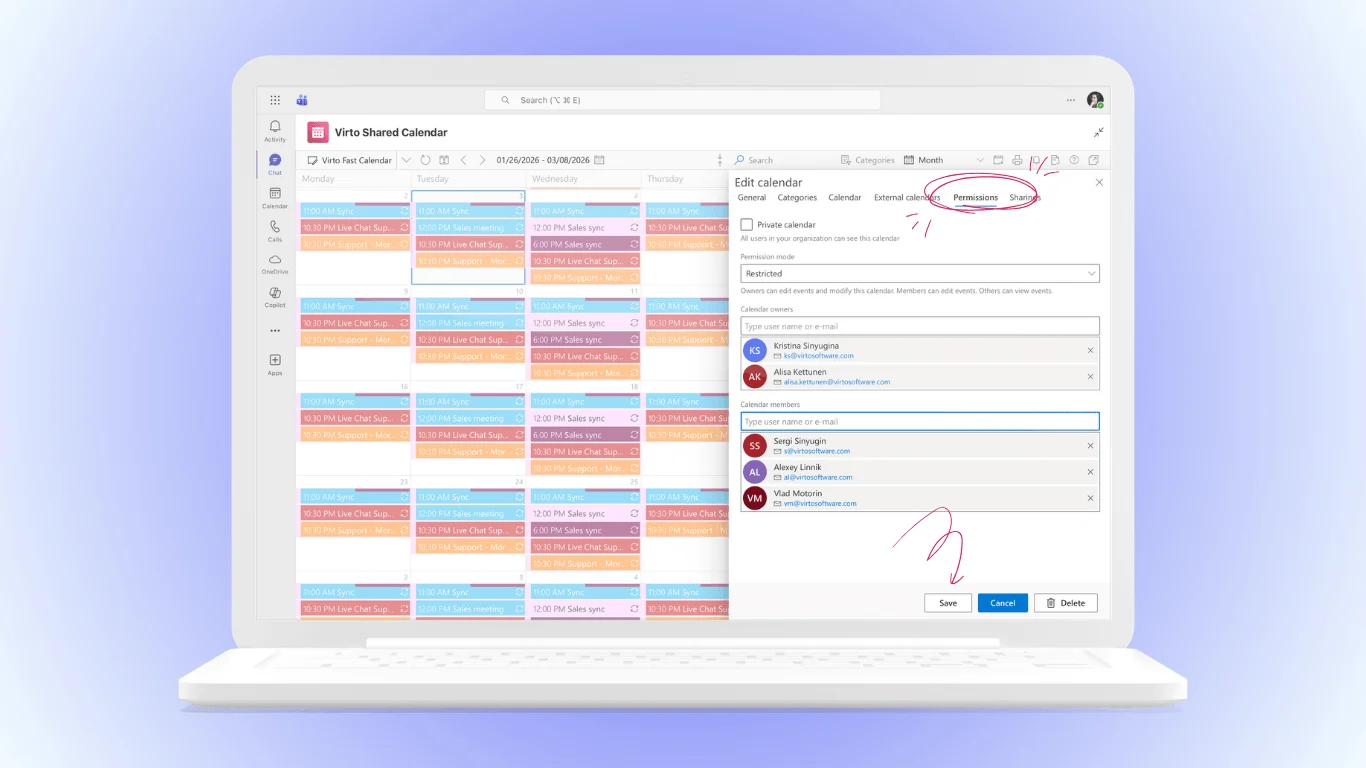
Statt Google und Outlook zur perfekten Synchronisation zu zwingen, ermöglicht die Virto Calendar App für Microsoft 365 / SharePoint, Google- und Outlook-Kalender in einer einzigen Ansicht zu überlagern – ergänzt durch Exchange Online, SharePoint-Listen, Besprechungsräume und beliebige iCal-Quellen – sodass von vornherein nichts ausfallen kann.
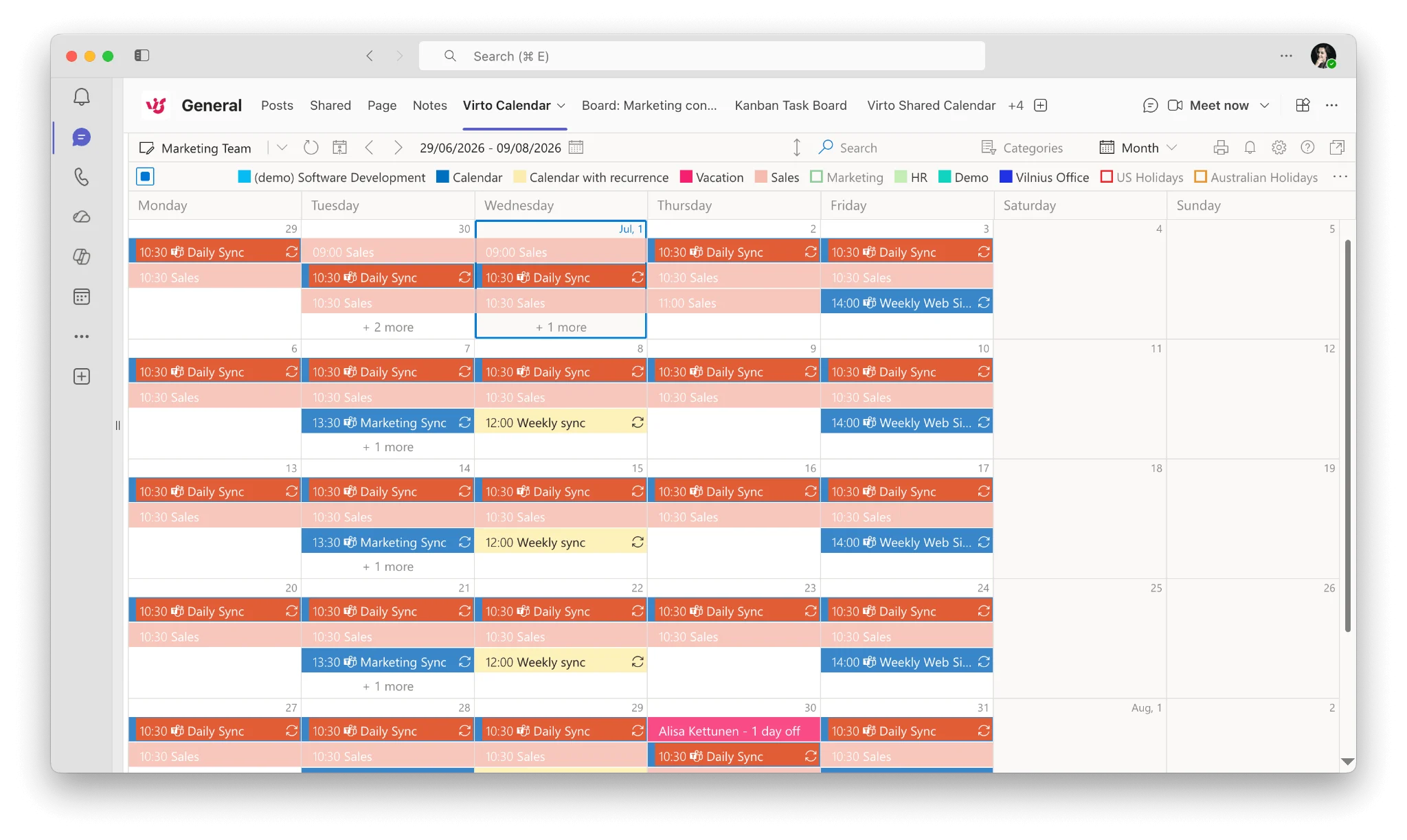
Abb. 10. Beispiel einer Virto Calendar-Überlagerung mehrerer Quellen in einer einzigen Ansicht.
Wesentliche Funktionen:
- Überlagerung mehrerer Kalenderquellen (Google, Outlook/Exchange, SharePoint, iCal) an einem Ort, ohne 20-Kalender-Beschränkung.
- Unterstützung für Exchange Online, SharePoint-Listenintegration und Besprechungsraumverwaltung.
- Farbkodierung und verschiedene Ansichten zur übersichtlichen Kategorisierung von Termintypen.
- Microsoft Teams-Integration und Microsoft Planner-Aufgabenintegration für einen einheitlichen Arbeitsbereich.
Da die App nativ in Microsoft 365 integriert ist, bietet sie eine vertraute Oberfläche, hält Enterprise-Sicherheitsrichtlinien ein und funktioniert konsistent auf Desktop und Mobilgerät. Sie kostet 2.412 $ pro 100 Nutzer und Jahr bei dreijähriger Vertragslaufzeit (ab 100 Nutzern), mit einer 30-tägigen kostenlosen Testphase; kleinere Teams können Virto Shared Calendar mit kostenlosem Tarif nutzen.
Demo vereinbaren · Kostenlose 30-Tage-Testversion starten
FAQ
Kann Google Calendar mit Outlook synchronisiert werden?
Ja. Sie können Outlook über die iCal-Adresse Ihres Google Calendars für einen einseitigen, schreibgeschützten Feed abonnieren oder einen Connector bzw. eine Overlay-App für die bidirektionale Synchronisation verwenden. Google Workspace-Nutzer können außerdem GWSMO installieren, um eine umfassendere bidirektionale Integration im klassischen Outlook-Desktop zu erhalten.
Wie synchronisiere ich Google Calendar mit Outlook?
Kopieren Sie die Geheime Adresse im iCal-Format aus Google Calendar (Einstellungen → Einstellungen für meine Kalender → Kalender integrieren), wählen Sie dann in Outlook im Web Kalender hinzufügen → Über das Web abonnieren und fügen Sie den Link ein (oder wählen Sie im klassischen Outlook-Desktop Weitere Kalender → Kalender hinzufügen → Aus dem Internet).
Warum ist meine Synchronisation einseitig / schreibgeschützt?
Weil native ICS/iCal-Abonnements systembedingt schreibgeschützt sind – der Zielkalender zeigt nur Termine aus der Quelle an. Damit Änderungen in beide Richtungen fließen, verwenden Sie einen Two-Way-Connector wie OGCS oder ein kommerzielles Sync-Tool, oder führen Sie alles mit einer Overlay-App zusammen.
Warum wird mein Google Calendar in Outlook nicht aktualisiert?
Häufige Ursachen sind ein langsames Aktualisierungsintervall, ein zurückgesetzter iCal-Link, geänderte Berechtigungen oder ein veralteter Cache. Erzwingen Sie eine manuelle Synchronisation, kopieren Sie die aktuelle geheime Adresse neu, prüfen Sie die Freigabeeinstellungen und leeren Sie bei Bedarf den Outlook-Cache.
Fazit
Google Calendar und Outlook synchron zu halten, hängt von zwei Dingen ab: die Verbindung korrekt einzurichten (ein iCal-Abonnement für einseitige, ein Connector für bidirektionale Synchronisation) und die wenigen Ursachen – Aktualisierungsverzögerung, Berechtigungen, veraltete Links, Cache, Add-ins – zu kennen, die eine Synchronisation zum Stillstand bringen. Wenn Sie diese der Reihe nach prüfen, lassen sich die meisten Probleme schnell lösen.
Wenn Sie sich den Kampf mit der nativen Synchronisation lieber ersparen möchten, bringt ein Overlay-Ansatz wie die Virto Calendar App jeden Kalender in eine einzige Microsoft-365-Ansicht – ohne ICS-Beschränkungen, ohne einseitige Überraschungen. Für verwandte Szenarien lesen Sie unsere Anleitungen zu mehreren M365-Kalendern verwalten, Microsoft Teams-Kalender mit Google Calendar synchronisieren, Teams-Kalender synchronisiert sich nicht mit Outlook und den umfassenden Beitrag zur Outlook-Kalender-Synchronisation.