Eine kurze technische Anleitung für SharePoint-Seitenverantwortliche und M365-Administratoren. Aktualisiert 2026.
SharePoint Online bietet kein natives Web Part zur Anzeige von iCal- (iCalendar-) Feeds. Das Events-Web-Part zeigt ausschließlich Einträge aus SharePoint-Ereignislisten. Das Gruppenkalender-Web-Part zeigt nur Microsoft 365-Gruppenkalender. Keines der beiden akzeptiert eine iCal-URL, und auch das Einbettungs-Web-Part kann einen Kalender aus einem .ics-Link nicht zuverlässig darstellen.
Das ist ein Problem für den sehr häufigen Fall, dass Teams einen Google Calendar, Apple Calendar, Kalender aus Projektmanagement-Tools oder einen veröffentlichten Partnerkalender direkt auf einer SharePoint-Seite anzeigen möchten – nicht in einem separaten Tab und nicht als statischer Screenshot.
Diese Anleitung erklärt, was ein iCal-Feed eigentlich ist, wo Sie die iCal-URL für die gängigsten Kalenderquellen finden, warum SharePoint die naheliegenden Workarounds blockiert und wie Sie mit der Virto Calendar App einen oder mehrere iCal-Feeds auf einer modernen SharePoint-Seite anzeigen können. Das Virto Calendar Web Part für lokale Installationen unterstützt ebenfalls iCal-Quellen und wird am Ende kurz behandelt.
Was ist ein iCal-Feed?
iCal – kurz für iCalendar – ist ein offener Standard (RFC 5545) für den Austausch von Kalenderdaten zwischen Anwendungen. Eine .ics-Datei enthält strukturierte Ereignisdaten: Titel, Start- und Endzeiten, Wiederholungsregeln, Orte, Beschreibungen und Teilnehmer. Fast jede moderne Kalenderanwendung kann dieses Format sowohl exportieren als auch verarbeiten.
Ein iCal-Feed verwendet dasselbe Format, wird jedoch über eine aktive URL bereitgestellt. Anstatt eine statische .ics-Momentaufnahme herunterzuladen, abonnieren Anwendungen die URL und rufen Aktualisierungen in regelmäßigen Abständen ab. Wenn der Quellkalender geändert wird, sehen Abonnenten die Änderung nach dem nächsten Abruf. Feeds sind schreibgeschützt – Sie können die Ereignisse anzeigen, aber nicht über den Feed bearbeiten.
Feed-URLs verwenden in der Regel eines von zwei Präfixen. Eine webcal://-URL ist funktional identisch mit https://, weist das Betriebssystem jedoch an, den Link im Standard-Kalenderclient zu öffnen. Zum Einbetten in ein anderes Tool benötigen Sie die https://-Version, die auf .ics endet.
Die meisten Kalenderplattformen stellen iCal-URLs über ihre Freigabe- oder Veröffentlichungseinstellungen bereit. Nachfolgend sind die vier häufigsten Quellen aufgeführt, nach denen Kunden fragen.
iCal-URLs finden
| Quelle | So erhalten Sie die iCal-URL |
|---|---|
| Google Calendar | Einstellungen → Kalender unter „Einstellungen für meine Kalender" auswählen → zu „Kalender einbinden" scrollen → „Geheime Adresse im iCal-Format" kopieren |
| Apple Calendar (iCloud) | iCloud.com → Kalender → auf das Sendersymbol neben einem Kalender klicken → „Öffentlicher Kalender" aktivieren → URL kopieren (webcal:// durch https:// ersetzen) |
| Outlook (veröffentlichter Kalender) | Outlook im Web → Einstellungen → Kalender → Freigegebene Kalender → Kalender veröffentlichen → Berechtigungen wählen → ICS-Link kopieren |
| Zoom | Zoom-Webportal → Profil → zu „Sonstige" scrollen → „Kalender-Link" kopieren |
Viele weitere Tools – Asana, Monday.com, Jira, Salesforce, Trello, Eventbrite, GitHub Projects – stellen iCal-Feeds auf ähnliche Weise bereit. Das Muster ist einheitlich: Kalenderexport- oder Veröffentlichungseinstellungen aufrufen, das iCalendar-Format wählen und die URL kopieren.
Warum SharePoint iCal nicht nativ unterstützt
SharePoint Online enthält drei kalenderbezogene Bausteine – keiner davon akzeptiert eine externe iCal-URL.
Das Events-Web-Part ist an eine SharePoint-Ereignisliste innerhalb der aktuellen Website gebunden. Ereignisse können manuell hinzugefügt werden, es gibt jedoch kein Feld für eine externe Feed-URL. Das Gruppenkalender-Web-Part ist über Exchange an das Postfach einer Microsoft 365-Gruppe gebunden und zeigt ausschließlich Outlook-Termine dieser Gruppe an – ebenfalls ohne URL-Eingabe. Die klassische SharePoint-Kalenderliste (in älteren Websites noch verfügbar) unterstützt die Verbindung mit Outlook, jedoch kein Abonnieren eines beliebigen iCal-Feeds über die SharePoint-Benutzeroberfläche.
Der nächstliegende Workaround mit Standard-Web-Parts ist das Einbettungs-Web-Part, das eine externe URL als iframe rendert. Das Einbetten von outlook.office.com-Kalenderansichten wird durch X-Frame-Options-Header blockiert, und das Einbetten eines Drittanbieter-iCal-Renderers (etwa Googles öffentliches Kalender-Einbettungswidget) liefert ein unflexibles Ergebnis: keine Überlagerung mit SharePoint-Daten, kein Theming, keine Ereignisklicks zurück in SharePoint und ein Frame, der auf Mobilgeräten nicht funktioniert.
Fazit: Es gibt keine integrierte Möglichkeit, einen iCal-Feed als interaktiven Kalender auf einer modernen SharePoint-Seite anzuzeigen. Dafür benötigen Sie ein Web Part, das iCal-Daten abrufen und rendern kann – genau das bietet die Virto Calendar App.
iCal-Feeds in SharePoint mit Virto Calendar anzeigen
Die Virto Calendar App ist ein SharePoint Online-Add-in, das ein Kalender-Web-Part hinzufügt, das mehrere Datenquellen überlagern kann – SharePoint-Listen, Exchange-Kalender, Microsoft Planner, Google Calendar und iCal-Feeds – in einer einzigen Ansicht. Die Einrichtung dauert einige Minuten, sobald Sie die iCal-URL vorliegen haben.
Virto Calendar App aus dem Microsoft Marketplace installieren. Ein SharePoint- oder M365-Administrator installiert die App im App-Katalog des Mandanten. Nach der Genehmigung steht das Web Part allen SharePoint-Websites im Mandanten zur Verfügung.
Das Virto Calendar-Web-Part zu einer modernen SharePoint-Seite hinzufügen. Öffnen Sie die Zielseite im Bearbeitungsmodus, klicken Sie auf das Pluszeichen, um ein neues Web Part hinzuzufügen, suchen Sie nach „Virto Calendar" und platzieren Sie es an der gewünschten Stelle. Speichern und veröffentlichen Sie die Seite einmalig – die Datenquelle konfigurieren Sie über die Live-Seite.
Kalendereinstellungen öffnen und eine neue Datenquelle hinzufügen. Fahren Sie mit der Maus über das Web Part und klicken Sie auf das Bearbeitungssymbol (Bleistift), um den Eigenschaftenbereich zu öffnen. Wählen Sie unter „Datenquellen" die Option „Datenquelle hinzufügen" und wählen Sie aus der Liste der Quelltypen „Internetkalender (iCal)" aus.
iCal-URL einfügen, Feed benennen und Farbe wählen. Im Konfigurationsdialog werden drei Angaben benötigt: die vollständige iCal-URL (die https://-Version, die auf .ics endet), ein Anzeigename, der in der Kalenderlegende erscheint, und eine Farbe, die diesen Feed von anderen unterscheidet. Speichern Sie die Quelle.
(Optional) Weitere Quellen hinzufügen. Wiederholen Sie Schritt 3 für weitere iCal-Feeds – z. B. einen Lieferplan eines Lieferanten, einen Marketing-Ereignis-Feed oder einen Projekttools-Kalender. Sie können auch SharePoint-Ereignislisten, Exchange-Kalender oder Microsoft Planner-Buckets einbinden. Jede Quelle erhält einen eigenen Umschalter in der Legende, über den Benutzer sie ein- oder ausblenden können.
Seite speichern. iCal-Ereignisse erscheinen nun im Kalender zusammen mit allen anderen konfigurierten Quellen. Benutzer können zwischen Monats-, Wochen-, Tages- und Agendaansicht wechseln, auf ein Ereignis klicken, um Details anzuzeigen, und einzelne Quellen ein- oder ausblenden.
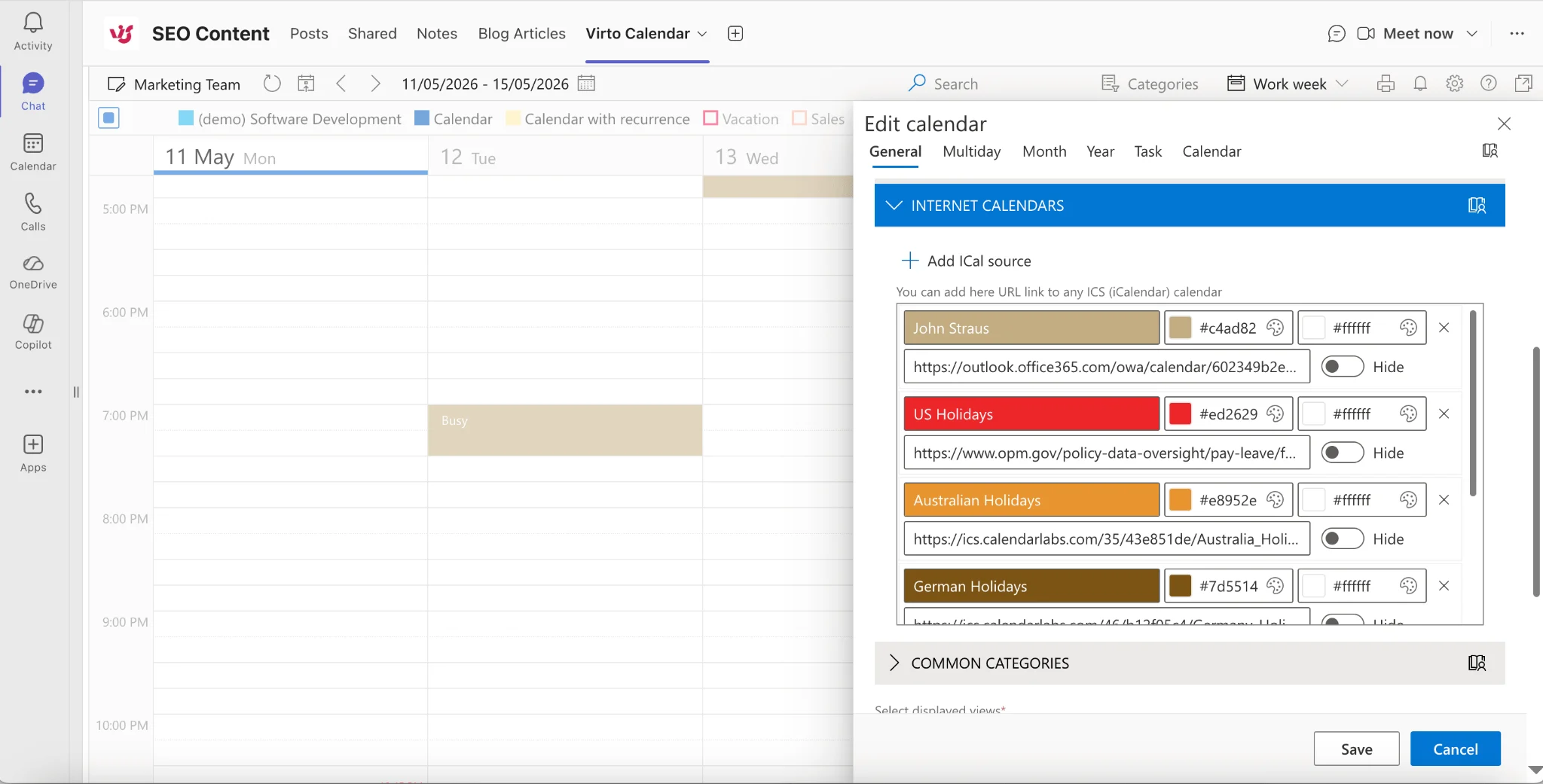
Abb. 1. iCal-URL-Konfiguration im Virto Calendar-Eigenschaftenbereich.
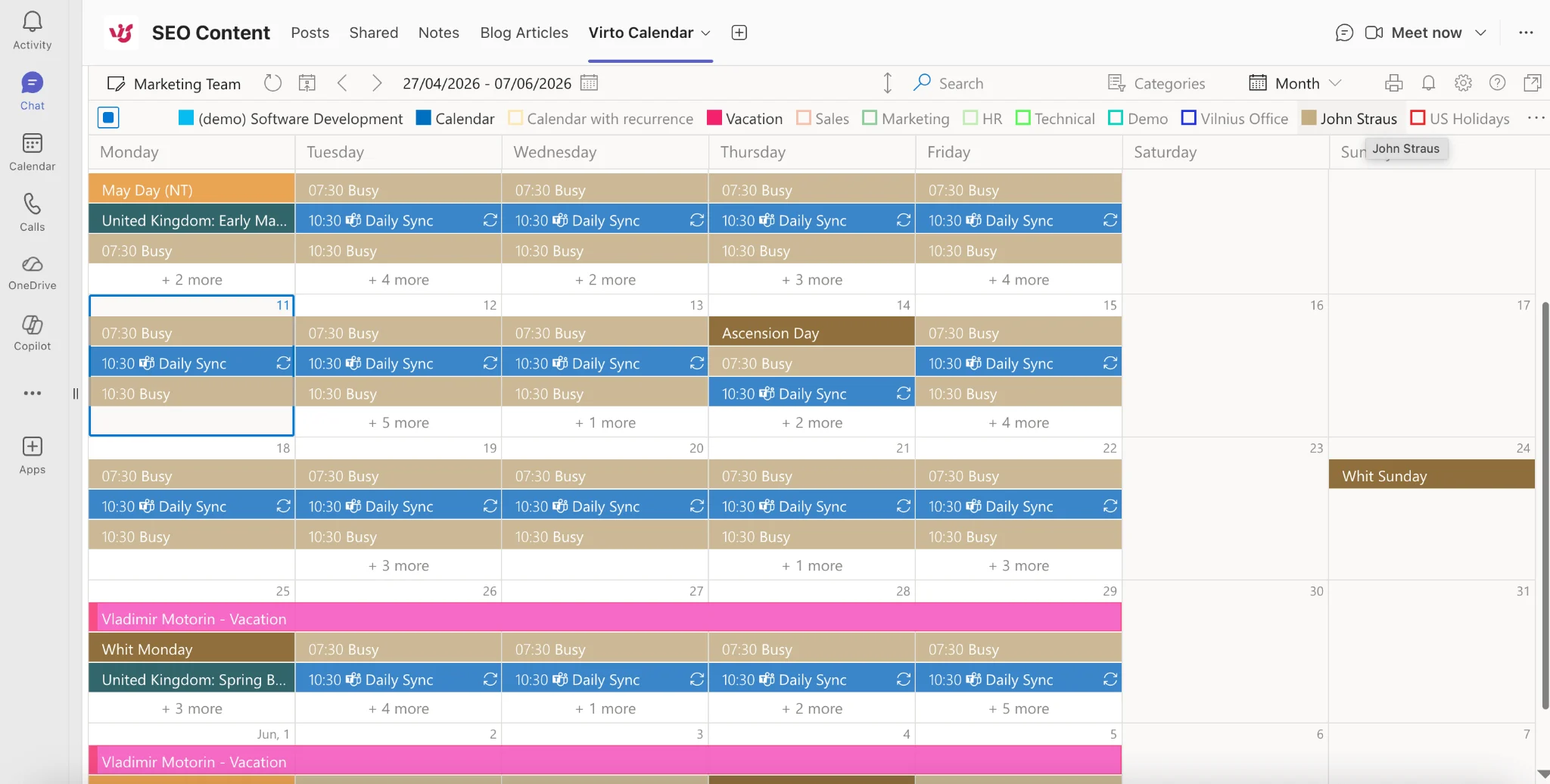
Abb. 2. Endergebnis mit einem Google Calendar-iCal-Feed und einer SharePoint-Ereignisliste in der Monatsansicht.
Feeds werden nach einem im Web-Part konfigurierbaren Zeitplan aktualisiert (in der Regel alle 15–60 Minuten), sodass Ereignisse ohne manuellen Eingriff aktuell bleiben. Da iCal-Abonnements schreibgeschützt sind, werden Änderungen am Quellkalender – das Hinzufügen, Verschieben oder Löschen von Ereignissen – nach der nächsten Aktualisierung in SharePoint übernommen, aber Benutzer können den Quellkalender nicht über die SharePoint-Seite bearbeiten.
Hinweis für lokale Installationen: Kunden mit SharePoint Server (2016, 2019, Subscription Edition) erzielen dasselbe Ergebnis mit dem Virto Calendar Web Part für SharePoint On-Premises, das iCal-Feeds sowie die direkte Google Calendar-API-Integration und XML-basierte Feeds unterstützt. Die Konfigurationsoberfläche unterscheidet sich leicht, das Datenquellenmodell ist jedoch identisch.
Häufige iCal-Anwendungsfälle in SharePoint
Google Calendar in SharePoint. Hybridumgebungen sind das mit Abstand häufigste iCal-Szenario. Ein Teil der Organisation – oft ein Vertriebsteam, eine Agenturpartner oder eine übernommene Abteilung – arbeitet weiterhin mit Google Workspace, während der Rest des Unternehmens Microsoft 365 nutzt. Den Google-Kalender auf einer SharePoint-Intranetseite anzuzeigen gibt allen Beteiligten einen zentralen Ort für Terminübersichten, ohne eine Plattformmigration zu erzwingen.
Öffentliche Veranstaltungskalender im Intranet. Viele Städte, Konferenzen, Berufsverbände und Branchenorganisationen veröffentlichen iCal-Feeds ihrer Veranstaltungspläne. HR- und Kommunikationsteams nutzen diese, um eine Intranet-Seite mit aktuellen Informationen zu befüllen – lokale Veranstaltungen, Branchenkonferenzen, Feiertagskalender – ohne Termine quartalsweise manuell zu übertragen.
Projekttools-Kalender auf SharePoint-Projektwebsites. Asana, Monday.com, Jira und ähnliche Tools stellen iCal-Feeds mit Fristen und Meilensteinen bereit. Diese auf einer SharePoint-Projektwebsite zu überlagern platziert Aufgabenfälligkeitsdaten im selben Kalender wie SharePoint-Ereignislisten und Outlook-Termine – genau die Ansicht, die Projektmanager benötigen.
Partner- und Lieferantenpläne. Lieferanten und Auftragnehmer teilen ihre Verfügbarkeit oder Lieferpläne häufig als iCal-Feeds. Eine Kollaborationswebsite für eine bestimmte Lieferantenbeziehung kann diesen Feed direkt einbinden, sodass interne Mitarbeiter Lieferantentermine zusammen mit ihren eigenen sehen.
FAQ
Kann ich Google Calendar auf einer SharePoint-Seite einbetten?
Mit nativen SharePoint-Web-Parts nicht. Das Einbettungs-Web-Part kann Googles öffentlichen Kalender-iframe rendern, das Ergebnis ist jedoch schreibgeschützt, lässt sich nicht mit SharePoint-Daten überlagern und wirkt optisch fehl am Platz. Ein Web Part, das den Google Calendar-iCal-Feed verarbeitet – wie Virto Calendar – erzeugt einen Kalender, der zum Rest Ihrer Seite passt und Überlagerungen unterstützt.
Unterstützt SharePoint iCal-Feeds nativ?
Nein. Das Events-Web-Part, das Gruppenkalender-Web-Part und die klassische SharePoint-Kalenderliste können keine beliebige iCal-URL abonnieren. Ein Drittanbieter-Web-Part ist erforderlich.
Werden iCal-Ereignisse in Virto Calendar automatisch aktualisiert?
Ja. Das Web Part aktualisiert jede iCal-Quelle nach einem konfigurierbaren Zeitplan. Neue Ereignisse, Änderungen und Löschungen im Quellkalender erscheinen in SharePoint nach der nächsten Aktualisierung.
Kann ich einen iCal-Feed mit SharePoint- und Outlook-Kalendern überlagern?
Ja. Virto Calendar behandelt jede Quelle – iCal, SharePoint-Liste, Exchange, Microsoft Planner – als Überlagerungsebene. Jede Quelle hat ihre eigene Farbe und einen Sichtbarkeitsumschalter. Informationen zu Layoutmöglichkeiten finden Sie im Leitfaden zum Zusammenführen und Kombinieren von Kalendern.
Funktioniert das auch mit SharePoint On-Premises?
Ja. Das Virto Calendar Web Part für SharePoint On-Premises unterstützt iCal-Feeds und – speziell für Google Calendar – auch die direkte API-Integration. Die Oberfläche unterscheidet sich vom SharePoint Online-Add-in, die unterstützten Quelltypen sind jedoch gleichwertig.
Fazit
Jeder Kalender, der eine iCal-URL veröffentlicht – Google, Apple, veröffentlichte Outlook-Kalender, Zoom, Asana, Monday.com, Jira, Salesforce und Dutzende weitere – kann auf einer SharePoint-Seite angezeigt werden, sobald Sie ein Web Part haben, das den Feed verarbeiten kann. SharePoint schafft das nicht allein; die Virto Calendar App schließt diese Lücke in wenigen Minuten und ermöglicht es Ihnen, iCal-Quellen mit den bereits vorhandenen SharePoint- und Outlook-Daten zu überlagern.
Virto Calendar einen Monat lang kostenlos testen → Aus dem Microsoft Marketplace installieren