Ein praxisorientierter Vergleich für SharePoint-Site-Betreiber, Intranet-Manager und Microsoft 365-Admins – aktualisiert für 2026.
Einleitung
Es gibt keinen Einknopf-Weg, um einen Outlook-Kalender auf einer modernen SharePoint Online-Seite anzuzeigen. Das native Group Calendar Web Part zeigt genau einen Microsoft 365-Gruppenkalender – und das nur in der Agenda-Ansicht. Persönliche Postfächer, freigegebene Exchange-Kalender und Besprechungsraumkalender werden von keinem der integrierten Web Parts unterstützt. Um echte Outlook-Ereignisse auf einer SharePoint-Seite darzustellen, brauchen Sie entweder einen Workaround oder eine Drittanbieter-App.
Dieser Leitfaden vergleicht die drei Methoden, die 2026 tatsächlich funktionieren: das native Group Calendar Web Part (einfach, aber eingeschränkt), eine Power Automate-Synchronisation mit einer SharePoint-Liste (flexibel, aber wartungsintensiv) sowie die Virto Calendar App (ein vollwertiges SPFx-Web-Part, das sich direkt mit Exchange verbindet). Für jede Methode finden Sie eine Schritt-für-Schritt-Anleitung, eine ehrliche Auflistung der Einschränkungen und eine Empfehlung, wann sie am besten geeignet ist. Die Entscheidungstabelle am Ende ordnet Ihr Szenario in Sekunden der passenden Methode zu.
Suchen Sie die umgekehrte Richtung? Lesen Sie How to Add a SharePoint Calendar to Outlook.
Schnellvergleich: 3 Methoden auf einen Blick
Überfliegen Sie die Matrix, bevor Sie in die Details einsteigen. Jede Zeile steht für eine Funktion, nach der Intranet-Teams typischerweise fragen; jede Spalte für eine der drei funktionierenden Methoden. Ausführliche Anleitungen folgen im Anschluss.
| Methode 1: Group Calendar Web Part | Methode 2: Power Automate Sync | Methode 3: Virto Calendar App | |
|---|---|---|---|
| Einrichtungsaufwand | Einfach | Komplex | Einfach bis mittel |
| Kalendertypen | Nur M365-Gruppenkalender | Beliebiger Outlook-Kalender (per Flow) | Exchange, Outlook, SharePoint, Planner, iCal |
| Monatsansicht | Nein (nur Agenda) | Ja (über SP-Listen-Kalenderansicht) | Ja (plus Tag, Woche, Jahr, Gantt) |
| Mehrere Kalender | Nein (nur eine Gruppe) | Teilweise (ein Flow pro Kalender) | Ja (unbegrenzte Überlagerung) |
| Echtzeit-Synchronisation | Ja | Verzögert (abhängig vom Flow-Trigger) | Ja |
| Farbkodierung | Nein | Manuell (JSON-Formatierung) | Ja (mehrstufig) |
| Wartungsaufwand | Keiner | Hoch (Flow-Monitoring) | Gering |
| Kosten | Kostenlos (integriert) | Kostenlos (M365-Lizenz) | 30-tägige Testversion; danach kostenpflichtige Lizenz pro Benutzer (siehe Preise) |
| Am besten geeignet für | Einzelner Gruppenkalender, Agenda-Ansicht | Technische Teams, Einzel-Kalender-Synchronisation | Unternehmensweite Multi-Source-Überlagerung |
Methode 1 — Group Calendar Web Part (nativ)
Was es leistet
- Zeigt Ereignisse aus einem Microsoft 365-Gruppenkalender (dem Outlook-Gruppenkalender) auf einer modernen SharePoint-Seite an.
- Stellt die Ereignisse ausschließlich als Agenda/Liste bevorstehender Termine dar.
- Ermöglicht es Benutzern, auf ein Ereignis zu klicken, Details einzusehen und in Outlook zu antworten.
Schritt-für-Schritt-Einrichtung
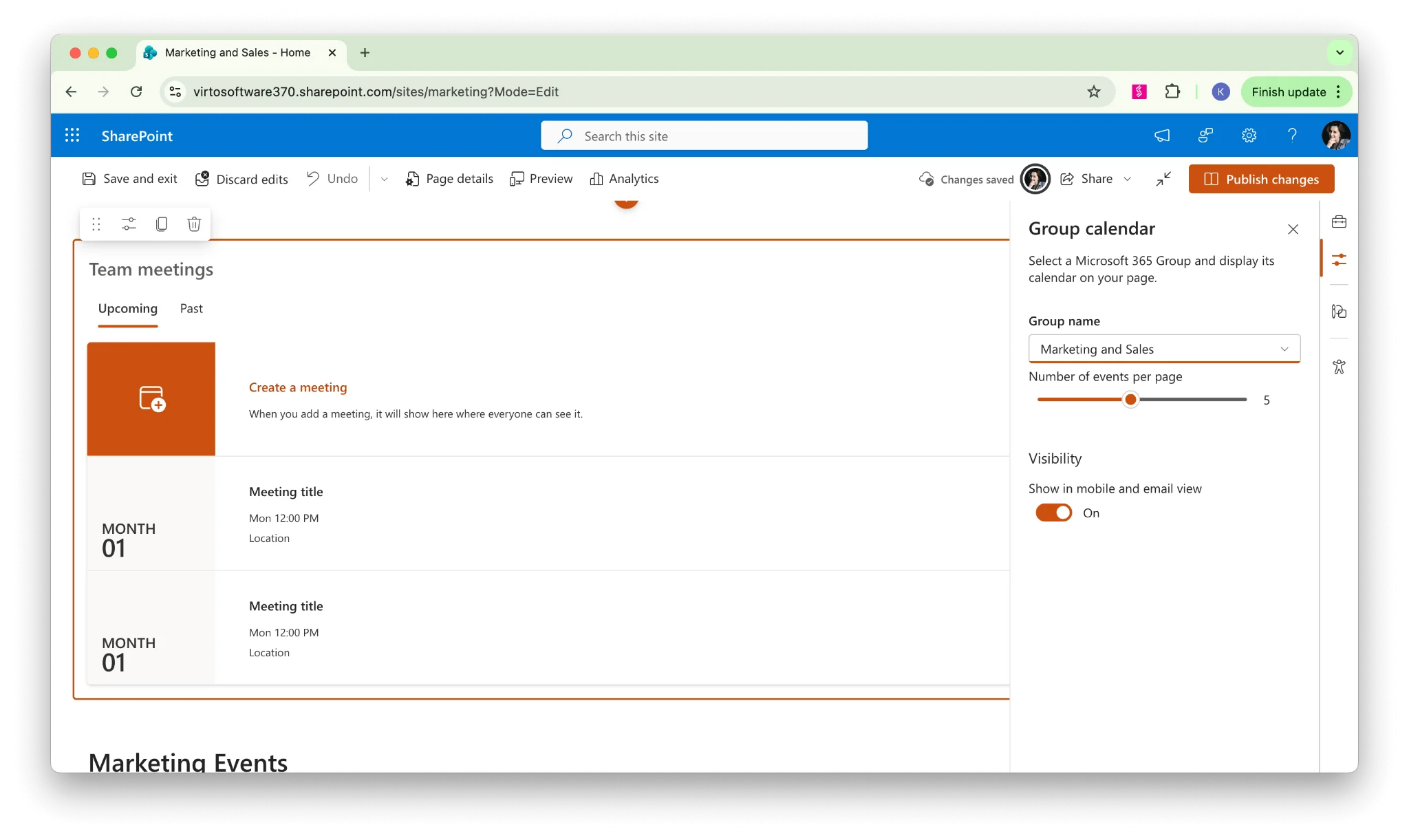
- Öffnen Sie die SharePoint-Seite im Bearbeitungsmodus und klicken Sie auf das +-Symbol, um ein Web Part hinzuzufügen.
- Suchen Sie nach „Group Calendar" und fügen Sie das Web Part ein.
- Wählen Sie im Eigenschaftenbereich die Microsoft 365-Gruppe aus, deren Kalender Sie anzeigen möchten.
- Legen Sie die Anzahl der anzuzeigenden Ereignisse fest (1–10) und veröffentlichen Sie die Seite.
Einschränkungen
- Keine Monats- oder Wochenansicht — ausschließlich Agenda-Format.
- Nur jeweils eine Gruppe; keine Überlagerung mehrerer Kalender in einem einzigen Web Part.
- Die Gruppe muss bereits vorhanden sein. Das Erstellen eines neuen Kalenders richtet eine vollständige M365-Gruppe mit eigener SharePoint-Site, eigenem Postfach und Planner ein – was für einfache Anwendungsfälle zu umfangreich sein kann.
- Persönliche und freigegebene Outlook-Kalender werden nicht unterstützt – nur Gruppenkalender.
- Über Teams erstellte Kalender sind in Outlook standardmäßig ausgeblendet und erfordern einen PowerShell-Workaround, um sichtbar zu werden.
- Keine Farbkodierung nach Kategorie, Eigentümer oder Quelle.
Fazit: Am besten geeignet für einfache Szenarien, bei denen bevorstehende Ereignisse einer einzelnen Teamgruppe angezeigt werden sollen. Nicht empfehlenswert, wenn Sie eine Monatskalenderansicht oder Ereignisse aus mehreren Quellen benötigen.
Methode 2 — Power Automate-Synchronisation mit SharePoint-Liste
Was es leistet
- Verwendet einen Power Automate-Flow, um Outlook-Kalenderereignisse in eine SharePoint-Liste zu kopieren.
- Die Liste wird anschließend auf der Seite über das Listen-Web-Part mit einer Kalenderansicht angezeigt, wodurch ein echtes Monatsraster entsteht.
- Funktioniert mit persönlichen Postfächern, freigegebenen Postfächern und den meisten Exchange Online-Kalendern.
Schritt-für-Schritt-Einrichtung
- Erstellen Sie eine SharePoint-Liste mit den Spalten: Titel, Startdatum, Enddatum, Kategorie und Ort.
- Erstellen Sie einen Power Automate-Flow mit dem Trigger „When a new event is created (V4)" für den gewünschten Outlook-Kalender.
- Fügen Sie eine „Create item"-Aktion hinzu, die Outlook-Felder (Betreff, Start, Ende, Kategorien, Ort) den SharePoint-Listenspalten zuordnet.
- Erstellen Sie einen zweiten Flow für Ereignisaktualisierungen und -löschungen, damit die Liste synchron bleibt – verwenden Sie „When an event is modified" und einen „Delete item"-Pfad.
- Fügen Sie die Liste über das Listen-Web-Part zu einer SharePoint-Seite hinzu und wechseln Sie zur Kalenderansicht.
- Wenden Sie optional JSON-Spaltenformatierung an, um Ereignisse nach Kategorie farblich zu kennzeichnen.
Einschränkungen
- Ein Flow pro Kalender – die Synchronisation von fünf Kalendern bedeutet in der Regel fünf oder mehr Flows (wenn Sie Erstellen/Aktualisieren/Löschen aufteilen).
- Die Synchronisation ist nicht garantiert in Echtzeit. Neue Ereignisse kommen innerhalb von Sekunden an, aber Aktualisierungen und Löschungen können verzögert sein.
- Der Wartungsaufwand ist hoch. Flows schlagen nach Token-Ablauf, Drosselung oder M365-Connector-Updates lautlos fehl.
- Standardmäßig werden nur zukünftige Ereignisse synchronisiert; das Nachfüllen von Verlaufsdaten erfordert einen einmaligen Massenimport.
- Keine native Überlagerung – jeder Kalender landet in einer eigenen Liste. Der klassische SharePoint-Kalender kann bis zu 10 Kalender überlagern, aber klassische Seiten werden nicht mehr weiterentwickelt.
- Erfordert eine Power Automate-Lizenz (in den meisten Microsoft 365-Plänen enthalten, aber für bestimmte Szenarien können Premium-Connectors erforderlich sein).
- Aus der Kalenderansicht heraus können keine Teams-Besprechungen erstellt werden – Ereignisse sind nur als Anzeigekopien vorhanden.
Fazit: Technisch möglich und für M365-Kunden kostenlos, aber komplex in Einrichtung und Betrieb. Empfohlen nur für technische Teams, die Power Automate-Flows langfristig selbst betreuen können – idealerweise nur für einen einzelnen Kalender.
Methode 3 — Virto Calendar App (empfohlen)
Was es leistet
- Zeigt Exchange- und Outlook-Kalender direkt auf einer modernen SharePoint-Seite über ein SPFx-Web-Part an – ohne Kopie, ohne Flow.
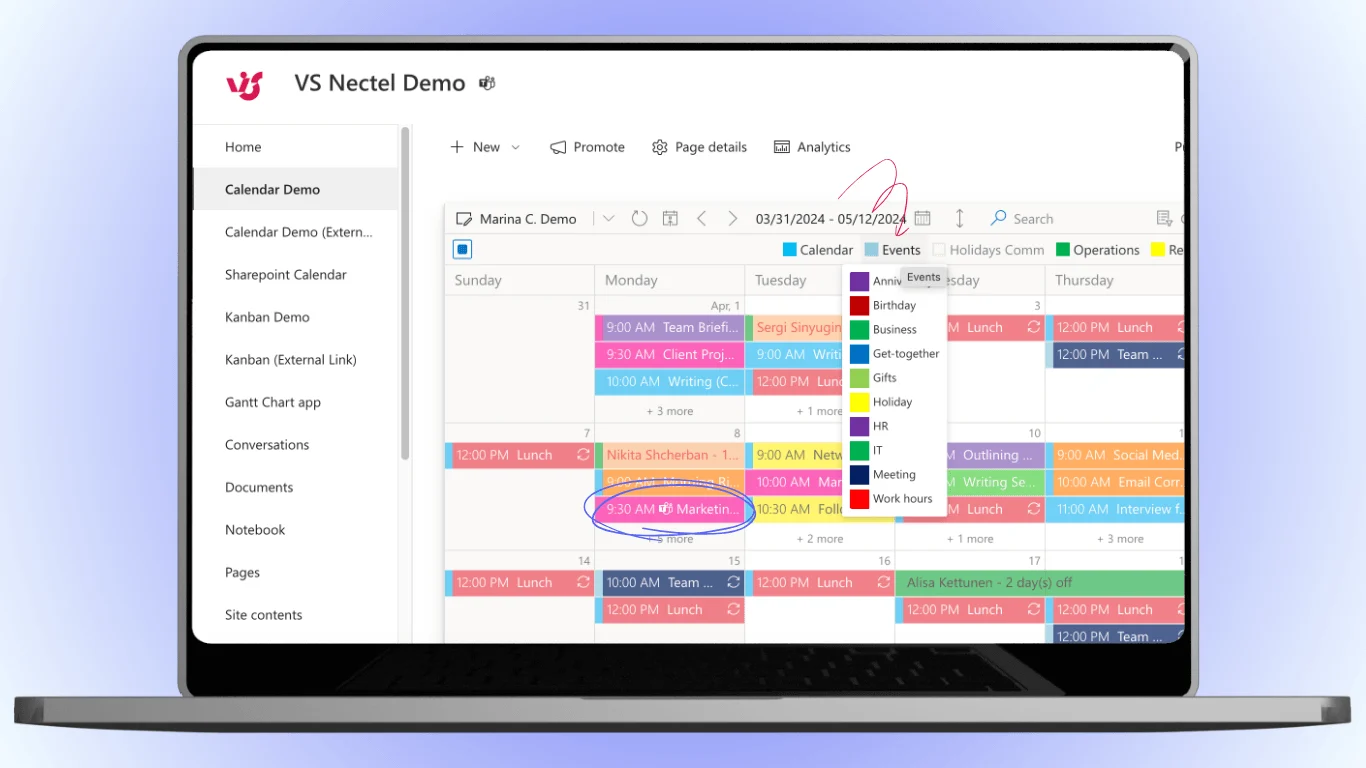
- Überlagert SharePoint-Listen, Planner-Aufgaben, Besprechungsraumkalender, iCal-Feeds und Google Calendar in derselben Ansicht.
- Bietet Tag-, Wochen-, Monats-, Jahres-, Gantt- und Aufgabenansichten mit vollständiger Farbkodierung nach Quelle und Kategorie.
Schritt-für-Schritt-Einrichtung
- Installieren Sie Virto Calendar Overlay aus dem Microsoft AppSource und genehmigen Sie die App im SharePoint App-Katalog.
- Bearbeiten Sie eine moderne SharePoint-Seite und fügen Sie das Virto Calendar Web Part hinzu.
- Fügen Sie eine Datenquelle hinzu → wählen Sie Exchange/Outlook → authentifizieren Sie sich → wählen Sie die gewünschten Kalender aus. Dokumentation lesen »>
- Fügen Sie bei Bedarf weitere Quellen hinzu (SharePoint-Listen, Planner, iCal, Google) – diese werden automatisch überlagert.
- Konfigurieren Sie die Farbkodierungsregeln und die Standardansicht (Monat ist die am häufigsten verwendete), und veröffentlichen Sie dann die Seite.
Was es auszeichnet
- Echtzeit-Synchronisation mit Exchange über Microsoft Graph – keine replizierten Kopien, die veralten können.
- Mehrere Outlook-Kalender in einer einzigen Überlagerung: persönliche, freigegebene, Raum- und Ressourcenkalender gemeinsam.
- Echte Monatsansicht auf modernen Seiten – die größte Lücke in der nativen Erfahrung.
- Kombination von Outlook mit Nicht-Outlook-Quellen: Eine Team-Seite kann Besprechungen, Projektmeilensteine und Aufgaben nebeneinander anzeigen.
- Self-hosted Azure-Bereitstellung ist für compliance-sensible Organisationen verfügbar, die alle Daten in ihrem eigenen Mandanten behalten möchten.
Einschränkungen (ehrlich bewertet)
- Kostenpflichtiges Produkt nach der 30-tägigen Testversion – Preise auf der Produktseite.
- Erfordert Exchange Online für die Outlook-Quelle. Lokales Exchange wird nur über eine Hybridkonfiguration unterstützt.
- Ein Administrator muss während der Einrichtung der Datenquelle die anfänglichen Exchange-Berechtigungen erteilen.
Fazit: Die vollständigste Lösung zum Anzeigen von Outlook-Kalendern auf einer modernen SharePoint-Seite. Empfohlen für Organisationen, die Monatsansichten, mehrere Kalenderquellen oder ein unternehmenstaugliches Kalendermanagement ohne Flow-Wartung benötigen.
Welche Methode sollten Sie wählen?
Ordnen Sie Ihr Szenario mithilfe der folgenden Tabelle einer Methode zu. Die zwei Fragen, die für fast jedes Team ausschlaggebend sind: Benötigen Sie eine echte Monatsansicht auf einer modernen Seite, und müssen gleichzeitig mehr als ein Kalender sichtbar sein? Wenn beide Antworten „Ja" lauten, kommen Sie mit den nativen Optionen nicht weit genug.
| Wenn Sie benötigen… | Verwenden Sie… |
|---|---|
| Einfache Agenda aus einem Gruppenkalender | Methode 1: Group Calendar Web Part |
| Monatsansicht eines persönlichen Outlook-Kalenders (technisches Team) | Methode 2: Power Automate Sync |
| Monatsansicht mit mehreren Exchange-Kalendern und weiteren Quellen | Methode 3: Virto Calendar App |
| Überlagerung von Outlook + SharePoint + Planner in einer Ansicht | Methode 3: Virto Calendar App |
| Kostenlose Lösung ohne Drittanbieter-Apps | Methode 1 oder 2 (mit Einschränkungen) |
| Unternehmensweite Bereitstellung mit Compliance-Anforderungen | Methode 3 (Self-hosted Azure-Option) |
Eine hilfreiche Faustregel: Wenn es auch nur möglich ist, dass Ihr Bedarf über einen einzelnen Kalender hinauswächst – etwa durch den Kalender eines zweiten Teams, Raumkalender oder Planner-Aufgaben – beginnen Sie gleich mit Virto. Eine spätere Migration weg von einer Power Automate-Synchronisation ist aufwändig, da Flows, Listenschemata und abhängige Ansichten alle rückgängig gemacht werden müssen.
Häufig gestellte Fragen
Kann ich meinen persönlichen Outlook-Kalender auf einer SharePoint-Seite anzeigen?
Nicht mit nativen Web Parts. Das Group Calendar Web Part zeigt nur Microsoft 365-Gruppenkalender, keine persönlichen Outlook-Postfächer. Um einen persönlichen Kalender anzuzeigen, synchronisieren Sie Ereignisse mit Power Automate in eine SharePoint-Liste oder verwenden Sie die Virto Calendar App, die sich direkt mit Exchange/Outlook-Kalendern verbindet.
Warum gibt es keine Monatsansicht für das Group Calendar Web Part?
Das Group Calendar Web Part zeigt ausschließlich eine Agenda/Liste. Microsoft hat dem modernen Web Part keine Monatsrasteransicht hinzugefügt, und in der Roadmap ist dazu seit Jahren nichts angekündigt worden. Für eine echte Monatsansicht von Outlook-Ereignissen auf einer SharePoint-Seite verwenden Sie eine SharePoint-Liste mit Kalenderansicht (per Power Automate Sync) oder die Virto Calendar App.
Kann ich mehrere Outlook-Kalender auf einer SharePoint-Seite anzeigen?
Nicht nativ. Das Group Calendar Web Part zeigt jeweils nur eine Gruppe an. Sie können mehrere Instanzen des Web Parts auf derselben Seite hinzufügen, diese werden jedoch nebeneinander und nicht überlagert dargestellt. Die Virto Calendar App kann unbegrenzt viele Exchange/Outlook-Kalender in einer einzigen farbkodierten Ansicht überlagern.
Funktioniert das Embed-Web-Part zur Anzeige von Outlook-Kalendern?
Früher schon. Es war möglich, eine outlook.office.com-iFrame-URL in das Embed-Web-Part einzufügen und einen einfachen eingebetteten Kalender zu erhalten. Ab 2025 blockiert Microsoft, dass outlook.office.com innerhalb von SharePoint in einem Frame angezeigt wird – dies führt zu einem „Verbindung verweigert"-Fehler. Viele ältere Blog-Beiträge empfehlen diese Methode noch immer – sie sind veraltet.
Ist die Virto Calendar App kostenlos?
Die Virto Calendar App bietet eine 30-tägige Testversion mit vollem Funktionsumfang – ausreichend für einen Proof of Concept. Nach der Testversion gilt eine kostenpflichtige Lizenz pro Benutzer; die aktuellen Pläne stehen auf der Produktseite.
Fazit
Die nativen Optionen decken die Grundlagen ab. Das Group Calendar Web Part eignet sich gut für die bevorstehenden Ereignisse eines einzelnen Teams, und eine Power Automate-Synchronisation kann eine Monatsansicht ermöglichen, wenn Sie nur einen Outlook-Kalender einbinden und Flow-Wartung in Kauf nehmen möchten. Für alles darüber hinaus – Multi-Source-Überlagerung, Monatsraster auf einer modernen Seite, farbkodierte Unternehmens-Dashboards – macht sich eine speziell entwickelte Kalender-App bezahlt.
Testen Sie die Virto Calendar App einen Monat lang kostenlos – installieren Sie sie aus dem Microsoft AppSource oder erfahren Sie mehr auf der Produktseite.