



SharePoint Online bietet keine integrierte Möglichkeit, Exchange Online-Kalender direkt auf einer Seite anzuzeigen. Es gibt drei Ansätze: das native Scheduling-Webpart (nur Frei/Gebucht), einen Power Automate-Flow (einseitige Synchronisierung) und eine Kalender-Overlay-App wie Virto Calendar Overlay, die eine vollständige Multi-Quellen-Ansicht mit Exchange-, freigegebenen Kalendern und Besprechungsräumen bietet.
Wenn Sie Ereignisse auch in die andere Richtung übertragen möchten, lesen Sie unsere Anleitung zum Hinzufügen eines SharePoint-Kalenders zu Outlook. Dieser Artikel konzentriert sich darauf, Exchange-Daten in SharePoint zu integrieren, und vergleicht die Methoden, damit Sie die richtige Wahl treffen können.
Kurzvergleich: Nativ vs. Power Automate vs. Virto
| Funktion | Scheduling-Webpart | Power Automate | Virto Calendar |
|---|---|---|---|
| Zeigt Ereignisdetails | Nein (nur Frei/Gebucht) | Ja (in Liste kopiert) | Ja (live, berechtigungsbasiert) |
| Mehrere Kalender überlagert | Nein | Eingeschränkt | Ja |
| Verfügbarkeit von Besprechungsräumen | Eingeschränkt | Manuell | Ja |
| Echtzeit | Frei/Gebucht live | Nahezu Echtzeit | Ja |
| Einrichtungsaufwand | Gering | Mittel | Gering |
| Kosten | Kostenlos | Kostenlos* | Kostenpflichtige App |
Power Automate ist in den meisten Microsoft 365-Plänen enthalten; Premium-Connectors können zusätzliche Kosten verursachen.
Kann SharePoint Online Exchange-Kalender nativ anzeigen?
Kurz gesagt: nur eingeschränkt. SharePoint Online enthält kein Webpart, das vollständige Exchange Online-Kalenderereignisse auf einer modernen Seite darstellt. Nativ lässt sich die Frei/Gebucht-Verfügbarkeit über das Scheduling-Webpart einblenden oder Ereignisse lassen sich per Power Automate in eine SharePoint-Liste kopieren. Keine dieser Methoden bietet ein echtes, live-fähiges Overlay mehrerer Exchange-Kalender mit vollständigen Ereignisdetails. Dafür ist eine Drittanbieter-App für Kalender-Overlays erforderlich.
Die drei folgenden Methoden sind von der einfachsten nativen Option bis zur vollständigsten Lösung geordnet. Wählen Sie je nachdem, ob Sie nur Verfügbarkeit benötigen, eine periodische Kopie von Ereignissen oder eine live Multi-Quellen-Kalenderansicht.
Methode 1: Nativ — SharePoint Scheduling-Webpart (nur Frei/Gebucht)
Das Scheduling-Webpart ist die nächstliegende native Option, um Exchange-basierte Verfügbarkeit auf einer SharePoint-Seite anzuzeigen. Es ist für die Terminplanung konzipiert, nicht für eine vollständige Kalenderdarstellung – es zeigt daher, ob Personen oder Ressourcen frei oder gebucht sind, nicht aber die eigentlichen Ereignisdetails.
- Bearbeiten Sie die SharePoint-Seite, auf der die Verfügbarkeit angezeigt werden soll.
- Fügen Sie ein Webpart hinzu und wählen Sie das Scheduling- (oder Bookings-/Verfügbarkeits-)Webpart aus der Toolbox.
- Geben Sie die Personen oder Ressourcenpostfächer ein, deren Verfügbarkeit Sie anzeigen möchten.
- Veröffentlichen Sie die Seite. Besucher sehen Frei/Gebucht-Blöcke, die aus Exchange abgerufen werden.
Einschränkungen: keine Ereignistitel oder -beschreibungen, kein Overlay mehrerer Kalender in einer Ansicht und nur eingeschränkte Handhabung von Besprechungsräumen. Wenn Sie lediglich wissen müssen, wann ein Raum oder eine Person verfügbar ist, reicht dies aus. Benötigen Sie dagegen Informationen zu den Ereignissen selbst, wechseln Sie zu Methode 2 oder 3.
Methode 2: Power Automate — Exchange-Ereignisse in eine SharePoint-Liste synchronisieren
Power Automate (in den meisten Microsoft 365-Plänen enthalten) kann Ereignisse aus einem Exchange Online-Kalender in eine SharePoint-Liste kopieren, die Sie anschließend als Kalenderansicht darstellen. Dabei handelt es sich um eine einseitige, nahezu Echtzeit-Synchronisierung: Ereignisse fließen von Exchange nach SharePoint, nicht umgekehrt.
- Erstellen Sie in Power Automate einen Flow mit dem Auslöser „When an event is added, updated or deleted (V3)" aus dem Office 365 Outlook-Connector.
- Richten Sie den Auslöser auf das Postfach und den Kalender aus, den Sie spiegeln möchten.
- Fügen Sie eine SharePoint-Aktion „Element erstellen" (sowie entsprechende Aktualisierungs- und Löschaktionen) hinzu, die Betreff, Start, Ende und Ort des Ereignisses auf Spalten einer SharePoint-Liste abbildet.
- Speichern und testen Sie den Flow, und fügen Sie die Liste dann über eine Kalender- oder Listenansicht zu Ihrer Seite hinzu.
Abwägungen: Sie erhalten durchsuchbare Ereignisdetails in SharePoint, müssen den Flow aber selbst pflegen. Die Synchronisierung ist einseitig, und für das Overlay mehrerer Quellpostfächer sind mehrere Flows erforderlich. Ressourcenkalender für Besprechungsräume lassen sich auf diesem Weg nur umständlich einbinden. Für einen einzelnen Kalender ist das praktikabel; für ein echtes Multi-Kalender-Overlay wird es schnell unübersichtlich.
Methode 3: Virto Calendar App — vollständige Exchange- und Besprechungsraum-Integration in SharePoint
Die Virto Calendar App wurde speziell dafür entwickelt, Kalender aus verschiedenen Quellen direkt auf einer SharePoint Online-Seite anzuzeigen und zu überlagern. Im Gegensatz zu den nativen Optionen zeigt sie live Ereignisdetails (abhängig von Berechtigungen) und ermöglicht es, Exchange Online-Kalender, freigegebene Kalender und Besprechungsräume in einer einzigen SharePoint-Kalender-Overlay-Ansicht zu kombinieren.
Unterstützte Datenquellen
Die Virto Calendar App kann in einer einzigen Ansicht Daten aus einer Vielzahl von Exchange- und Microsoft 365-Quellen abrufen:
- Exchange Online-Kalender
- Exchange On-Premises-Kalender
- Freigegebene Postfächer
- Besprechungsräume und Ressourcenpostfächer
- Verteilergruppen
- SharePoint Online-Listen und -Kalender
Schritt für Schritt: Exchange-Kalender hinzufügen
Das folgende Video führt durch die Einrichtung des Overlays. Da Suchmaschinen und seitenbasierte Leser Videos nicht indexieren können, folgen die Schritte auch in schriftlicher Form.
Video-Anleitung auf YouTube ansehen
- Öffnen Sie die Virto Calendar-Einstellungsseite auf Ihrer SharePoint-Website. Erstellen Sie einen neuen Kalender oder bearbeiten Sie einen vorhandenen – zum Beispiel den Beispielkalender.
- Suchen Sie unter den Datenquellen die Option „Display events from resource calendars". Aktivieren Sie sie und geben Sie die E-Mail-Adresse des Exchange-Kalenders, des freigegebenen Postfachs oder des Besprechungsraums ein, den Sie anzeigen möchten.
- Passen Sie die übrigen Anzeigeeinstellungen nach Bedarf an und speichern Sie den Kalender.
- Kehren Sie zum Kalender zurück und klicken Sie auf das Augensymbol, um ihn anzuzeigen. Die importierten Exchange-Ereignisse erscheinen nun in Ihrem SharePoint-Kalender.
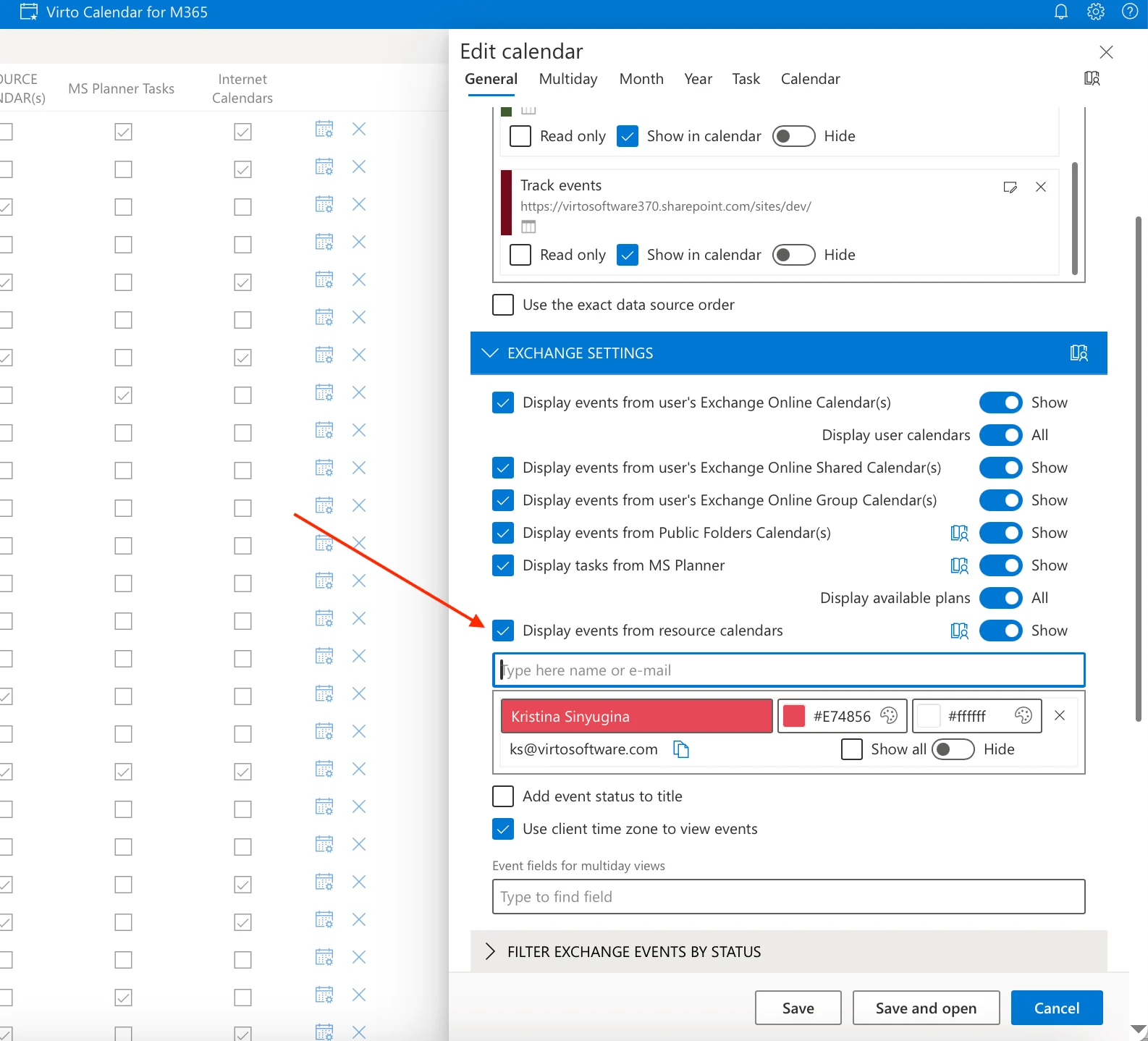
Virto Calendar App-Einstellungen — die Datenquelle „Display events from resource calendars" mit eingetragenen E-Mail-Adressen.
Sie können Ereignisse direkt im Virto-Kalender erstellen und sie im Exchange-Kalender erscheinen lassen – mit denselben Feldern, die Sie im Standard-Exchange Online-Ereignisformular sehen würden. Nach der Einrichtung können Sie außerdem SharePoint-Kalender farblich codieren, damit sich die einzelnen Quellen auf einen Blick unterscheiden lassen.
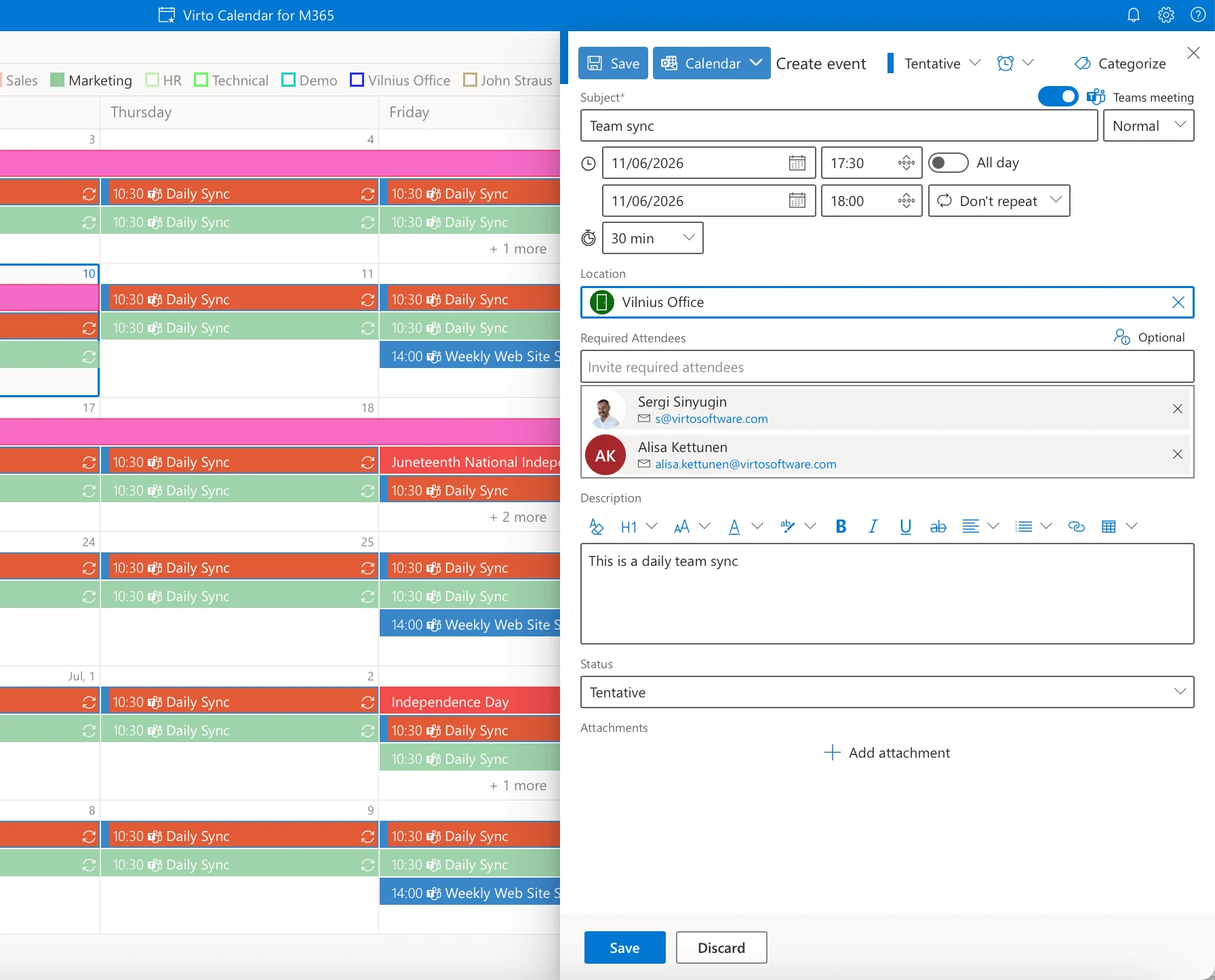
Erstellen eines Ereignisses im Virto-Kalender mit denselben Feldern wie im Standard-Exchange Online-Ereignisformular.
Hinweis zu Berechtigungen
Was die einzelnen Benutzer sehen, hängt von ihren Exchange-Berechtigungen ab – das sollte vorab klar sein. Hat ein Benutzer keine Berechtigung zum Anzeigen eines bestimmten Ereignisses, wird dieses nur als „Gebucht" ohne Details angezeigt. Mit ausreichender Berechtigung sind die vollständigen Ereignisdetails sichtbar. Besprechungsräume funktionieren genauso: Der Raum wird für den gebuchten Zeitraum als belegt angezeigt, und Benutzer sehen nur die Verfügbarkeit, auf die sie Zugriff haben. Mindestens Frei/Gebucht-Zugriff ist erforderlich; für die vollständige Ereignisanzeige ist die Berechtigung „Reviewer" oder höher auf dem Quellkalender notwendig.
Exchange-Besprechungsräume in SharePoint: Ressourcenplanung
Besprechungsraumkalender sind ein häufiger Grund, warum Teams Exchange-Daten in SharePoint einbinden möchten, und sie stellen einen eigenständigen Anwendungsfall gegenüber allgemeinen Benutzerkalendern dar. IT-Administratoren, die Raumressourcen verwalten, benötigen oft eine zentrale Seite, auf der Mitarbeiter sehen können, welche Räume wann belegt sind – ohne Outlook öffnen zu müssen.
Mit Virto Calendar fügen Sie einen Besprechungsraum genauso hinzu wie jede andere Quelle: Aktivieren Sie die Option „Display events from resource calendars" und geben Sie die Ressourcenpostfach-E-Mail-Adresse des Raums ein. Die Buchungen des Raums erscheinen dann im Overlay zusammen mit Team- und persönlichen Kalendern und ermöglichen eine Echtzeit-Ansicht der Raumverfügbarkeit direkt auf der SharePoint-Seite.
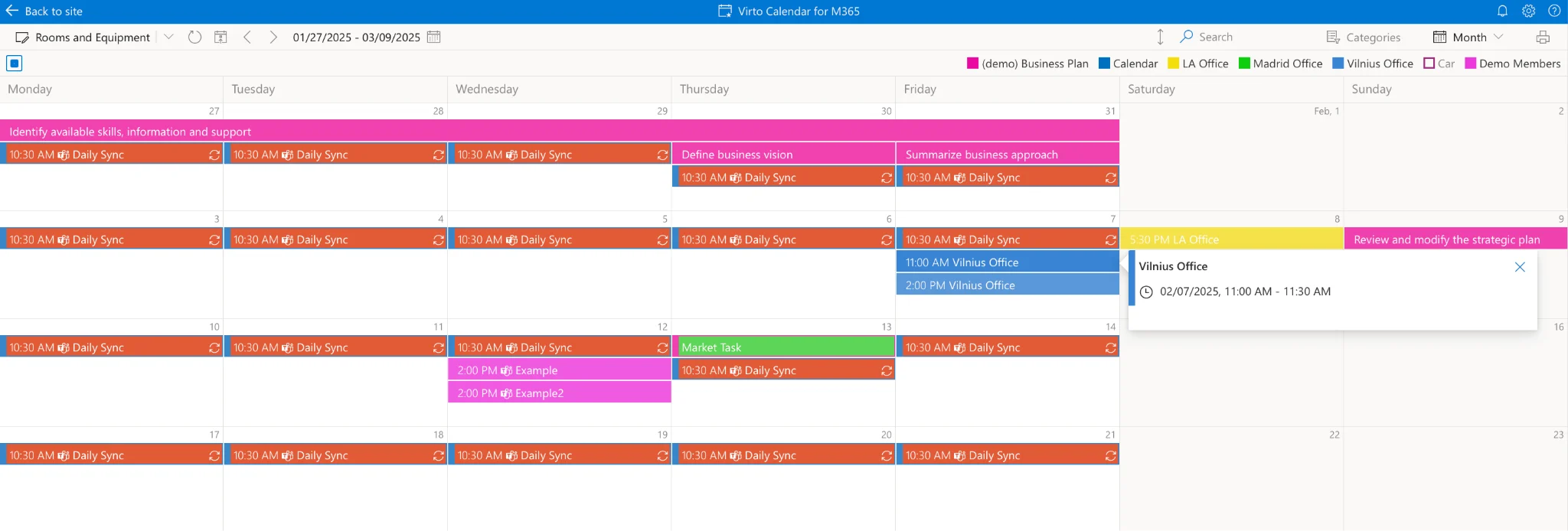
Besprechungsraumverfügbarkeit als Overlay in einem SharePoint-Kalender über Virto Calendar.
Da Räume demselben Berechtigungsmodell folgen, sehen Benutzer den Raum für gebuchte Zeitfenster als belegt und können weitere Details nur dort einsehen, wo sie dazu berechtigt sind. Das Überlagern mehrerer Räume in einem Kalender erleichtert es, die Verfügbarkeit auf einer Etage oder in einem Gebäude auf einen Blick zu vergleichen – ein praktischer Vorteil gegenüber der einzelnen Prüfung jedes Raums in Outlook.
Häufig gestellte Fragen
Unterstützt SharePoint Online die Exchange-Kalenderintegration nativ?
Nur eingeschränkt. Das native Scheduling-Webpart kann die Frei/Gebucht-Verfügbarkeit anzeigen, und Power Automate kann Ereignisse in eine SharePoint-Liste kopieren. SharePoint Online verfügt jedoch über kein integriertes Webpart, das vollständige Exchange-Kalenderereignisse darstellt. Für eine vollständige Ansicht ist eine Kalender-Overlay-App erforderlich.
Kann ich mehrere Exchange-Kalender auf einer SharePoint-Seite anzeigen?
Ja, mit der Virto Calendar App. Sie können mehrere Exchange Online-Kalender, freigegebene Kalender und Besprechungsräume in einer einzigen SharePoint-Kalenderansicht überlagern. Die nativen Methoden unterstützen kein echtes Multi-Kalender-Overlay.
Wie füge ich einen Besprechungsraumkalender zu SharePoint Online hinzu?
Aktivieren Sie in den Virto Calendar-Einstellungen die Option zum Anzeigen von Kalendern und Besprechungsräumen, und geben Sie die Ressourcenpostfach-E-Mail-Adresse des Besprechungsraums ein. Die Verfügbarkeit und Buchungen des Raums erscheinen dann im Overlay.
Wird der Exchange-Kalender in SharePoint in Echtzeit angezeigt?
Das hängt von der Methode ab. Virto Calendar zeigt Kalender in Echtzeit an. Power Automate bietet eine nahezu Echtzeit-Synchronisierung in eine Richtung. Das native Scheduling-Webpart zeigt die Frei/Gebucht-Verfügbarkeit live an, jedoch keine Ereignisdetails.
Welche Berechtigungen benötige ich, um den Exchange-Kalender einer Person in SharePoint anzuzeigen?
Mindestens Frei/Gebucht-Zugriff ist erforderlich, der anzeigt, ob ein Zeitfenster belegt ist. Um vollständige Ereignisdetails anzuzeigen, benötigen Sie die Berechtigung „Reviewer" oder höher auf dem Quellkalender. Ohne ausreichende Berechtigung werden Ereignisse nur als „Gebucht" angezeigt.
Welche Methode ist die richtige für Sie?
Benötigen Sie nur Verfügbarkeitsinformationen, ist das native Scheduling-Webpart der schnellste Weg. Wenn Sie Ereignisdetails für einen einzelnen Kalender benötigen und bereit sind, einen Flow zu pflegen, ist Power Automate eine geeignete Lösung. Für eine live Multi-Quellen-Ansicht – Exchange-Kalender, freigegebene Kalender und Besprechungsräume als Overlay auf einer SharePoint-Seite mit berechtigungsbasierter Detailanzeige – ist eine dedizierte Overlay-App die zuverlässigste Option.
Bereit, Exchange-Kalender und Besprechungsräume in SharePoint Online anzuzeigen? Entdecken Sie die Virto Calendar App und erleben Sie den vollständigen Multi-Quellen-Kalender in der Praxis.