Fast jedes Unternehmen nutzt bereits Kalender. Was den meisten fehlt, ist ein Kalender, den wirklich alle einsehen können – weshalb ein Dienstag-Deadline in einer SharePoint-Liste steckt, der Kundentermin im Outlook einer einzelnen Person liegt und die einzige Aufzeichnung darüber, wer im Urlaub ist, eine Tabelle ist, die niemand öffnet.
Dieser Leitfaden vergleicht die Shared-Calendar-Apps, die für den Unternehmenseinsatz im Jahr 2026 wirklich in Betracht kommen – mit Preisen, die im August 2026 erneut geprüft wurden, einer ehrlichen Einschätzung der Schwächen jeder Lösung und einem kurzen Abschnitt zu zwei bekannten Kalender-Tools, die es nicht mehr gibt.
Kurze Antwort: die besten Shared-Calendar-Apps für Unternehmen
Microsoft 365 (Outlook Calendar) – beste Gesamtlösung, wenn Ihr Unternehmen bereits auf Microsoft setzt.
Google Calendar – beste Wahl für Teams, die Google Workspace nutzen.
Virto Calendar App – beste Lösung für die Überlagerung vieler Microsoft 365-, SharePoint- und Teams-Kalender in einer farbcodierten Ansicht.
Teamup – beste Option für die gemeinsame Nutzung eines Zeitplans mit Personen außerhalb Ihrer Organisation.
Zoho Calendar – beste kostenlose eigenständige Option.
Calendly – beste Wahl, wenn Kunden selbst Termine bei Ihnen buchen sollen.
Asana oder Trello – beste Wahl, wenn der „Kalender" eigentlich ein Projektplan ist.
Doodle – beste Option zur Terminfindung in großen Gruppen.
Apple Calendar – nur für sehr kleine, vollständig auf Apple ausgerichtete Teams geeignet.
Es gibt keinen universellen Gewinner. Die ehrliche Antwort auf „Was ist die beste Shared-Calendar-App für Unternehmen?" lautet: Es hängt von Ihrem Stack ab – Microsoft 365 / Outlook für Microsoft-Umgebungen, Google Calendar für Google Workspace und Add-ons wie Virto Calendar, um mehrere Kalender in SharePoint und Teams zusammenzuführen und gemeinsam anzuzeigen.
Warum Teams mit einem persönlichen Kalender nicht mehr auskommen
Ein persönlicher Kalender beantwortet eine einzige Frage: Was mache ich heute? Ein gemeinsamer Kalender muss schwierigere Fragen beantworten – wer ist verfügbar, was ist fällig, welcher Raum ist frei und wann erwartet der Kunde etwas. Sobald ein zweites Team diese Informationen benötigt, treten drei Probleme auf:
- Fragmentierung. Der Terminplan ist auf Outlook, einen Teams-Kanal, eine SharePoint-Liste, ein Raumpostfach und eine Tabelle verteilt – keine Ansicht ist wirklich maßgeblich.
- Unklare Berechtigungen. Personen sehen entweder gar nichts oder alles, weil niemand bei jedem neuen Teammitglied die kalenderübergreifenden Zugriffsrechte konfigurieren möchte.
- Mangelnde Sichtbarkeit für Externe. Auftragnehmer, Kunden und Freiwillige können den Zeitplan überhaupt nicht einsehen, es sei denn, jemand schreibt ihn manuell in eine E-Mail um.
Eine Shared-Calendar-App ist genau dann ihr Geld wert, wenn sie dieses Durcheinander in einem einzigen Raster zusammenführt – ohne jedem Bearbeitungsrechte für alles zu geben.
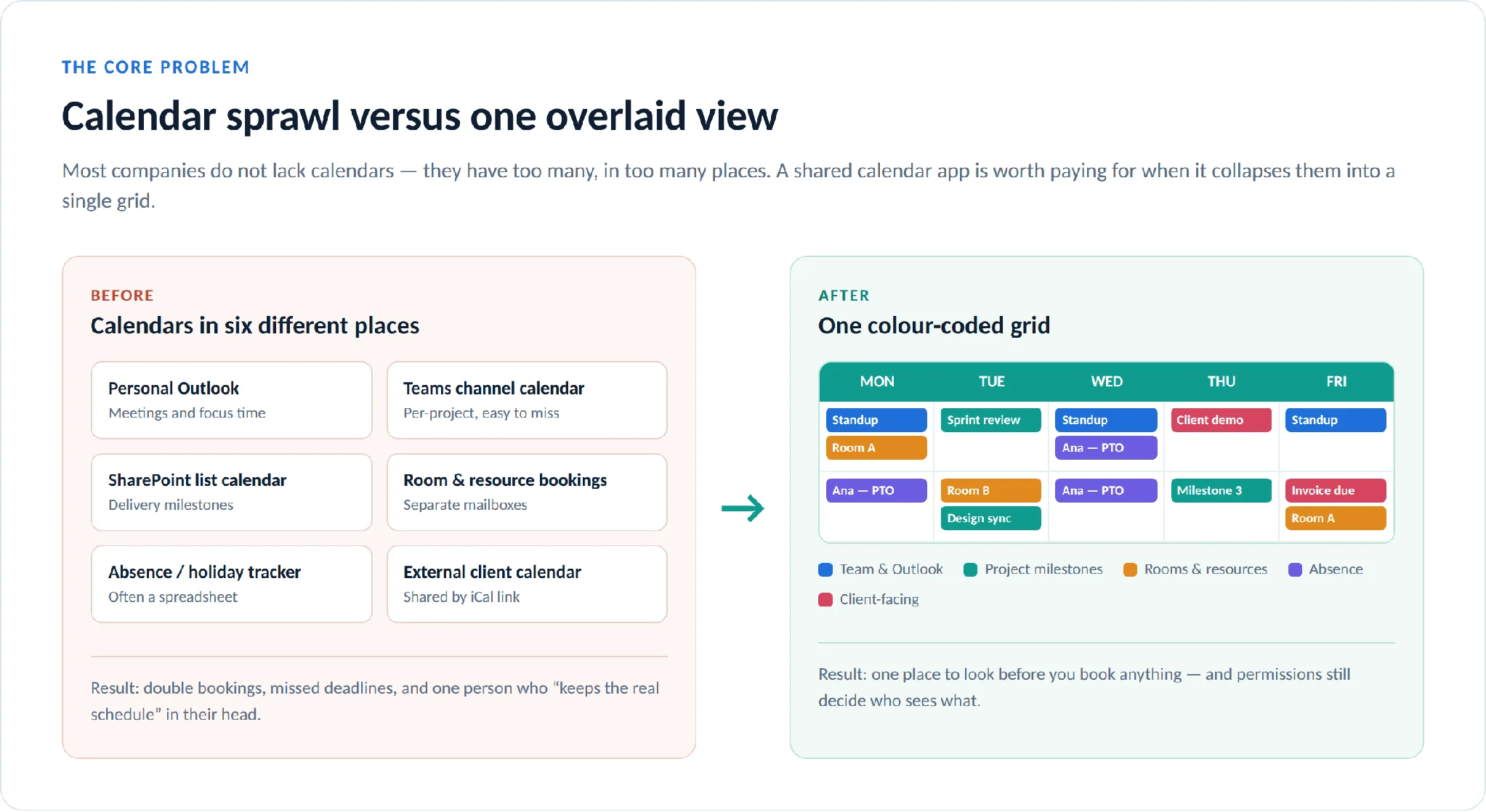
Abb. 1. Kalenderchaos versus eine einheitliche überlagerte Ansicht.
Worauf es bei einer Shared-Calendar-App ankommt
Funktionslisten sehen auf Anbieterseiten alle ähnlich aus. Diese acht Kriterien sind es, die einen geschäftlichen Shared-Calendar tatsächlich von einem persönlichen Kalender mit Einladungsschaltfläche unterscheiden:
- Echtes Kalender-Sharing, nicht nur Einladungen. Sie sollten einen gesamten Kalender mit einer Person oder einer Gruppe teilen können, nicht nur einzelne Meeting-Einladungen versenden.
- Überlagerung. Mehrere Kalender werden gemeinsam in einem farbcodierten Raster angezeigt, anstatt zwischen Tabs wechseln zu müssen.
- Integration dort, wo Ihr Team bereits arbeitet – in Outlook, Teams, SharePoint oder Ihrem Intranet, mit einer mobilen Ansicht, die kein Nachgedanke ist.
- Echte bidirektionale Synchronisierung über iCal/CalDAV-Feeds oder native Konnektoren – keine schreibgeschützte Momentaufnahme, die still veraltet.
- Granulare Berechtigungen: Nur Frei/Gebucht, vollständige Details, Bearbeitungsrechte und stellvertretender Zugriff, pro Person oder Gruppe festgelegt.
- Zugang für Externe, ohne dass Kunden oder Auftragnehmer ein Konto erstellen müssen.
- Filterung, Tags und Farbcodierung, die auch dann funktionieren, wenn der Kalender Tausende von Einträgen enthält.
- Administrationskontrolle und Auditierung – zentrale Bereitstellung, Berechtigungsberichte, Datenspeicherort und eine Sicherheitsposition, die Sie der IT-Abteilung vorlegen können.
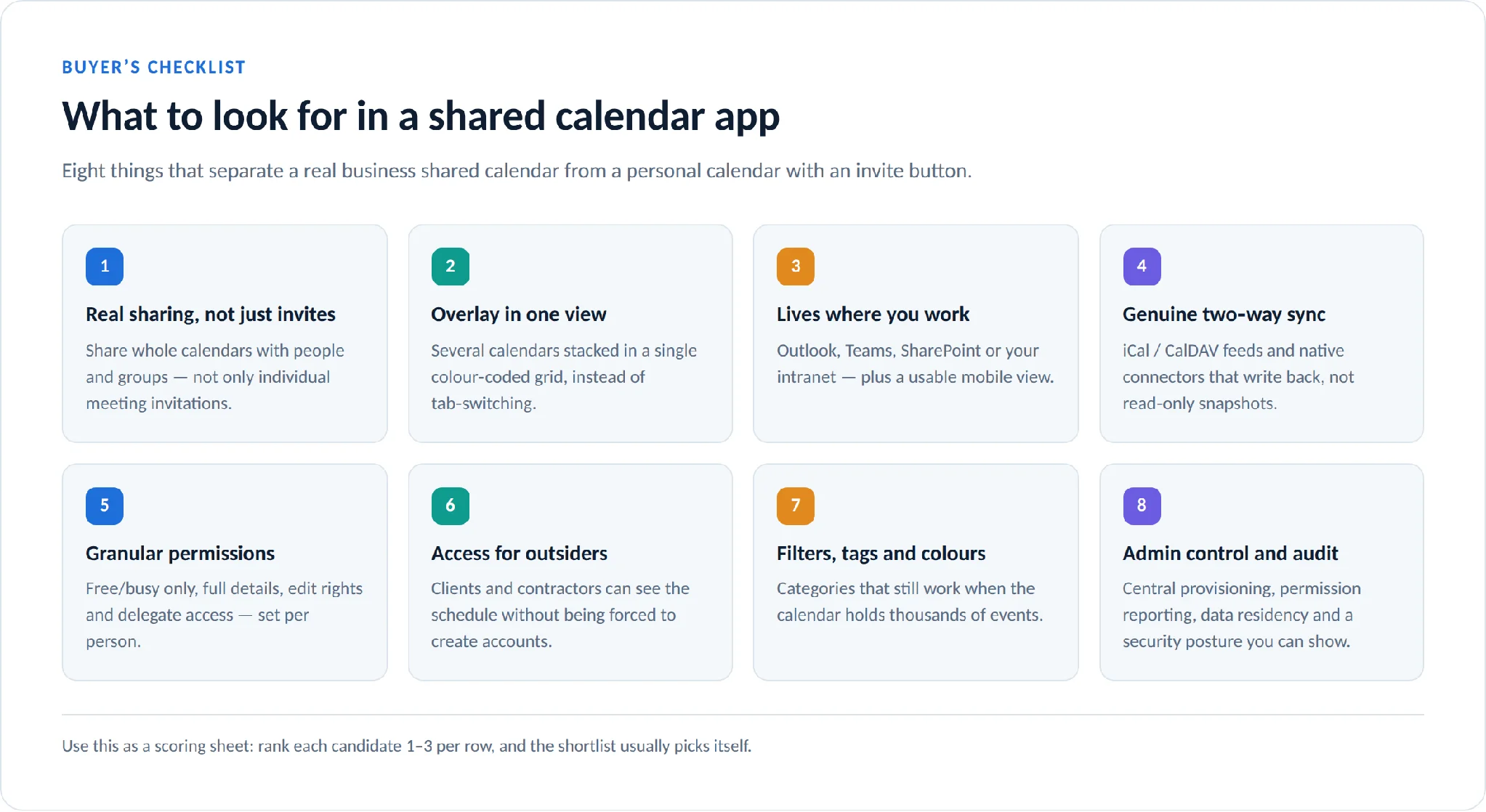
Abb. 2. Eine Acht-Punkte-Checkliste zur Bewertung einer Shared-Calendar-App.
Vergleich: die besten Shared-Calendar-Apps 2026
Die unten aufgeführten Preise entsprechen dem günstigsten bezahlten Tarif, der einem Team eine nutzbare Shared-Calendar-Funktionalität bietet, pro Nutzer und Monat bei jährlicher Abrechnung. Alle Angaben wurden im August 2026 erneut gegen die Preisseiten der Anbieter geprüft und ändern sich häufig – prüfen Sie die aktuellen Preise vor dem Kauf.
| App | Beste für | Kostenlose Version | Einstiegspreis | Achtung |
|---|---|---|---|---|
| Microsoft 365 (Outlook) | Microsoft-basierte Unternehmen | Nein (nur Testversion) | 7 $ /Nutzer/Monat (Business Basic) | Das gleichzeitige Überlagern vieler Kalender ist nativ noch umständlich |
| Google Calendar | Google-Workspace-Teams | Ja, persönliche Konten | 7 $ /Nutzer/Monat (Business Starter) | Terminbuchungsseiten erfordern Standard (14 $) |
| Virto Calendar App | Überlagerung von M365-, SharePoint- und Teams-Kalendern | 30-tägige kostenlose Testversion | Lizenzierung pro Mandant in Nutzerblöcken | Nur für Microsoft 365 / SharePoint-Umgebungen |
| Teamup | Teilen mit Personen außerhalb Ihres Unternehmens | Ja – 5 Unterkalender, 5 Nutzer | Ab 12 $ /Monat pro Kalender (nicht pro Nutzer) | Kein Postfach – kein Frei/Gebucht-Abgleich mit Exchange |
| Zoho Calendar | Kostenloser eigenständiger Teamkalender | Ja | Kostenlos; kostenpflichtig nur innerhalb von Zoho Workplace | Bester Wert innerhalb des Zoho-Ökosystems, wenig Mehrwert außerhalb |
| Calendly | Externe Terminbuchungen durch Kunden | Ja – 1 Termintyp | 8,30 $ /Nutzer/Monat (Standard) | Ein Buchungstool, kein Teamkalender |
| Asana | Wenn der Kalender ein Projektplan ist | Ja – aber nur 2 Nutzer | 10,99 $ /Nutzer/Monat (Starter) | Kostenlose Version ist als Teamkalender unbrauchbar |
| Trello | Leichtgewichtige visuelle Planung | Ja – 10 Mitarbeitende | 5 $ /Nutzer/Monat (Standard) | Kalenderansicht erfordert Premium (10 $) |
| Doodle | Terminfindung in großen Gruppen | Ja – 1 Umfrage, 1 Buchungsseite | 16 $ /Nutzer/Monat (Team, mind. 2 Lizenzen) | Umfragen und Buchungsseiten, kein dauerhafter gemeinsamer Kalender |
| Apple Calendar | Sehr kleine, rein Apple-basierte Teams | Ja | Kostenlos | Private Freigabe erfordert ein Apple-Konto; nur zwei Berechtigungsstufen |
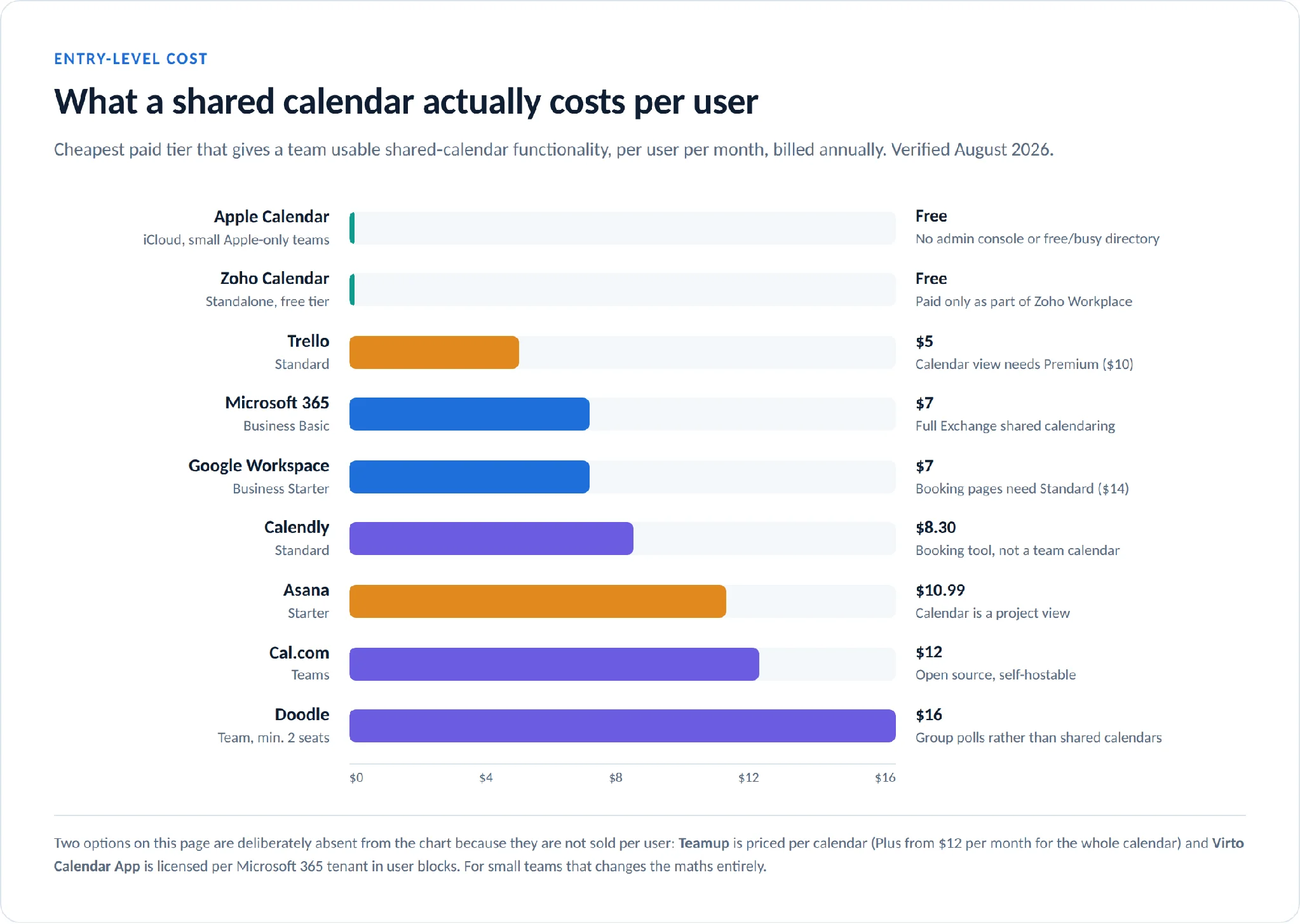
Abb. 3. Einstiegskosten pro Nutzer und Monat, jährlich abgerechnet (August 2026).
Die besten Shared-Calendar-Apps im Detail
1. Microsoft 365 / Outlook Calendar – beste Gesamtlösung für Microsoft-Unternehmen
Wenn Ihr Unternehmen bereits Microsoft 365 nutzt, verfügen Sie bereits über eine unternehmenstaugliche Shared-Calendar-Plattform – und die meisten Alternativen auf dieser Liste lösen ein Problem, für das Sie bereits eine Lösung erworben haben. Exchange bietet vollständiges Kalender-Sharing mit stellvertretendem Zugriff, mandantenweiter Frei/Gebucht-Abfrage, Raum- und Ressourcenpostfächern sowie – ab Business Standard – Microsoft-Bookings-Terminseiten.
Preise: Business Basic 7 $ pro Nutzer und Monat bei jährlicher Abrechnung (8,40 $ monatlich); Business Standard 14 $ (16,80 $ monatlich). Weitere Informationen finden Sie unter Microsoft 365 Business-Pläne.
Schwächen: Das Sharing-Modell ist hervorragend, das Anzeigemodell weniger. Mehrere Kalender nebeneinander anzuzeigen, nach Kategorien zu filtern oder eine SharePoint-Liste mit Meilensteinen neben den eigenen Meetings einzublenden – all das ist mit den nativen Tools noch umständlich. Genau diese Lücke füllen Drittanbieter-Overlay-Apps.
Zum Einstieg: So teilen Sie Ihren Kalender in Outlook.
2. Google Calendar – beste Wahl für Google-Workspace-Teams
Google Calendar ist der übersichtlichste gemeinsame Kalender, den die meisten Menschen je nutzen werden. Die Freigabe ist granular (nur Frei/Gebucht, alle Details anzeigen, Änderungen vornehmen, Freigabe verwalten), die organisationsweite Frei/Gebucht-Funktion funktioniert sofort, und die Raumbuchung ist in jedem Business-Tarif enthalten.
Preise: Business Starter 7 $ pro Nutzer und Monat bei jährlicher Laufzeit (8,40 $ flexibel); Business Standard 14 $; Business Plus 22 $. Weitere Informationen unter Google Workspace Preise.
Schwächen: Terminbuchungsseiten für externe Gäste sind erst ab Standard aufwärts verfügbar – der Starter-Tarif unterstützt keine Self-Service-Buchungen durch Kunden. Der Speicher ist im Starter-Tarif mit 30 GB (gepooltem Speicher pro Nutzer) zudem knapp bemessen.
3. Virto Calendar App – beste Lösung für die Überlagerung von Microsoft 365-Kalendern
Die Virto Calendar App ist die Antwort auf die oben beschriebene Schwäche: Microsoft 365 teilt Kalender gut, zeigt aber mehrere davon gemeinsam schlecht an. Die App fügt eine einzige überlagerte Ansicht über die bereits vorhandenen Kalender hinzu, ohne Daten aus Ihrem Mandanten zu verschieben.
Seit Juli 2026 ist sie auch als persönliche App verfügbar: Installieren Sie Virto Calendar Pro aus dem Microsoft Store und heften Sie sie an die App-Leiste in Microsoft Teams, Outlook oder der Microsoft 365-App – so öffnet sich der Teamkalender mit einem Klick, ohne zu einer SharePoint-Site navigieren zu müssen.
Sie wird weiter unten ausführlich besprochen, da sie auf dieser Liste am ehesten einer zweckgerichteten Shared-Calendar-Ebene für einen Microsoft-Mandanten entspricht.
4. Teamup – beste Option für die gemeinsame Nutzung außerhalb Ihrer Organisation
Teamup ist der Außenseiter auf dieser Liste – und der am häufigsten übersehene. Die App basiert auf einem Master-Kalender mit farbcodierten Unterkalendern, und ihr eigentlicher Vorteil liegt bei der Zugriffskontrolle: neun verschiedene Berechtigungsstufen, die an teilbare Links geknüpft sind, sodass ein Kunde, ein Auftragnehmer oder ein Ehrenamtlicher den Zeitplan ohne Konto und ohne Anmeldung einsehen kann.
Preise: Kostenlos für 5 Unterkalender und 5 Nutzer; Plus 12 $ pro Monat bei jährlicher Abrechnung, Pro 30 $, Business 70 $ – abgerechnet pro Kalender, nicht pro Nutzer, was dieses Tool für große Gruppen gelegentlicher Betrachter erheblich günstiger macht als nutzerbezogene Lösungen. Weitere Informationen unter Teamup Preise.
Schwächen: Es ist kein Postfach. Es gibt keinen Frei/Gebucht-Abgleich mit Exchange, keinen stellvertretenden Zugriff auf den persönlichen Kalender einer Person, und es wird Outlook für Ihre internen Mitarbeitenden nicht ersetzen.
5. Zoho Calendar – beste kostenlose eigenständige Option
Zoho Calendar ist als eigenständiges Produkt kostenlos und bietet mehr als man zunächst vermuten würde: Gruppenkalender, kollegenübergreifendes Kalender-Sharing mit Verfügbarkeitsprüfung, Ressourcenbuchung und Terminseiten. Es gibt keine separate kostenpflichtige Calendar-SKU – die App ist in Zoho Workplace gebündelt, wenn Sie auch E-Mail und den Rest der Suite nutzen möchten.
Schwächen: Sie funktioniert am besten innerhalb des Zoho-Ökosystems. Wenn Identitäts-, Mail- und Dateidienste bei Microsoft oder Google liegen, fügt ein nachträgliches Hinzufügen von Zoho Calendar ein Konto hinzu, das niemand wirklich pflegen möchte.
6. Calendly – beste Lösung für externe Buchungen
Es lohnt sich, bei Calendly präzise zu sein: Es handelt sich um ein Planungstool, nicht um einen gemeinsamen Kalender. Es liest Ihre Verfügbarkeit aus und ermöglicht es anderen, Termine darin zu buchen. Für Vertriebsgespräche, Vorstellungsgespräche und Kunden-Onboarding ist es ausgezeichnet; für „Wo befindet sich das gesamte Team diese Woche?" leistet es nichts.
Preise: Kostenlos für einen Termintyp; Standard 8,30 $ pro Lizenz und Monat bei jährlicher Abrechnung (10 $ monatlich); Teams 12,80 $ jährlich (16 $ monatlich), das Round-Robin- und kollektive Terminplanung hinzufügt. Weitere Informationen unter Calendly Preise.
7. Asana – beste Wahl, wenn der Kalender ein Projektplan ist
Wenn Ihr Team Fristen und Workload statt Meetings im Blick haben möchte, ist eine Kalender-App das falsche Werkzeug. Die Kalenderansicht von Asana liegt über Aufgaben und Projekten, sodass der Kalender automatisch korrekt bleibt, wenn sich ein Fälligkeitsdatum verschiebt.
Preise: Der kostenlose Personal-Tarif ist auf 2 Nutzer beschränkt, was ihn für die Teamnutzung ausschließt; Starter kostet 10,99 $ pro Nutzer und Monat bei jährlicher Abrechnung, Advanced 24,99 $. Weitere Informationen unter Asana Preise.
8. Trello – beste leichtgewichtige visuelle Option
Trello ist das am wenigsten einschüchternde Tool auf dieser Liste, und für ein kleines Team, das einen Redaktionskalender oder einen einfachen Dienstplan verwaltet, ist es oft ausreichend. Der Haken liegt bei der Lizenzierung: Die Kalenderansicht ist eine Premium- und Enterprise-Funktion – der Standard-Tarif für 5 $ enthält sie nicht.
Preise: Kostenlos für bis zu 10 Mitarbeitende pro Workspace; Standard 5 $, Premium 10 $, Enterprise 17,50 $ – alles pro Nutzer und Monat bei jährlicher Abrechnung. Weitere Informationen unter Trello Preise.
9. Doodle – beste Lösung zur Terminfindung in großen Gruppen
Doodle’s Gruppenumfragen erledigen eine Sache besser als alle anderen Tools hier: zwanzig Personen ohne gemeinsames Kalendersystem auf einen einzigen Zeitslot zu bringen. Außerdem bietet die App Buchungsseiten und Anmeldelisten.
Preise: Kostenloser Tarif mit einer Umfrage und einer Buchungsseite (werbefinanziert); Pro 132 $ pro Jahr für eine Einzellizenz; Team 16 $ pro Nutzer und Monat bei jährlicher Abrechnung, mindestens zwei Lizenzen.
10. Apple Calendar – nur für sehr kleine, rein Apple-basierte Teams
Apple Calendar ist kostenlos und angenehm zu bedienen – es ist aber keine Unternehmens-Kalenderplattform. Privates Sharing erfordert, dass jede eingeladene Person ein Apple-Konto bei iCloud hat, und bietet genau zwei Berechtigungsstufen: „Bearbeitung erlauben" oder „Nur lesen". Öffentliches Sharing funktioniert für alle, ist aber schreibgeschützt und linkbasiert. Es gibt keine Administrationskonsole, kein organisationsweites Frei/Gebucht-Verzeichnis und keine Raumbuchung.
Zwei Kalender-Apps, die es nicht mehr gibt
In Vergleichsartikeln zu diesem Thema werden noch immer regelmäßig Tools empfohlen, die bereits abgeschaltet wurden. Zwei sollten von jeder Shortlist gestrichen werden:
- Woven Calendar wurde am 28. Mai 2021 dauerhaft eingestellt; die Server wurden abgeschaltet und die Nutzerdaten gelöscht. Jeder Artikel aus dem Jahr 2026, der es empfiehlt, wurde nicht sorgfältig geprüft.
- Clockwise – deutlich aktueller – war ab dem 27. März 2026 nicht mehr verfügbar, nachdem das Team zu Salesforce gewechselt ist. Focus Time, Travel Time und Scheduling Links wurden eingestellt. Clockwise verwies Kunden auf Reclaim.ai (heute im Besitz von Dropbox) für die Migration.
Ebenfalls wissenswert, wenn Sie benachbarte Tools in die engere Wahl ziehen: Notion Calendar ist kostenlos und nützlich für Notion-zentrierte Teams, und Cal.com ist eine überzeugende Open-Source- und selbst-hostbare Calendly-Alternative ab 12 $ pro Nutzer und Monat.
Gemeinsame Kalender in Microsoft 365: Outlook, Teams und SharePoint
Da sich die meisten Fragen rund um gemeinsame Kalender im Unternehmensumfeld als Microsoft-365-Fragen herausstellen, lohnt es sich, klar zu beschreiben, was die Plattform bereits bietet – und wo die Übergänge noch holprig sind.
Geteilte Kalender in Outlook
Die Standardoption: Teilen Sie Ihren eigenen Kalender oder den Kalender eines freigegebenen Postfachs mit bestimmten Personen auf einer gewählten Berechtigungsstufe. Ausführliche Anleitungen: So teilen Sie Ihren Kalender in Outlook und So erstellen Sie einen freigegebenen Office 365-Kalender.
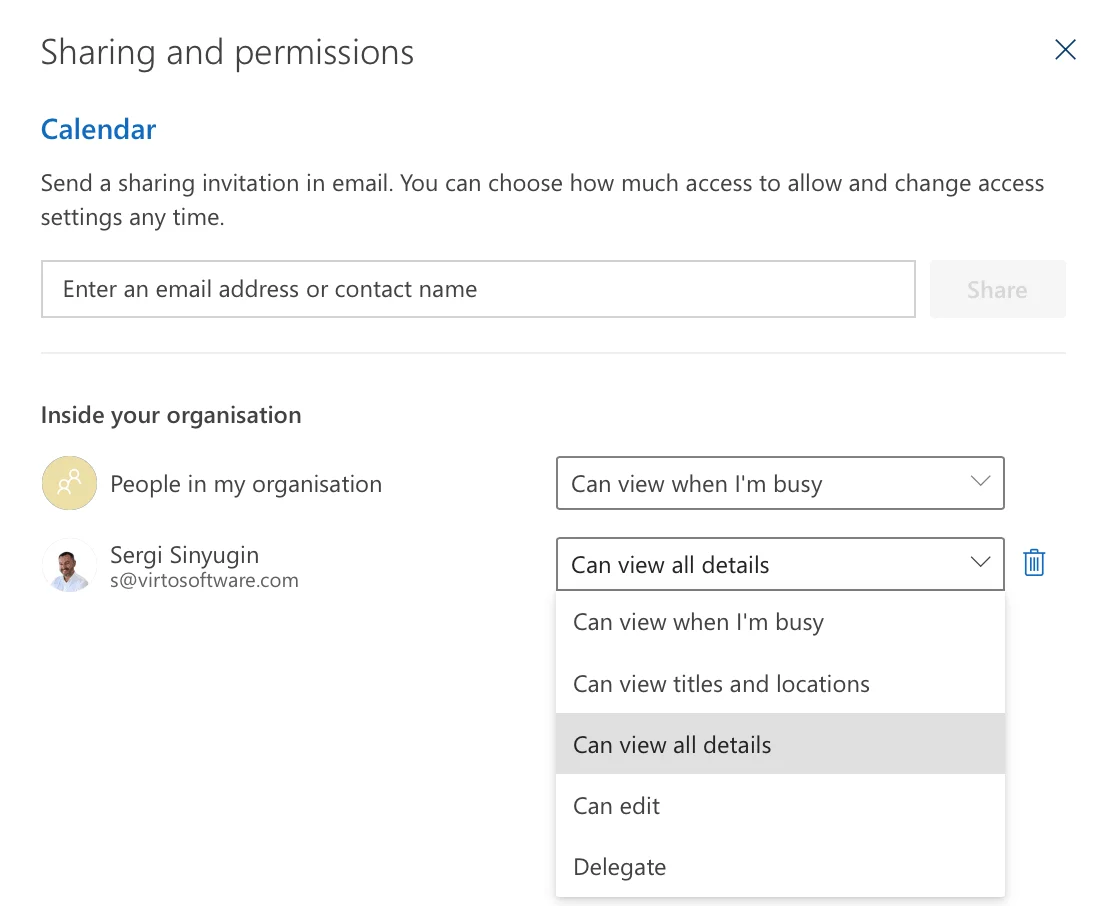
Abb. 4. Freigabeberechtigungen im Outlook-Kalender-Freigabedialog
Microsoft 365-Gruppenkalender
Jede Microsoft 365-Gruppe erhält automatisch einen Kalender – das ist der schnellste Weg, einer Abteilung einen gemeinsamen Zeitplan bereitzustellen, ganz ohne Konfigurationsaufwand. Weitere Informationen im Microsoft 365-Gruppenkalender-Leitfaden.
Teams-Kanalkalender
Ein Kanalkalender-Tab hält Meetings mit dem Kanal verknüpft, in dem die eigentliche Arbeit stattfindet – nützlich, aber auf diesen einen Kanal beschränkt. Wer in sechs Kanälen aktiv ist, muss sechs Kalender prüfen. Weitere Informationen: So erstellen und verwalten Sie einen gemeinsamen Kalender in Microsoft Teams.
SharePoint-Kalender
SharePoint beherbergt nach wie vor sehr viele Termindaten – meist in Form von Listendaten mit Datumsspalten statt eines echten Kalenders. Die klassische Overlay-Oberfläche ist in modernen Mandanten praktisch nicht mehr vorhanden, weshalb dies der häufigste Anlass ist, ein Add-on zu verwenden. Weitere Informationen: SharePoint-Kalender: So erstellen und integrieren Sie einen und Die besten gemeinsamen Kalender für SharePoint Online.
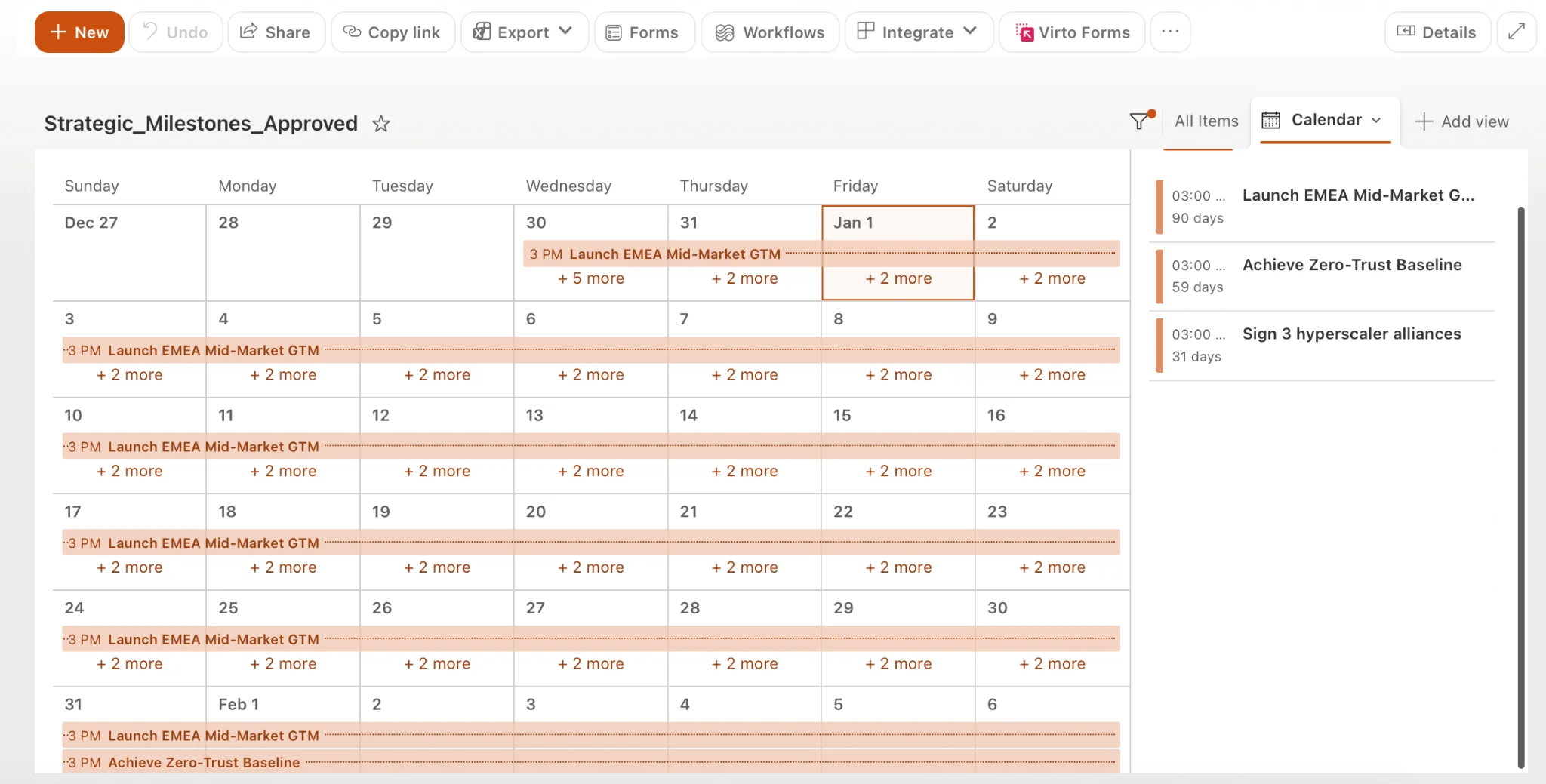
Abb. 5. Eine SharePoint-Liste mit Projektmeilensteinen in der Kalenderansicht
Wenn Sie bereits mehrere dieser Kalender jonglieren, ist das Verwalten mehrerer Microsoft 365-Kalender ein guter Ausgangspunkt.
Wie Virto Calendar Kalender in Microsoft 365 zusammenführt
Die Virto Calendar App schließt die oben beschriebene Lücke: Microsoft 365 teilt Kalender gut, zeigt aber mehrere davon gemeinsam schlecht an. Die App fügt eine einzige überlagerte Ansicht über die bereits vorhandenen Kalender hinzu, ohne Daten aus Ihrem Mandanten zu verschieben.
Was sie verbindet. Microsoft 365- und Exchange-Online-Kalender, SharePoint-Listen und -Bibliotheken mit Datumsspalten, Microsoft Teams-Kalender, Google Calendar, iCloud und öffentliche iCal/ICS-Feeds – alles in einem Raster dargestellt.
Wo sie erscheint. Als Web Part auf einer SharePoint Online-Seite, als Tab in einem Microsoft Teams-Kanal oder – seit Juli 2026 – als angeheftete persönliche App in Teams, Outlook und der Microsoft 365-App, sodass niemand erst eine neue Seite aufrufen muss.
- Farbcodierte Überlagerung – jede Quelle behält ihre eigene Farbe, und Nutzer können Quellen ein- und ausblenden.
- Kategorien, Tags und Filter, die auch bei Kalendern mit Tausenden von Einträgen zuverlässig funktionieren.
- Microsoft 365-Berechtigungen, die geerbt statt neu erfunden werden – Personen sehen, wozu sie bereits Zugriffsrechte haben.
- Mehrere Ansichten – Tag, Woche, Monat, Jahr, Zeitachse und Ressourcenansichten für Räume und Ausstattung.
- Unternehmensskalierte Synchronisierung, die innerhalb der Microsoft Graph-API-Limits bleibt, anstatt diese zu überschreiten.
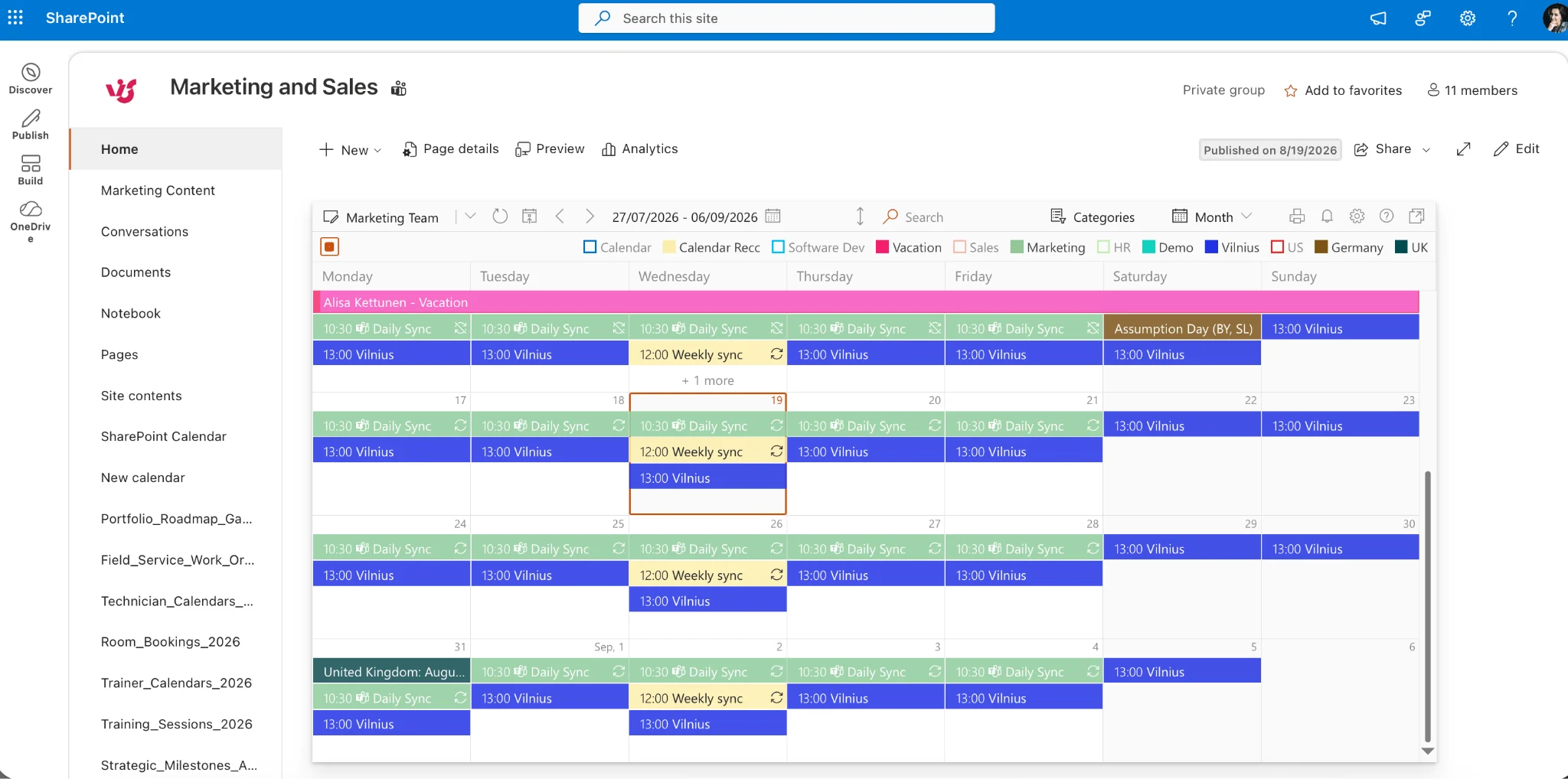
Abb. 6. Mehrere Microsoft 365- und SharePoint-Kalender in einer farbcodierten Virto Calendar-Ansicht überlagert
Virto Calendar als angeheftete App in Teams, Outlook und Microsoft 365 hinzufügen
Das Release als persönliche App hat den größten Reibungspunkt im täglichen Einsatz beseitigt: Nutzer müssen sich nicht mehr merken, auf welcher SharePoint-Site der Kalender liegt. Die App ist im Microsoft Store als Virto Calendar Pro gelistet und öffnet sich direkt auf dem Kalender, nicht auf einem Einrichtungsbildschirm.
- Microsoft Teams – gehen Sie zu Apps, suchen Sie Virto Calendar Pro, klicken Sie dann in der App-Leiste mit der rechten Maustaste darauf und wählen Sie Anheften. Die App kann auch weiterhin als Kanal-Tab hinzugefügt werden.
- Outlook im Web und die Microsoft 365-App – öffnen Sie Apps in der Seitenleiste und fügen Sie sie dort hinzu.
- Outlook für Windows (Desktop) – verwenden Sie Weitere Apps in der Seitenleiste.
- Rollout durch Administratoren – öffnen Sie im Teams Admin Center Apps verwalten, wählen Sie Virto Calendar Pro aus und weisen Sie die App auf der Registerkarte Benutzer und Gruppen den gewünschten Nutzern oder Gruppen zu. Danach können die Personen sie selbst hinzufügen – kein IT-Ticket erforderlich.
Zwei Dinge sind wichtig, bevor Sie die App intern ankündigen: Jeder Host hat eine eigene App-Leiste, daher ist das Anheften nicht zwischen Teams, Outlook und der Microsoft 365-App synchronisiert und muss in jeder Umgebung einmal separat vorgenommen werden. Außerdem ist die mobile Unterstützung derzeit auf Teams beschränkt – Outlook und die Microsoft 365-App auf Mobilgeräten werden noch nicht unterstützt.
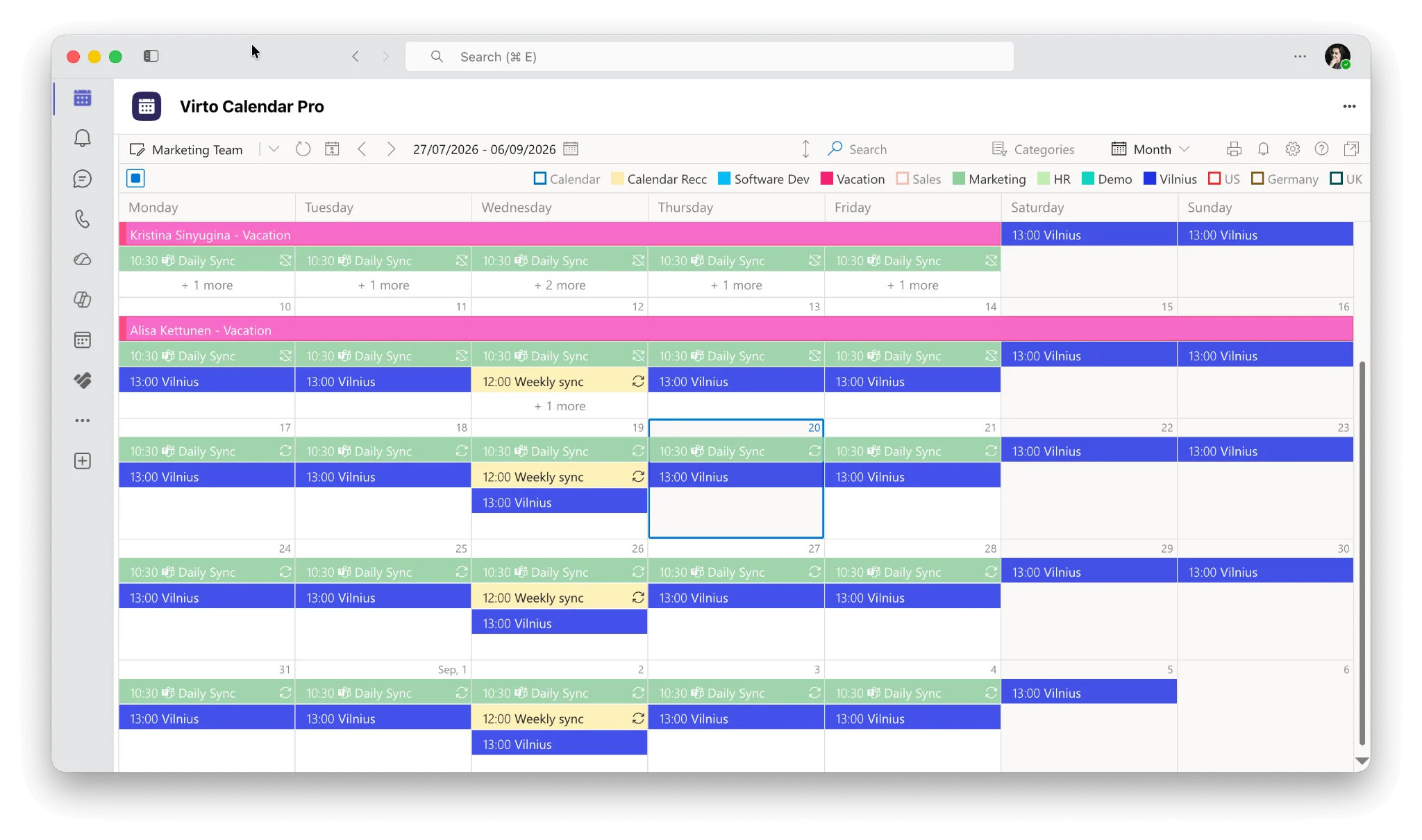
Abb. 7. Virto Calendar in der Microsoft Teams-App-Leiste angeheftet
Testversion und Preise. Virto Calendar App enthält eine vollständige 30-tägige kostenlose Testversion – ohne Kreditkarte, mit allen Funktionen freigeschaltet. Die Lizenzierung erfolgt pro Microsoft 365-Mandant in Nutzerblöcken, mit Enterprise-Konditionen auf Anfrage; aktuelle Preisangaben finden Sie auf der Virto Calendar App-Seite. Sicherheits- und Compliance-Dokumentation ist im Trust & Security Center verfügbar.
Wenn Ihr Bedarf begrenzter ist – ein einzelner gemeinsamer Teamkalender in einem Teams-Kanal statt einer vollständigen Overlay-Lösung – deckt der leichtgewichtigere Virto Shared Calendar für Microsoft Teams diesen Anwendungsfall ab, und die Virto Calendar App für Microsoft Teams ist die Teams-first-Version der Overlay-Lösung.
Welche Shared-Calendar-App sollten Sie wählen?
Beginnen Sie mit dem Stack, in dem Ihr Team bereits täglich arbeitet. Diese eine Entscheidung schließt den Großteil des Marktes aus, bevor Sie auch nur eine einzige Funktion vergleichen:
- Microsoft 365? Nutzen Sie, was Sie bereits besitzen. Wenn ein einziger Kalender ausreicht, kostet ein freigegebener Outlook-Kalender oder ein Microsoft 365-Gruppenkalender nichts extra. Wenn Sie mehrere gleichzeitig sehen müssen, fügen Sie eine Overlay-App hinzu.
- Google Workspace? Google Calendar ist bereits die richtige Antwort. Ergänzen Sie Calendly oder Cal.com nur dann, wenn Externe direkt bei Ihnen buchen sollen.
- Viele externe Personen, gemischte Tools? Teamup – weil die Abrechnung pro Kalender und der anmeldefreie Zugang zwei Dinge sind, die nutzerbezogene Tools nicht leisten können.
- Eigentlich Fristen im Blick, keine Meetings? Asana oder Trello – und die Kalender-Kategorie überspringen.
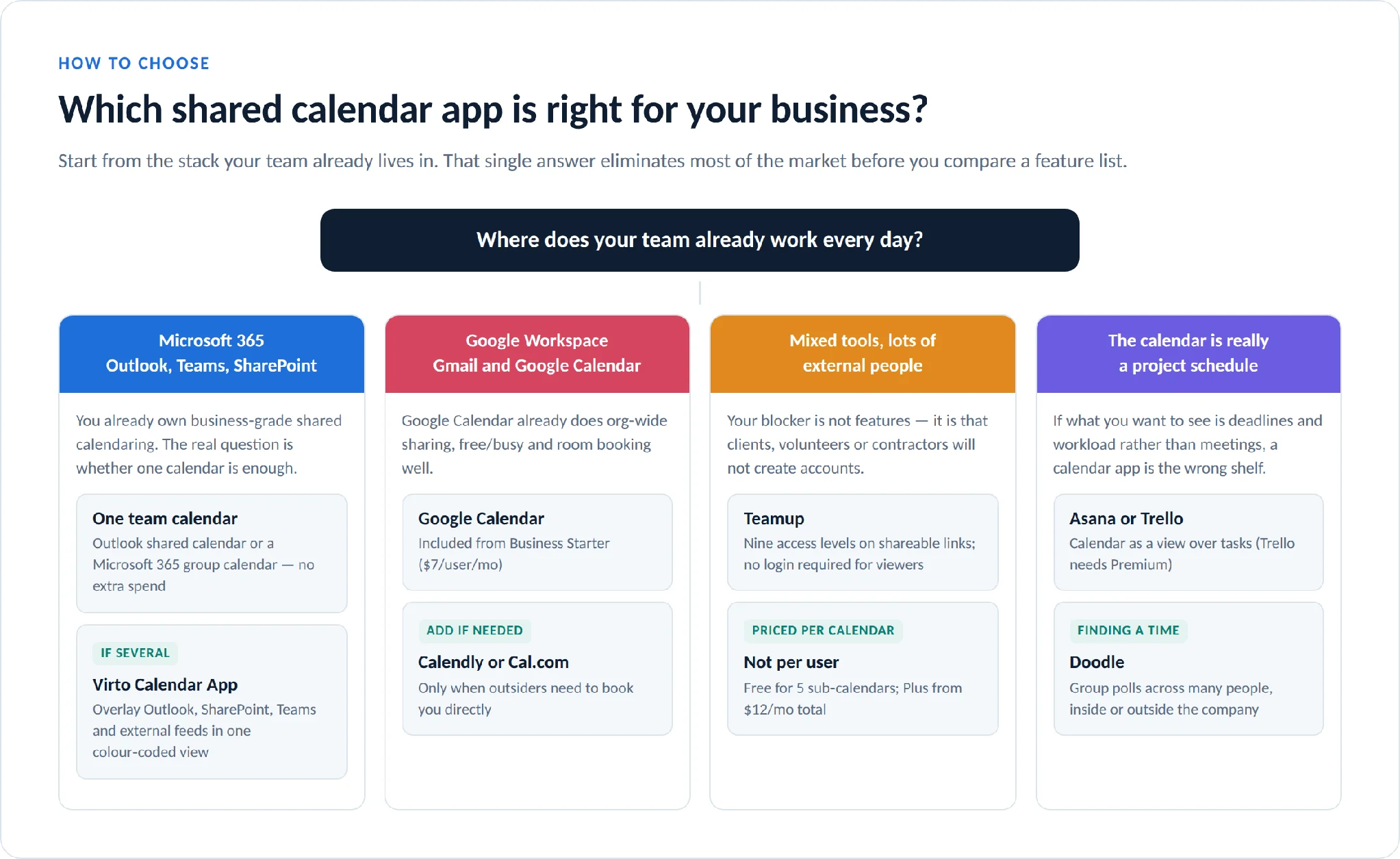
Abb. 8. Auswahl einer Shared-Calendar-App nach dem bestehenden Tech-Stack Ihres Teams.
Damit ein gemeinsamer Kalender wirklich genutzt wird
Das Tool ist weniger entscheidend als die Konventionen, die darum herum vereinbart werden. Vier Regeln, die im Praxiseinsatz mit echten Teams regelmäßig standhalten:
- Einigen Sie sich auf ein Farbschema, bevor Sie jemanden einladen. Farben nachträglich in einem Kalender mit 800 Einträgen anzupassen, macht niemanden glücklich – weitere Informationen: Kalender-Farbcodierung: Beste Farben und Anleitung.
- Benennen Sie Termine für den Leser, nicht für den Ersteller. „Q3-Budgetüberprüfung – Finanzen – Raum B" ist aussagekräftiger als „Review".
- Standardmäßig nur Lesezugriff. Geben Sie Bearbeitungsrechte an die Personen, die den Kalender pflegen, und Frei/Gebucht-Sichtbarkeit an alle anderen. Zugriff zu erweitern ist später weit einfacher als einen überschriebenen Kalender wiederherzustellen.
- Abwesenheiten in den gemeinsamen Kalender eintragen, nicht in den Chat. Urlaubs- und Abwesenheitsdaten sind der wertvollste Inhalt, den ein gemeinsamer Kalender bieten kann – weitere Informationen: Urlaubskalender für Outlook und Teams und Kalender-Kategorien-Ideen.
Häufig gestellte Fragen
Was ist die beste Shared-Calendar-App für Unternehmen?
Das hängt von Ihrem Stack ab. Für Unternehmen auf Microsoft 365 ist Outlook Calendar in Kombination mit einer Overlay-App wie Virto Calendar die stärkste Lösung. Für Google-Workspace-Teams deckt Google Calendar es bereits ab. Für die gemeinsame Nutzung mit Personen außerhalb Ihrer Organisation ist Teamup am besten geeignet, da Betrachter kein Konto benötigen.
Was ist die beste kostenlose Shared-Calendar-App?
Google Calendar mit einem persönlichen Konto und Zoho Calendar sind die beiden stärksten wirklich kostenlosen Optionen. Teamups kostenlose Version (5 Unterkalender, 5 Nutzer) ist die beste kostenlose Wahl, wenn Sie mit Externen teilen möchten. Seien Sie vorsichtig bei „kostenlosen" Versprechen anderer Anbieter: Asanas kostenlose Version ist auf 2 Nutzer begrenzt, und Trellos kostenlose Version bietet keine Kalenderansicht.
Was ist der beste gemeinsame Kalender für ein Team, das bereits Microsoft 365 nutzt?
Beginnen Sie mit einem Microsoft 365-Gruppenkalender oder einem freigegebenen Outlook-Kalender – beide sind in Ihrer Lizenz enthalten. Fügen Sie eine Drittanbieter-Overlay-App nur dann hinzu, wenn Sie mehrere Kalender, SharePoint-Listendaten und externe Feeds gleichzeitig in einer farbcodierten Ansicht sehen müssen – das unterstützen die nativen Tools nicht gut.
Kann ich einen Kalender mit jemandem außerhalb meines Unternehmens teilen?
Ja, aber wie gut das funktioniert, hängt vom Tool ab. Outlook und Google Calendar können mit externen Adressen geteilt werden, meist mit eingeschränkten Details. Teamup ist dafür konzipiert – teilbare Links mit neun Berechtigungsstufen, kein Konto erforderlich. Apples öffentliche Kalenderfreigabe ist schreibgeschützt.
Wie viel kostet eine Shared-Calendar-App?
Einstiegspreise für Business-Tarife liegen typischerweise zwischen 5 und 12 $ pro Nutzer und Monat bei jährlicher Abrechnung: Microsoft 365 Business Basic und Google Workspace Business Starter kosten jeweils 7 $. Einige Tools werden nicht pro Nutzer abgerechnet – Teamup berechnet ab 12 $ pro Monat pro Kalender, und Virto Calendar App wird pro Microsoft 365-Mandant in Nutzerblöcken lizenziert.
Was ist der Unterschied zwischen einem Shared Calendar und einer Planungs-App?
Ein gemeinsamer Kalender zeigt einer Gruppe, was wann passiert. Eine Planungs-App (Calendly, Doodle, Cal.com) hilft anderen Personen dabei, Zeit im Kalender einer Person zu buchen. Sie lösen verschiedene Probleme, und viele Teams setzen am Ende beide Typen ein.
Gibt es eine kostenlose Testversion für Virto Calendar App?
Ja – eine vollständige 30-tägige kostenlose Testversion mit allen aktivierten Funktionen, ohne Kreditkarte.
Synchronisieren Shared-Calendar-Apps bidirektional?
Nicht immer – und das ist die häufigste Enttäuschung. Native Konnektoren (Exchange, Google, Microsoft Graph) schreiben in der Regel zurück; abonnierte iCal/ICS-Feeds sind meist schreibgeschützt und aktualisieren sich mit einer Verzögerung von Minuten bis Stunden. Klären Sie Richtung und Aktualisierungsintervall, bevor Sie sich entscheiden.
Fazit
Die beste Shared-Calendar-App für Ihr Unternehmen ist fast immer die, die dem Ort am nächsten ist, an dem Ihr Team bereits arbeitet. Wenn das Microsoft 365 ist, haben Sie die Plattform bereits erworben – die verbleibende Frage ist, ob Sie eine bessere Möglichkeit brauchen, mehrere Kalender gleichzeitig anzuzeigen. Wenn es Google Workspace ist, sind Sie bereits fertig. Wenn die Personen, die den Zeitplan am meisten benötigen, nicht für Sie arbeiten, ist nutzerbezogene Abrechnung die falsche Struktur – und Teamup ist eine ernsthafte Überlegung wert.
Was auch immer Sie wählen: Legen Sie Farbschema und Berechtigungsstandards fest, bevor Sie jemanden einladen. Das – mehr als die Funktionsliste – entscheidet darüber, ob der Kalender in sechs Monaten noch aktuell ist.
Wenn Ihre Kalender in Microsoft 365, SharePoint oder Teams liegen und Sie alle auf einmal sehen möchten, können Sie Virto Calendar App 30 Tage lang kostenlos testen – alle Funktionen inklusive, keine Kreditkarte erforderlich.