


Kurze Antwort: Was ist ein Verfügbarkeitskalender für Gruppen? Ein Verfügbarkeitskalender für Gruppen ist eine Ansicht, die die freien und gebuchten Zeiten aller Mitglieder gemeinsam zeigt, sodass Sie einen Termin finden, der allen passt, und ihn buchen können. In Microsoft 365 gibt es dafür drei Wege: die Ansicht Scheduler in Outlook oder Teams (der frühere Scheduling Assistant) für eine einzelne Besprechung, einen Microsoft 365-Gruppenkalender oder nebeneinander geöffnete freigegebene Kalender als dauerhafte Ansicht, oder eine Kalender-Overlay-App wie Virto Calendar App, wenn die Zeit der Gruppe an mehr als einem Ort liegt.
Eine Stunde zu finden, in der fünf Personen Zeit haben, sollte eine Minute dauern. In den meisten Teams dauert es einen Tag voller Nachrichten. Die Lösung ist kein weiterer Kalender. Sie besteht darin, die Kalender, die alle ohnehin führen, gemeinsam als Frei/Gebucht-Blöcke zu sehen und direkt aus dieser Ansicht zu buchen. Genau das ist ein Verfügbarkeitskalender für Gruppen, und Microsoft 365 enthält die meisten Bausteine bereits.
Dieser Leitfaden behandelt die Gruppenperspektive: die Verfügbarkeit mehrerer Personen auf einmal sehen, die gemeinsame Lücke finden und buchen, in Outlook, in Teams und, wenn die Bordmittel nicht mehr reichen, mit einem Kalender-Overlay. Einrichtung, Szenarien und Vorlagen im Allgemeinen wiederholt er nicht, die stehen in unserem Leitfaden zum Verfügbarkeitskalender. Auch der Gruppenkalender als Ablage für gemeinsame Termine ist nicht Thema, dafür gibt es den Leitfaden zum Microsoft 365-Gruppenkalender.
Was ist ein Verfügbarkeitskalender für Gruppen?
Ein Verfügbarkeitskalender für Gruppen zeigt die Frei/Gebucht-Zeiten aller Gruppenmitglieder gemeinsam, sodass Sie einen Termin finden und buchen können, der allen passt. Er ist keine Terminliste. Der Kalender jeder Person bleibt privat. Die Gruppenansicht liest daraus nur, ob eine bestimmte halbe Stunde frei, gebucht, mit Vorbehalt oder abwesend ist. Legt man fünf solcher Zeilen unter eine Zeitachse, ist die gemeinsame freie Spalte sichtbar, ohne dass jemand gefragt werden muss.
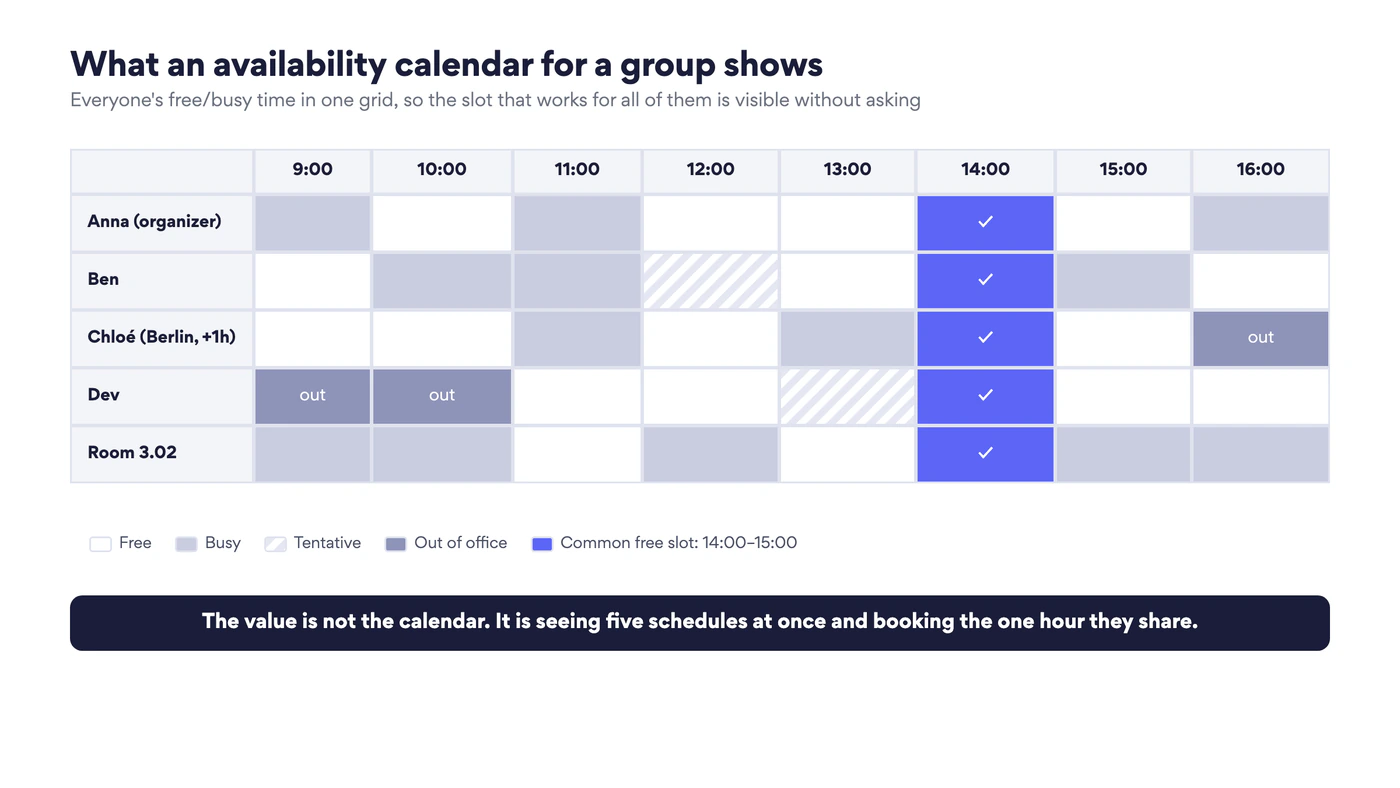
Abb. 1. Was ein Verfügbarkeitskalender für Gruppen zeigt: fünf Zeitpläne auf einer Achse und der Termin, den alle teilen
Drei Dinge unterscheiden ihn von den Kalendern, auf denen er aufbaut:
- Er ist eine Ansicht, kein Kalender. Niemand pflegt ihn. Er wird bei jedem Öffnen aus den Kalendern der Mitglieder berechnet und ist damit so aktuell wie die zuletzt angenommene Einladung.
- Er zeigt den Status, nicht den Inhalt. Die Standardfreigabe innerhalb einer Microsoft 365-Organisation lautet „Kann anzeigen, wann ich beschäftigt bin“, und mehr braucht eine Verfügbarkeitsansicht für Gruppen nicht. Titel, Orte und Notizen sind optional.
- Er enthält auch, was keine Person ist. Ein Besprechungsraum, ein Poolfahrzeug, ein gemeinsam genutzter Laptop oder ein Schulungsraum hat in Exchange ein Postfach wie eine Kollegin oder ein Kollege, und seine Frei/Gebucht-Zeile steht im selben Raster.
Ein Microsoft 365-Gruppenkalender ist etwas anderes: ein Kalender, der der Gruppe gehört und in den Mitglieder gemeinsame Termine eintragen. Er zeigt, was das Team zusammen geplant hat, nicht, wann jedes Mitglied frei ist. Beides ergänzt sich, und weiter unten sehen Sie, wie die Mitgliedschaft der Gruppe die Verfügbarkeitsansicht speist.
Zwei Einstellungen, die jedes Mitglied einmal vornimmt
Wie genau ein Verfügbarkeitskalender für Gruppen ist, entscheidet sich, bevor ihn jemand öffnet. Zwei persönliche Einstellungen speisen jede später beschriebene Ansicht, und beide dauern etwa eine Minute.
Frei/Gebucht-Freigabe
In Microsoft 365 ist der primäre Kalender jeder Person standardmäßig für „Meine Organisation“ auf der Stufe „Kann anzeigen, wann ich beschäftigt bin“ freigegeben. Genau diesen Standard liest das Scheduler-Raster in Outlook und Teams, für die meisten Teams ist also nichts einzuschalten. Ändern können Sie, wie viel mehr die Gruppe sieht.
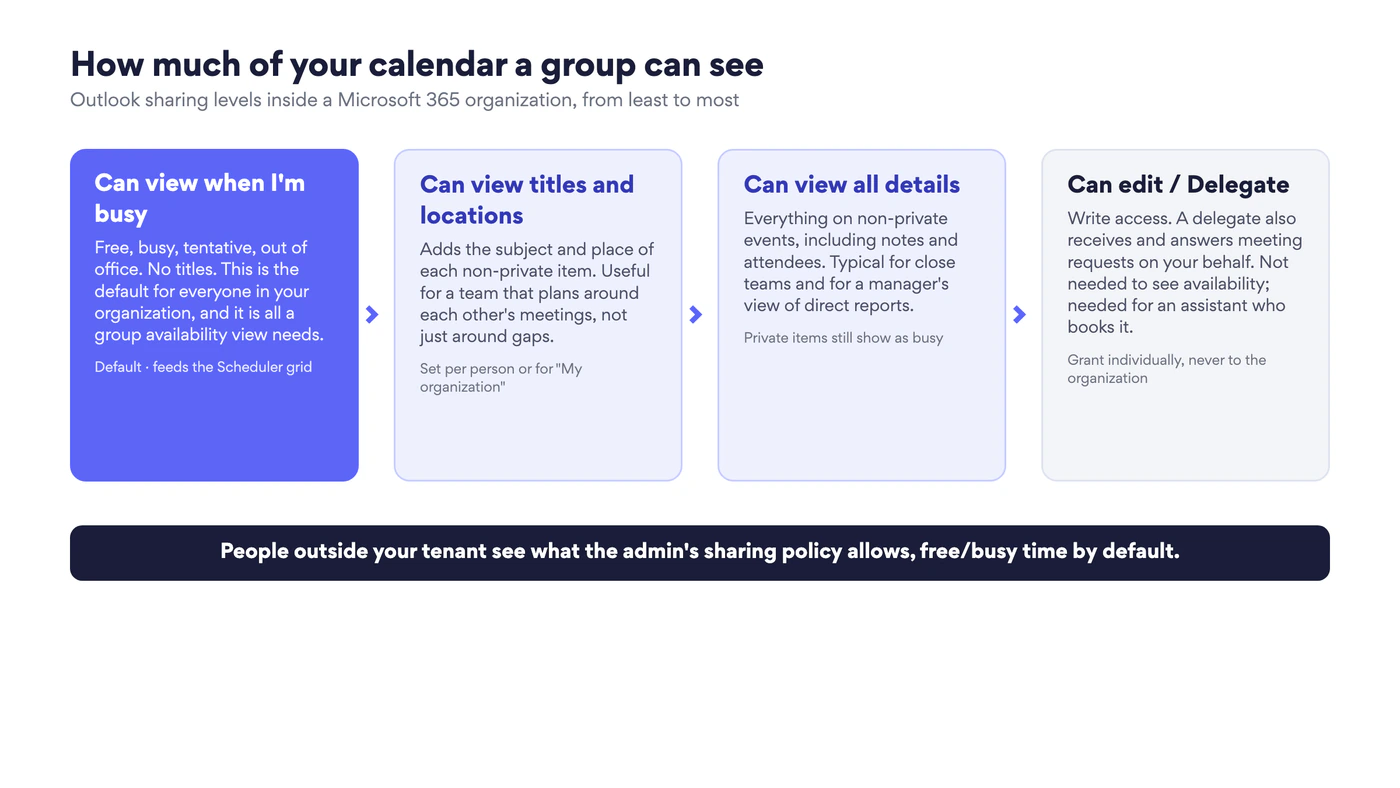
Abb. 2. Outlook-Freigabestufen innerhalb einer Organisation. Die erste ist der Standard und genügt für eine Verfügbarkeitsansicht der Gruppe
So prüfen oder ändern Sie Ihre Stufe im neuen Outlook oder in Outlook im Web: Öffnen Sie den Kalender, zeigen Sie im linken Bereich auf Ihren Kalender, wählen Sie die drei Punkte und dann Sharing and permissions (Freigabe und Berechtigungen). Der Eintrag My organization speist die Gruppe, Einträge für namentlich genannte Personen überschreiben ihn für diese Personen. Im selben Dialog geben Sie den Kalender für Kolleginnen und Kollegen mit Titeln und Orten oder mit allen Details frei, wenn das Team um die Besprechungen der anderen herum plant und nicht nur um Lücken. Microsofts Seite Outlook-Kalender schreibgeschützt für andere freigeben enthält die Schritte auch für das klassische Outlook und für Mac, unser Leitfaden Kalender in Outlook freigeben geht jeden Client durch.
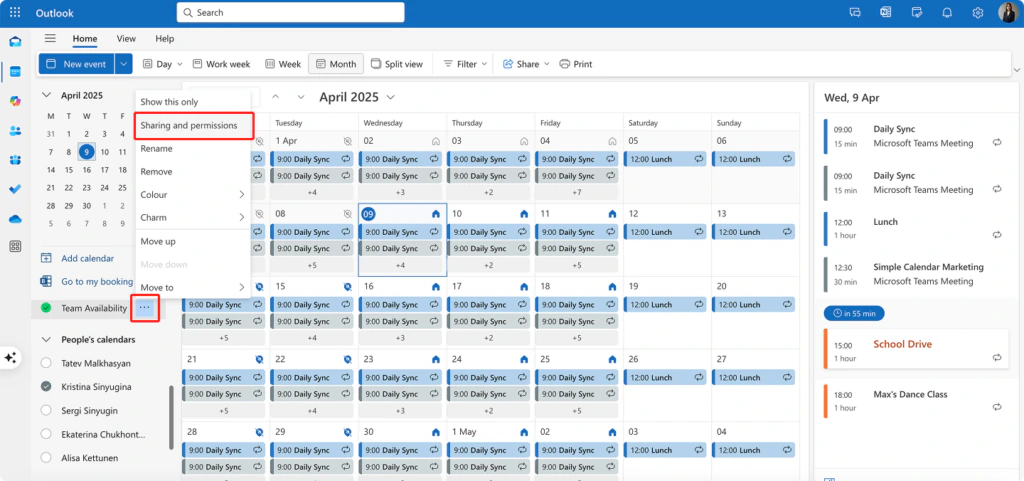
Bild 1. Sharing and permissions im Menü des Kalenders in Outlook im Web
Zwei Gewohnheiten halten den freigegebenen Status ehrlich. Markieren Sie Fokuszeit und konzentriertes Arbeiten als Gebucht, sonst bucht die Gruppe darüber hinweg. Markieren Sie Urlaub und Reisen als Abwesend und nicht nur als ganztägige Notiz, sonst erscheint der Tag als frei. Personen außerhalb Ihres Mandanten sehen, was die Freigaberichtlinie Ihrer Administration erlaubt, standardmäßig nur Frei/Gebucht-Zeiten. Dazu mehr im Abschnitt zur Buchung.
Arbeitszeiten und Standort
Outlook schlägt nur Zeiten innerhalb der Arbeitszeit vor, und eine Kollegin in einer anderen Zeitzone gilt nur dann als verfügbar, wenn ihre Arbeitszeiten das hergeben. Öffnen Sie im neuen Outlook und in Outlook im Web Settings, dann Calendar, dann Work hours and location, und legen Sie Arbeitstage, Stunden, Zeitzone und pro Tag fest, ob Sie im Büro oder remote arbeiten. Der Plan wird mit Teams synchronisiert, und wenn Ihre Organisation Gebäude in Microsoft Places eingerichtet hat, können Sie auch das Gebäude angeben. Microsofts Seite Arbeitszeiten und Standort in Outlook festlegen beschreibt jeden Client.
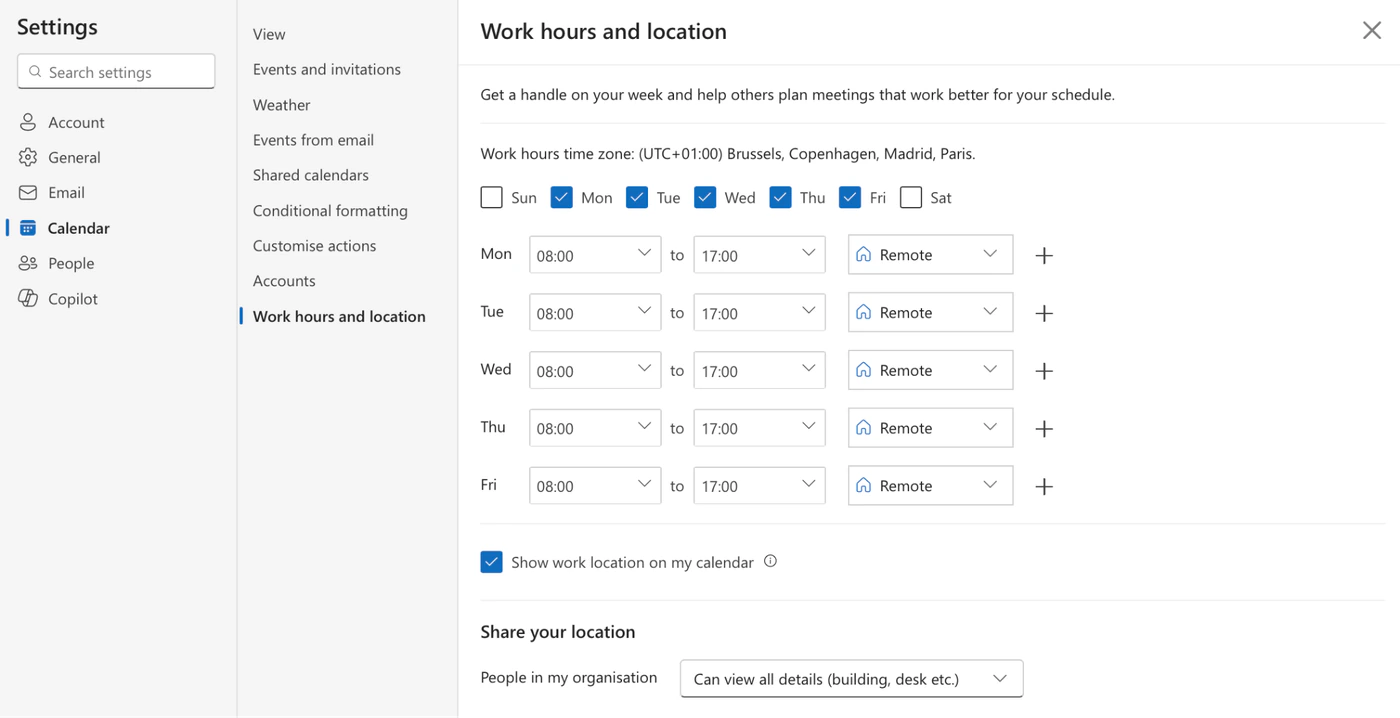
Bild 2. Work hours and location in Outlook. Alles, was eine Zeit vorschlägt, liest von hier
Für ein hybrides Team ist diese Einstellung die zweite Ebene des Verfügbarkeitskalenders: Das Raster zeigt, wer um 14:00 Uhr frei ist, und der Standort zeigt, ob „frei“ bedeutet, im Raum zusammenzukommen oder von zu Hause teilzunehmen.
So sehen Sie die Verfügbarkeit einer Gruppe in Microsoft 365
Microsoft 365 bietet drei verschiedene Ansichten der Verfügbarkeit einer Gruppe, und sie beantworten unterschiedliche Fragen. Die meisten Teams nutzen am Ende zwei davon.
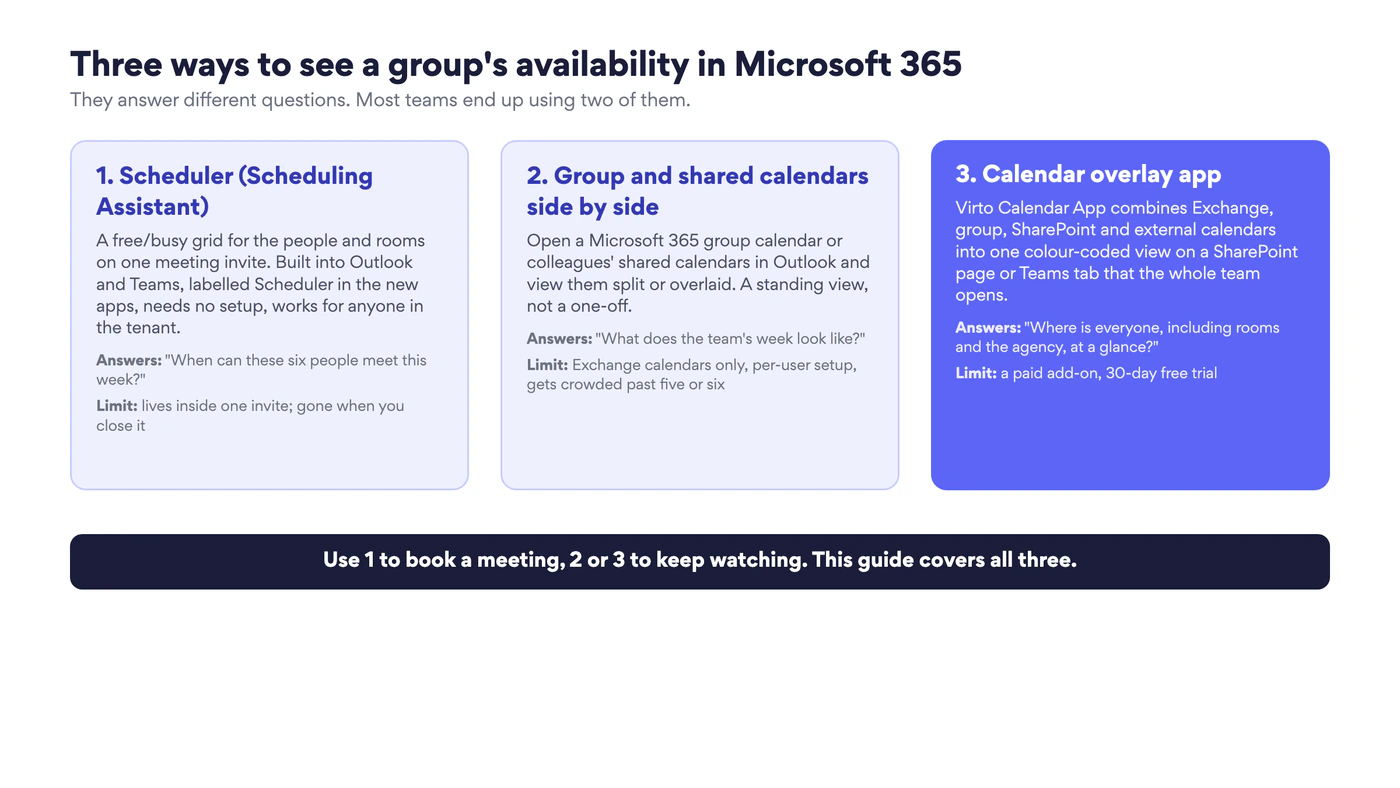
Abb. 3. Drei Wege, die Verfügbarkeit einer Gruppe in Microsoft 365 zu sehen, und die Frage, die jeder beantwortet
Scheduler (Scheduling Assistant) in Outlook
Outlook hat einen eingebauten Verfügbarkeitskalender für Gruppen, jeweils für eine Besprechung. Im neuen Outlook und in Outlook im Web heißt er Scheduler. Das klassische Outlook für Windows und Outlook für Mac nennen ihn weiterhin Scheduling Assistant (Planungsassistent), und unter diesem Namen suchen die meisten danach. Es ist dieselbe Funktion: eine Frei/Gebucht-Zeile für jede Person und jeden Raum der Einladung auf einer Zeitachse.
- Wählen Sie im Kalender New event und tragen Sie die Personen im Feld Invite attendees ein. Um eine ganze Microsoft 365-Gruppe oder Verteilerliste aufzunehmen, fügen Sie die Adresse der Gruppe hinzu.
- Öffnen Sie Scheduler oben im Terminformular (im klassischen Outlook Scheduling Assistant im Menüband). Das Raster zeigt den Status jeder Person: einfarbig für gebucht, schraffiert für mit Vorbehalt, eine eigene Farbe für abwesend, grau für außerhalb der Arbeitszeit und „unbekannt“, wenn sich die Frei/Gebucht-Daten nicht lesen lassen.
- Lesen Sie die Zeile Availability ganz oben ab oder ziehen Sie den markierten Besprechungsblock über den Tag, bis jede erforderliche Zeile frei ist. Time suggestions unten im Raster blättert durch Termine, die den Teilnehmenden passen. Markieren Sie Personen als Optional, damit ihre Konflikte die Suche nicht blockieren.
- Fügen Sie einen Raum über Add a room im Raster hinzu oder im Ortsfeld über Browse with Places (im klassischen Outlook Room Finder). Räume haben eine eigene Frei/Gebucht-Zeile, Sie prüfen also Personen und Raum in einem Durchgang.
- Wählen Sie Send. Die Frei/Gebucht-Daten aller aktualisieren sich, sobald sie annehmen.
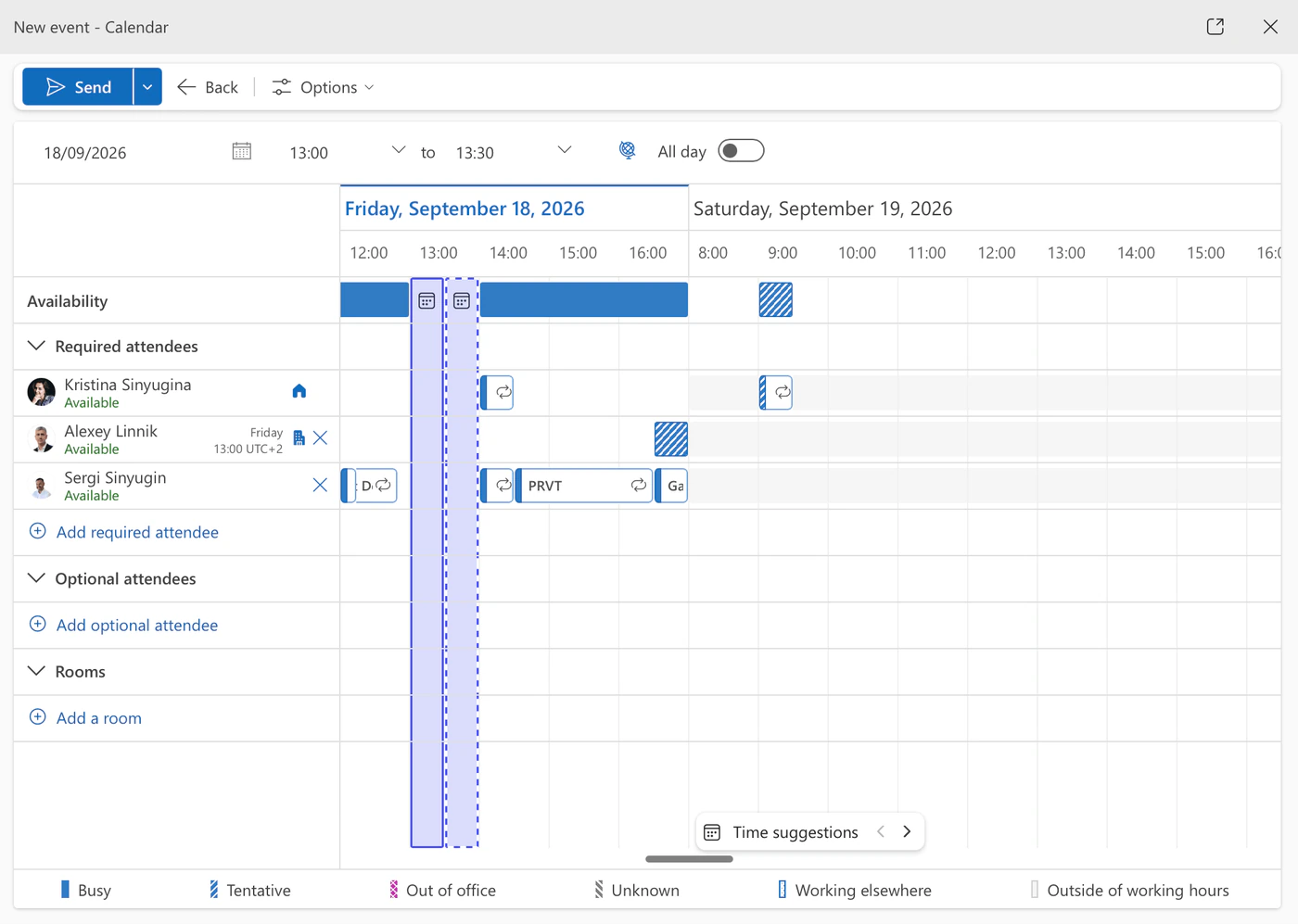
Bild 3. Scheduler im neuen Outlook: die Zeile Availability, die Frei/Gebucht-Zeile jeder Person und der gewählte Block
Im klassischen Outlook für Windows springt AutoPick zum nächsten Termin, an dem alle erforderlichen Teilnehmenden und der Raum frei sind. Bei großen Gruppen geht das schneller als Ziehen. Microsofts Seite Scheduling Assistant und Room Finder dokumentiert jeden Client, und unser Leitfaden zum Outlook Scheduling Assistant geht tiefer, auch auf den Fall, dass eine Zeile nur Schraffur zeigt.
Die Grenze liegt im Konzept: Die Ansicht existiert innerhalb einer Einladung. Schließen Sie sie, ist die Verfügbarkeit der Gruppe weg, und die nächste Besprechung beginnt bei null. Zum Buchen ist es das richtige Werkzeug, zum Beobachten das falsche.
Scheduler in Teams
Der Teams-Kalender ist derselbe Exchange-Kalender, also gibt es dort dasselbe Raster. Öffnen Sie in Teams Calendar, legen Sie einen neuen Termin an, fügen Sie Teilnehmende hinzu und wählen Sie Scheduler neben Datum und Uhrzeit. Die Frei/Gebucht-Zeilen und die Raumsuche verhalten sich wie in Outlook. Das bietet sich an, wenn die Besprechung ohnehin ein Teams-Anruf wird. Teams zeigt außerdem den Arbeitsort jeder Person auf ihrer Profilkarte, was hilft, wenn Sie zwischen einem Termin vor Ort und einem Online-Termin entscheiden. Unser Leitfaden Kalender einer anderen Person in Teams anzeigen beschreibt die beiden anderen Möglichkeiten in Teams.
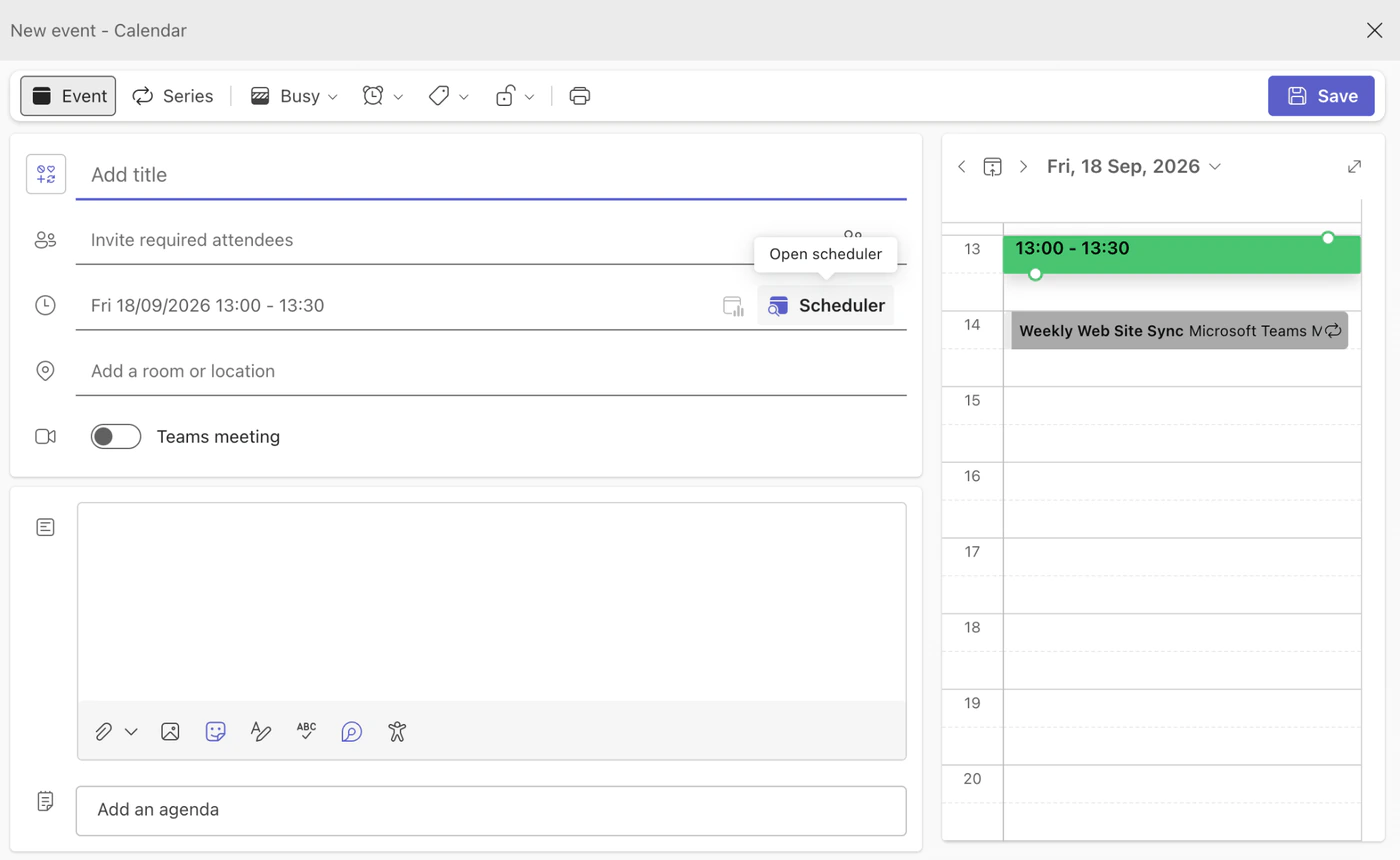
Bild 4. Die Schaltfläche Scheduler neben Datum und Uhrzeit in einem neuen Termin im Teams-Kalender
Gruppen- und freigegebene Kalender nebeneinander
Für eine dauerhafte Ansicht der Teamwoche statt einer einmaligen Suche öffnen Sie die Kalender der Mitglieder in Outlook und betrachten sie gemeinsam.
- Wählen Sie im linken Bereich des Kalenders Add calendar, dann Add from directory, und wählen Sie eine Kollegin oder einen Kollegen aus. Wiederholen Sie das für jedes Mitglied, oder öffnen Sie die Microsoft 365-Gruppe unter Groups, damit ihre gemeinsamen Termine neben den persönlichen Kalendern stehen.
- Sind mehrere Kalender angehakt, zeigt Split view in der Symbolleiste sie in parallelen Spalten. Ohne Split view liegen sie überlagert in einer Spalte.
- Geben Sie jedem Kalender über sein Drei-Punkte-Menü eine eigene Farbe, damit ein Blick genügt, um zu sehen, wem ein Block gehört.
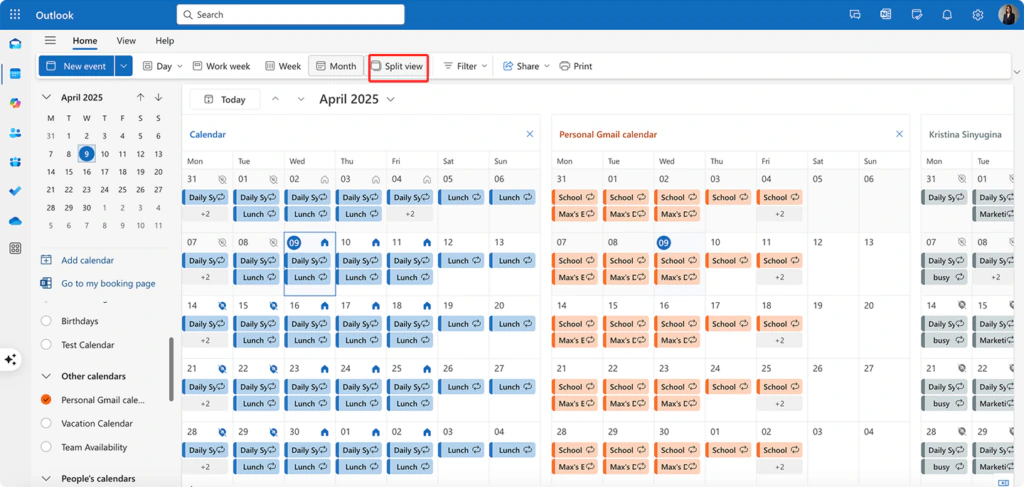
Bild 5. Split view in Outlook im Web mit drei Kalendern in parallelen Spalten
Was Sie sehen, hängt von der Freigabestufe jeder Person ab: Mit dem Standard sehen Sie gebuchte Blöcke ohne Titel, und das reicht, um die Lücke zu erkennen. Die Einrichtung gilt pro Benutzer, jedes Mitglied baut sich die Ansicht also selbst, und ab fünf oder sechs Kalendern werden die Spalten zu schmal zum Lesen. Unsere Leitfäden Kalender in Outlook überlagern und Mehrere Microsoft 365-Kalender verwalten beschreiben die Varianten im klassischen Outlook und auf dem Mac.
Copilot fragen
Mit einer Microsoft 365 Copilot-Lizenz können Sie das Raster überspringen. Seit August 2026 hat das klassische Outlook für Windows den Eintrag Schedule with Copilot und nimmt Chat-Anfragen an wie „Finde nächste Woche eine Stunde für das Designteam und buche einen Raum“. Copilot liest dieselben Frei/Gebucht-Daten, schlägt Zeiten vor, bucht den Raum und entwirft die Einladung, die Sie prüfen und senden. Microsofts Versionshinweise zu Microsoft 365 Copilot verfolgen den Rollout je Client. Für eine einzelne organisierende Person ist das bequem, eine gemeinsame Ansicht für das Team liefert es nicht.
Mehrere Kalender zu einer Verfügbarkeitsansicht der Gruppe überlagern
Die Bordmittel teilen eine Annahme: Die Zeit aller liegt in Exchange, und alle schauen aus ihrem eigenen Outlook darauf. Diese Annahme bricht an vorhersehbaren Stellen.
- Die Zeit der Gruppe liegt in mehr als einem System. Schichtpläne in einer SharePoint-Liste, ein Projektkalender auf einer anderen Website, der Google Kalender einer Agentur, ein öffentlicher iCal-Feed mit Messen. Nichts davon erscheint im Scheduler-Raster.
- Die Gruppe ist größer als eine Spalte. Eine Abteilung mit zwanzig Personen, drei Teams, die sich ein Labor teilen, alle Räume einer Etage.
- Die Ansicht muss an einem gemeinsamen Ort liegen. Eine Teamwebsite, eine Registerkarte im Teams-Kanal, ein Bildschirm im Büro, statt der privaten Outlook-Einrichtung jeder Person.
- Farbe muss für alle dasselbe bedeuten. Outlook-Farben sind persönliche Kategorien. „Blau ist immer Marketing“ lässt sich für das ganze Team nicht festlegen.
Eine Kalender-Overlay-App löst alle vier Punkte. Die Virto Calendar App führt Exchange-Kalender, Microsoft 365-Gruppenkalender, SharePoint-Listen und externe Kalender in einer farbcodierten Ansicht zusammen, die einmal veröffentlicht wird, auf einer SharePoint-Seite oder als Teams-Registerkarte, und von allen geöffnet wird.
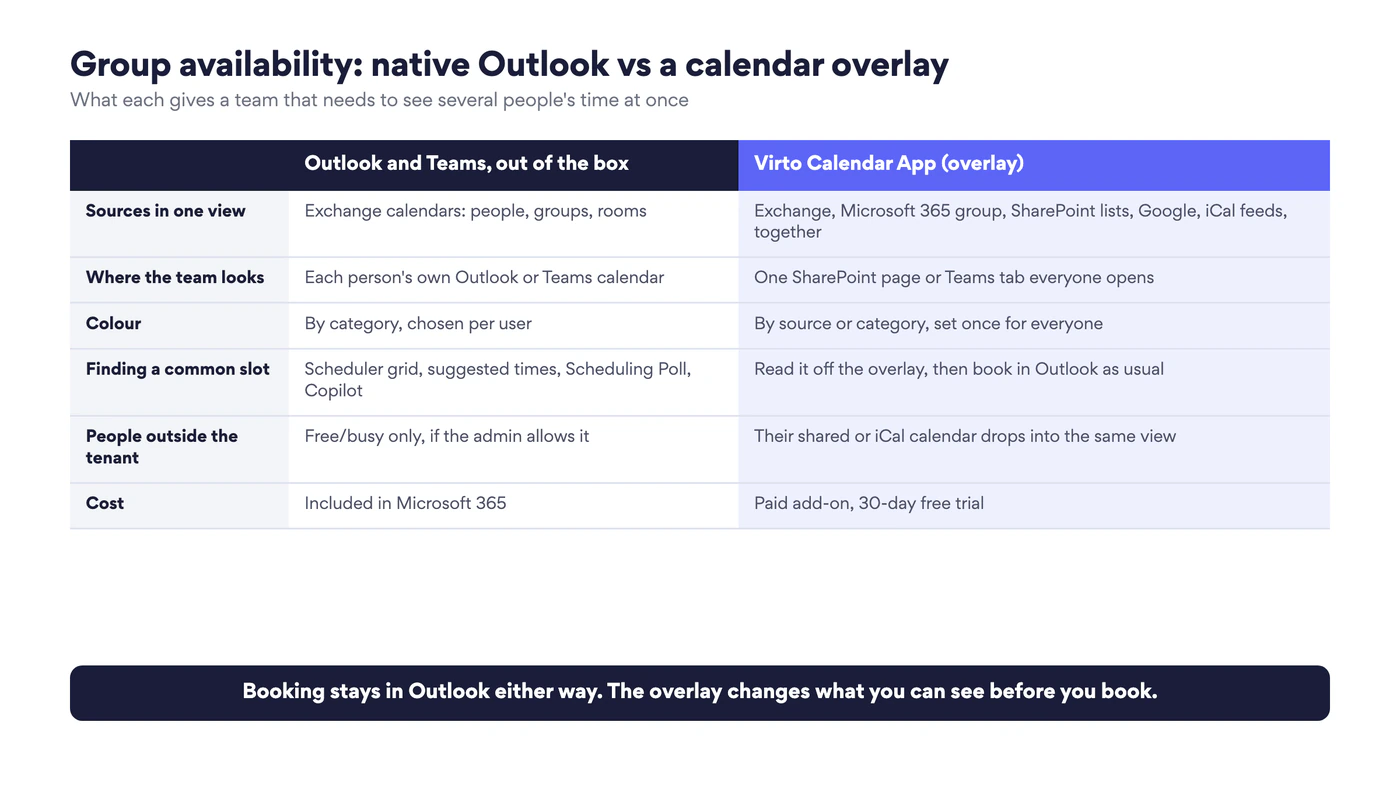
Abb. 4. Was Outlook mit Bordmitteln und ein Kalender-Overlay einer Gruppe jeweils bieten, die die Zeit mehrerer Personen auf einmal sehen muss
Gebucht wird weiterhin in Outlook oder Teams. Das Overlay ändert, was die Gruppe vor dem Buchen sieht: die Lücke, die erst sichtbar wird, wenn Schichtplan, Raum und Agentur-Feed auf derselben Achse liegen wie die Exchange-Kalender der Mitglieder.
So buchen Sie Zeit, sobald Sie die Lücke sehen
Die gemeinsame freie Stunde zu sehen ist die halbe Arbeit. Die andere Hälfte ist, daraus eine angenommene Besprechung zu machen, und Microsoft 365 hat für jeden Stolperstein ein Werkzeug.
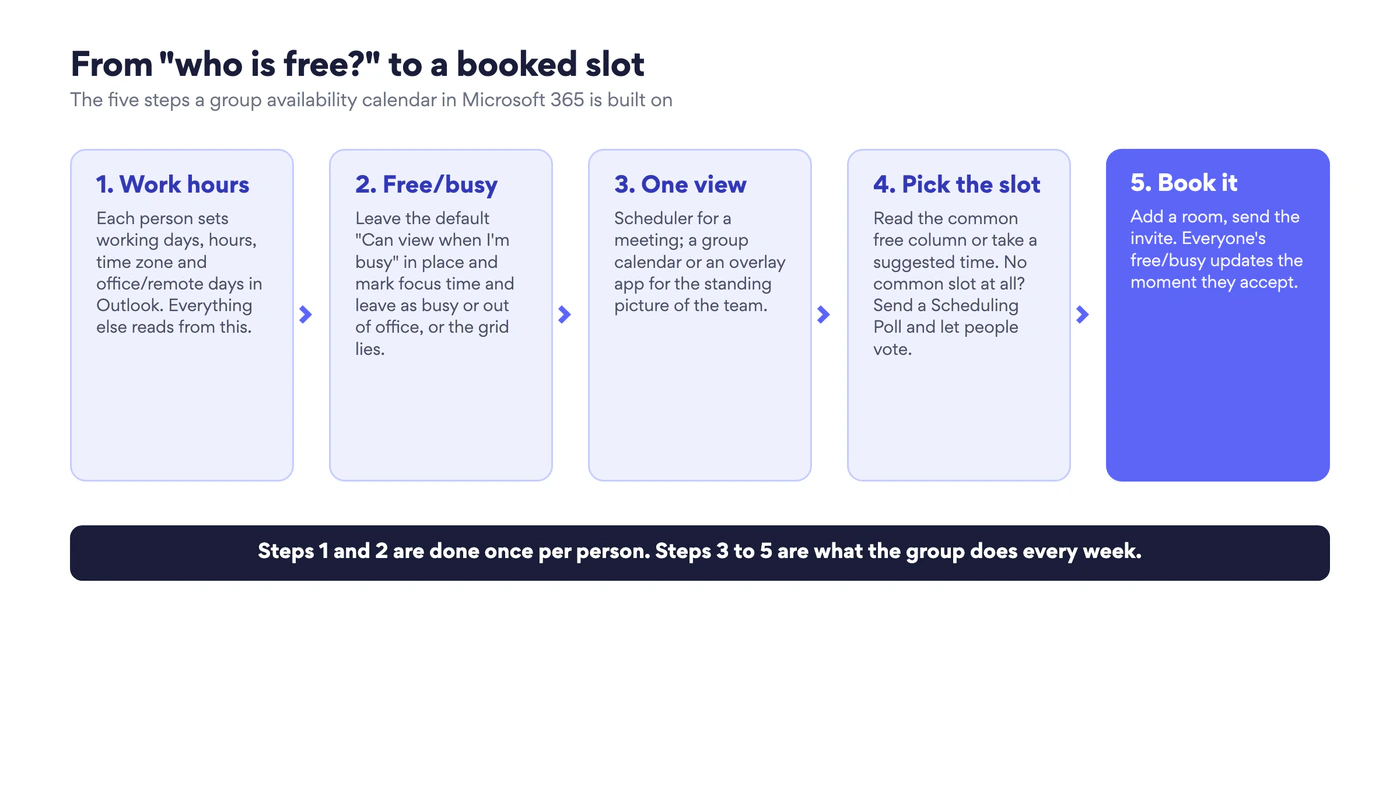
Abb. 5. Von „Wer hat Zeit?“ zum gebuchten Termin: die fünf Schritte, auf denen ein Verfügbarkeitskalender für Gruppen in Microsoft 365 beruht
Wenn es einen gemeinsamen Termin gibt: mit Raum buchen
Wählen Sie den Termin im Scheduler, fügen Sie den Raum hinzu und senden Sie. Räume sind Ressourcenpostfächer in Exchange, ein Raum nimmt also selbstständig an oder lehnt ab, und seine Zeile ist für die nächste organisierende Person aktuell. Erscheinen Ihre Räume nicht in der Raumsuche, muss die Administration zuerst Raumpostfächer und Raumlisten anlegen. Unser Leitfaden Besprechungsraumkalender in Microsoft 365 erstellen und anzeigen zeigt, wie das geht, und der Leitfaden zu Raumbuchungssoftware beschreibt, was hinzukommt, wenn Räume, Arbeitsplätze und Geräte mehr als ein Postfach brauchen.
Wenn es keinen gemeinsamen Termin gibt: eine Scheduling Poll starten
Zeigt das Raster keine Stunde, in der alle frei sind, hören Sie auf zu suchen und lassen Sie die Gruppe abstimmen. Die Scheduling Poll in Outlook (Nachfolger des Add-Ins FindTime) sendet den Teilnehmenden mehrere Terminoptionen, legt für jede davon vorläufige Blocker in allen Kalendern an und lässt die organisierende Person die Umfrage mit der Option beenden, die gewonnen hat.
- Wählen Sie im Kalender New event und fügen Sie die Teilnehmenden hinzu.
- Klicken Sie in den Bereich für Datum und Uhrzeit und wählen Sie den ersten Tag, der für Sie infrage kommt. Outlook empfiehlt Optionen nach diesem Datum.
- Wählen Sie Scheduling poll in der Symbolleiste des Termins. Ist die Symbolleiste schmal, finden Sie den Befehl unter den drei Punkten.
- Prüfen Sie die vorgeschlagenen Zeiten, die auf der Verfügbarkeit der Teilnehmenden beruhen. Löschen Sie, was Sie nicht möchten, und fügen Sie über Add new option eigene hinzu. Erlaubt sind bis zu 15 Optionen, drei bis fünf funktionieren am besten.
- Legen Sie optional ein Enddatum der Umfrage fest, ergänzen Sie Titel und Agenda und wählen Sie Send.
- Die Teilnehmenden stimmen mit Yes oder No ab: aus der E-Mail, über den Blocker in ihrem Kalender oder auf der sicheren Abstimmungsseite, über die auch Personen außerhalb Ihrer Organisation abstimmen.
- Liegen die Stimmen vor, öffnen Sie den Termin, wählen Sie die Zeit mit den meisten Ja-Stimmen und dann End poll with selected option. Die Blocker verschwinden, und der Termin rückt auf die endgültige Zeit.
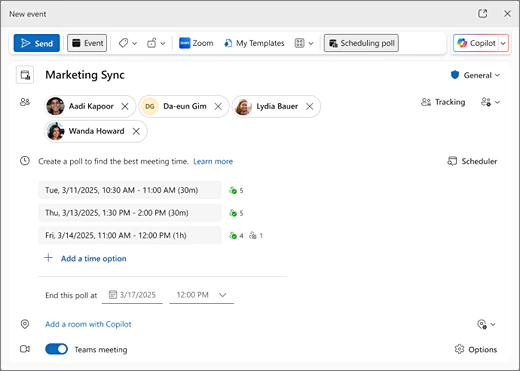
Bild 6. Einrichten einer Scheduling Poll in einem neuen Termin in Outlook. Quelle: Microsoft Support
Microsoft rollt diese Version für das neue Outlook und Outlook im Web noch aus, die Schaltfläche ist in Ihrem Mandanten also möglicherweise noch nicht vorhanden. Sie setzt ein Geschäfts-, Schul- oder Unikonto mit Postfach in Exchange Online voraus. Für freigegebene Postfächer und Gruppenkalender werden Scheduling Polls nicht unterstützt, und Kalenderstellvertretungen können keine anlegen. Das klassische Outlook für Windows und Outlook für Mac haben eine ältere Version derselben Funktion. Microsofts Seite Die beste Besprechungszeit für alle mit der Outlook Scheduling Poll finden behandelt beide.
Wenn ein Teil der Gruppe außerhalb Ihrer Organisation ist
Personen in einem anderen Mandanten sehen Ihre Verfügbarkeit nur, wenn beide Administrationen es erlauben: Ihre Freigaberichtlinie legt die Stufe fest (nur Frei/Gebucht-Zeiten oder mit Titeln und Orten), und eine Organisationsbeziehung zwischen beiden Mandanten sorgt dafür, dass es im Scheduler-Raster funktioniert. Für Kundschaft oder Partner ohne eine solche Beziehung bleiben zwei praktische Wege: eine Scheduling Poll, die gar keinen Zugriff braucht, oder eine Book with me-Seite aus Microsoft Bookings, die Ihre freien Termine zur Auswahl veröffentlicht. Unser Leitfaden Freigegebenen Office 365-Kalender erstellen geht auf die Freigabe für externe Benutzer näher ein.
Gruppenverfügbarkeit mit der Virto Calendar App
Die Virto Calendar App ist unser Kalender-Overlay für Microsoft 365 und SharePoint Online. Für einen Verfügbarkeitskalender für Gruppen leistet sie drei Dinge, die die Bordmittel nicht können: Sie zeigt beliebig viele Kalender aus jeder Microsoft 365-Quelle in einer Ansicht, sie färbt sie einmal für alle nach Quelle oder Kategorie, und sie liegt auf einer SharePoint-Seite oder in einer Teams-Registerkarte, die das Team öffnet, statt dass jedes Mitglied die Ansicht in Outlook selbst baut.
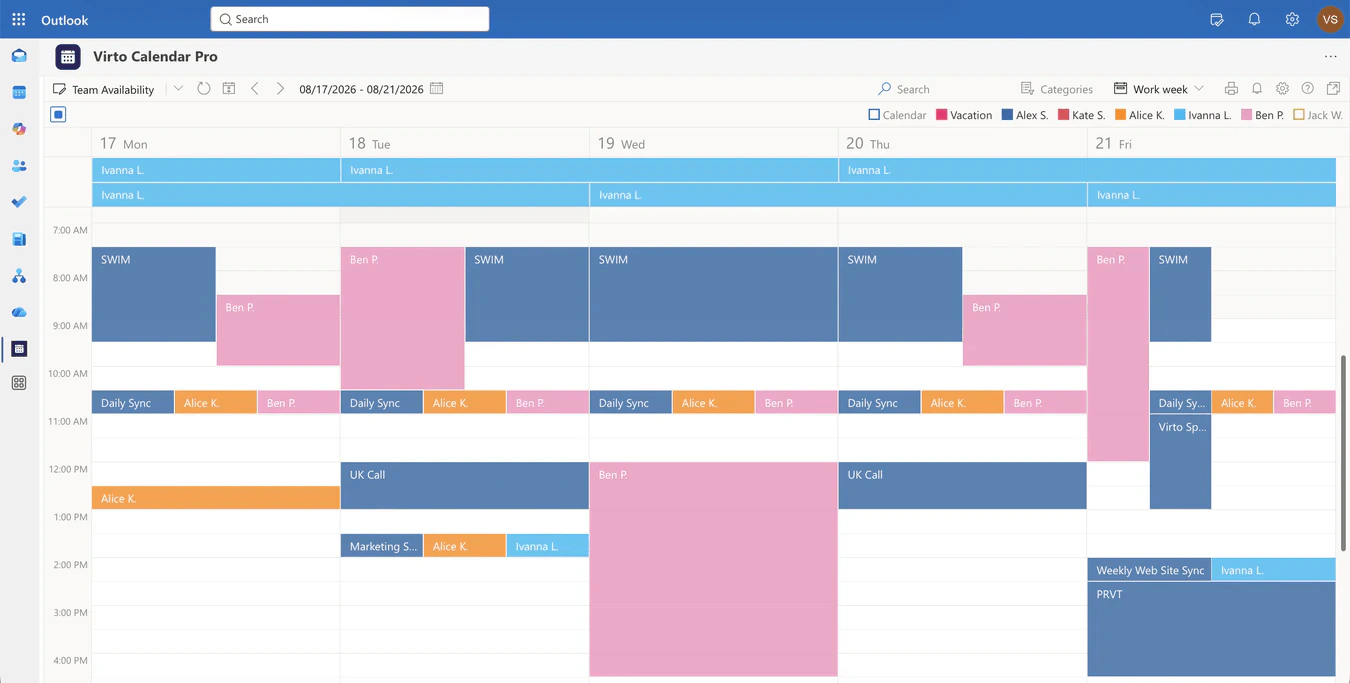
Bild 7. Eine Verfügbarkeitsansicht des Teams in der Virto Calendar App: die Kalender mehrerer Personen in einer farbcodierten Woche überlagert
Eine typische Einrichtung für ein achtköpfiges Team mit einem gemeinsamen Labor und einer externen Agentur sieht so aus:
- Fügen Sie die App hinzu, als Webpart auf der SharePoint-Website des Teams oder als Registerkarte im Teams-Kanal, über den Microsoft Marketplace-Eintrag auf der Seite der Virto Calendar App.
- Fügen Sie den Exchange-Kalender jedes Mitglieds als Quelle hinzu. Die App respektiert die Freigabestufe jeder Person. Wer nur „wann ich beschäftigt bin“ freigibt, erscheint als gebuchte Blöcke und nicht mehr.
- Fügen Sie den Microsoft 365-Gruppenkalender und das Raumpostfach des Labors als weitere Quellen hinzu, damit gemeinsame Termine und Raumbuchungen auf derselben Achse liegen.
- Fügen Sie die SharePoint-Liste mit dem Schichtplan und den iCal-Feed der Agentur hinzu. Das sind die beiden Quellen, die der Scheduler in Outlook nie zeigen wird.
- Weisen Sie jeder Quelle eine Farbe zu und schalten Sie den Filterbereich ein, damit das Team nur Personen, nur Räume oder nur ein Teilteam anzeigen kann, wenn die Ansicht voll wird.
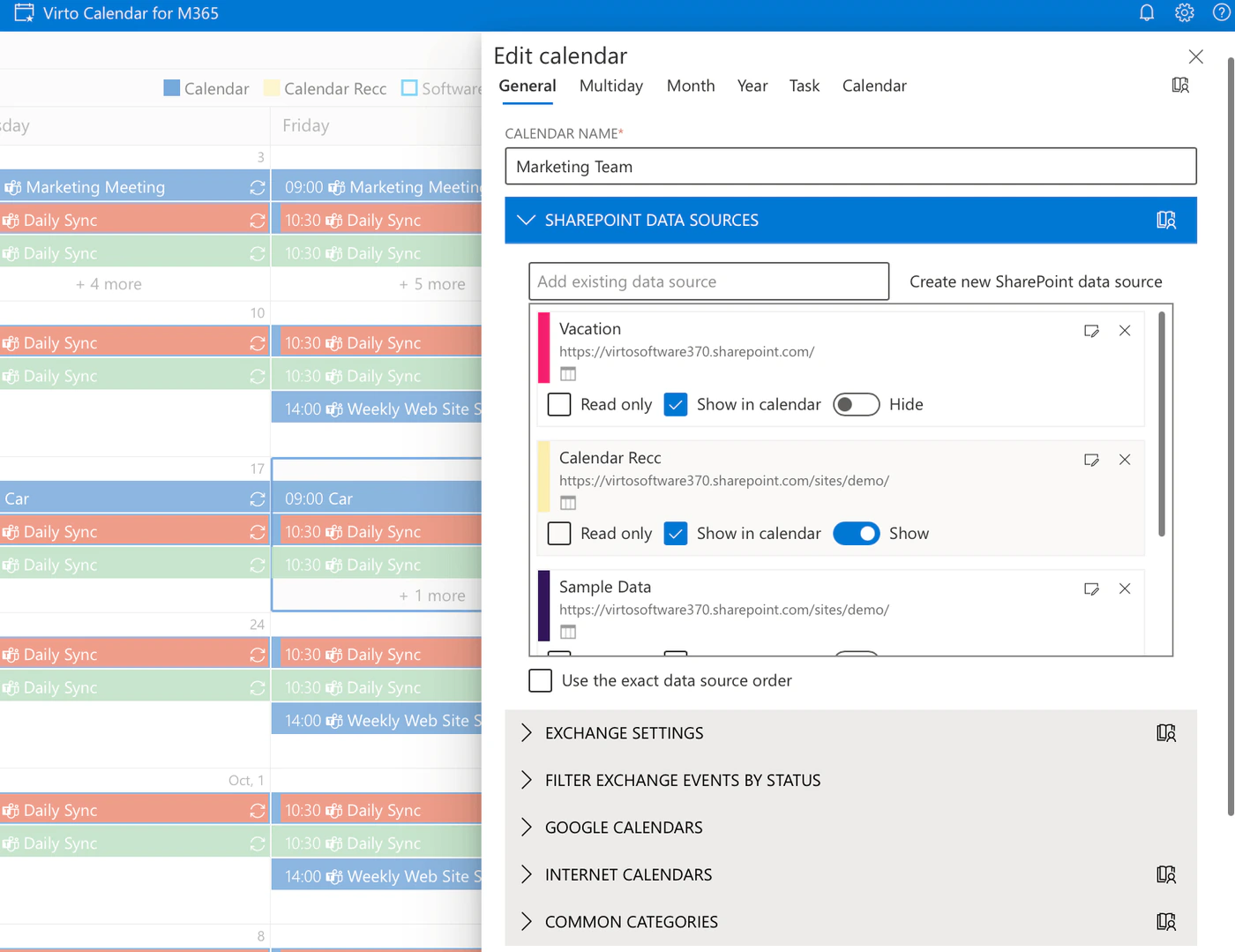
Bild 8. Kalenderquellen in der Virto Calendar App: SharePoint-Datenquellen, Exchange, Google und Internetkalender speisen dasselbe Overlay
Von da an öffnet die Gruppe eine Seite. Gebucht wird, wo es immer war: Ein Mitglied liest die Lücke im Overlay ab und legt die Besprechung in Outlook oder Teams an, und die angenommene Einladung erscheint kurz darauf im Overlay. Es gibt eine 30-tägige kostenlose Testversion, und der Anwendungsfall Verfügbarkeitskalender zeigt ein eingerichtetes Beispiel. Das größere Bild der Terminplanung für Gruppen, einschließlich Umfragen und Buchungsseiten, finden Sie in unserem Leitfaden zur Gruppenterminplanung.
FAQ
Was ist ein Verfügbarkeitskalender für Gruppen?
Eine Ansicht, die die Frei/Gebucht-Zeiten aller Gruppenmitglieder gemeinsam zeigt, sodass Sie einen Termin finden und buchen können, der allen passt. In Microsoft 365 wird sie aus den Kalendern der Mitglieder berechnet: Scheduler (der frühere Scheduling Assistant) baut sie für eine Besprechung, nebeneinander geöffnete freigegebene Kalender halten sie als dauerhafte Ansicht, und eine Kalender-Overlay-App ergänzt Quellen außerhalb von Exchange.
Wie sehe ich die Verfügbarkeit einer ganzen Gruppe in Outlook?
Legen Sie einen neuen Termin an, fügen Sie die Personen (oder die Adresse der Microsoft 365-Gruppe) hinzu und öffnen Sie Scheduler, im klassischen Outlook Scheduling Assistant genannt. Jede Person erhält eine Frei/Gebucht-Zeile auf einer Zeitachse. Ziehen Sie den Besprechungsblock in die Spalte, in der alle frei sind. Für eine dauerhafte Ansicht fügen Sie die Kalender der Mitglieder aus dem Verzeichnis hinzu und nutzen Split view.
Zeigt ein Microsoft 365-Gruppenkalender die Verfügbarkeit der Mitglieder?
Nein. Ein Gruppenkalender enthält die Termine, die die Gruppe gemeinsam einträgt. Um zu sehen, wann die Mitglieder frei sind, fügen Sie die Gruppe als Teilnehmerin hinzu und öffnen Scheduler, öffnen Sie die einzelnen Kalender der Mitglieder daneben oder überlagern Sie sie in einer Kalender-App.
Können Personen außerhalb meiner Organisation meine Verfügbarkeit sehen?
Nur so weit, wie es die Freigaberichtlinie Ihrer Administration erlaubt, standardmäßig Frei/Gebucht-Zeiten ohne Titel, und nur, wenn zwischen beiden Mandanten eine Organisationsbeziehung besteht. Für alle anderen nutzen Sie eine Scheduling Poll oder eine Book with me-Seite. Beides braucht keinen Zugriff auf Ihren Kalender.
Was tun, wenn es keine Zeit gibt, zu der alle frei sind?
Starten Sie aus dem Formular für einen neuen Termin eine Scheduling Poll. Bieten Sie drei bis fünf Terminoptionen an, lassen Sie die Teilnehmenden mit Yes oder No abstimmen und beenden Sie die Umfrage mit der Option, die gewonnen hat. Oft zeigt sich auch ein Termin, wenn Sie nicht zwingend benötigte Personen im Scheduler als Optional markieren.
Gibt es einen kostenlosen Verfügbarkeitskalender für Gruppen in Microsoft 365?
Scheduler, Scheduling Poll, freigegebene Kalender sowie Arbeitszeiten und Standort sind in jedem Microsoft 365-Businessplan enthalten. Die Virto Calendar App ist ein kostenpflichtiges Add-on mit 30-tägiger kostenloser Testversion für Teams, die Kalender aus SharePoint, Google oder iCal-Feeds in derselben Ansicht brauchen.
Fazit
Einen Verfügbarkeitskalender für Gruppen baut man nicht, man macht ihn sichtbar. Sobald jedes Mitglied seine Arbeitszeiten gepflegt hat und seine gebuchten Zeiten ehrlich hält, zeigt Microsoft 365 das Frei/Gebucht-Raster der Gruppe für jede Besprechung im Scheduler, hält eine dauerhafte Ansicht in freigegebenen Kalendern bereit und löst die Fälle ohne gemeinsamen Termin über eine Scheduling Poll. Was es nicht kann: einen SharePoint-Schichtplan, einen Raum, den Feed eines Partners und die Kalender der Mitglieder auf dieselbe Achse legen. Genau dort hat ein Kalender-Overlay wie die Virto Calendar App seinen Platz. Gebucht wird weiterhin in Outlook oder Teams. Was sich ändert, ist, wie viel von der Zeit der Gruppe Sie sehen, bevor Sie auf Send klicken.
Zum Weiterlesen: der Leitfaden zum Verfügbarkeitskalender für Einrichtung, Szenarien und Vorlagen, der Leitfaden zum Microsoft 365-Gruppenkalender für den Kalender der Gruppe selbst und Mehrere Microsoft 365-Kalender verwalten für die Overlay-Optionen im Detail. Alle unsere Leitfäden zum Event Management finden Sie in der Übersicht.