



Kurze Antwort – Wie erstelle ich einen Konferenzplan mit KI?
So erstellen Sie in unter einer Stunde einen Multi-Track-Konferenzplan mit KI:
- Wählen Sie ein kostenloses KI-Tool (ChatGPT, Claude, Microsoft Copilot oder Gemini).
- Schreiben Sie einen Prompt mit Ihren Konferenzdetails – Sessions, parallele Tracks, Räume mit Kapazitäten, Verfügbarkeit der Referenten, A/V-Umbauzeit und Pausen.
- Prüfen Sie das KI-Ergebnis und überarbeiten Sie es, um Konflikte zu beheben (Doppelbuchung von Referenten, Raumüberlastung, fehlende Übergänge).
- Exportieren Sie das fertige Programm als Excel-Arbeitsmappe (.xlsx) mit echten Datums- und Uhrzeitwerten.
- Verteilung: interne Teams über Microsoft 365 + Virto Calendar App; Teilnehmer (einschließlich externer) über Virto Shared Calendar mit anonymem Link – kein Microsoft-Konto erforderlich.
Die besten kostenlosen KI-Tools für die Konferenzplanung 2026: Claude (bewältigt komplexe Multi-Track-Logik am besten), ChatGPT (vertrauteste Oberfläche), Microsoft Copilot (kostenlos in M365). Für dedizierte Event-Plattformen: Eventzilla, Sched, Whova (kostenpflichtig). Für kostenlose Einzelzweck-Tools: SwarmTix.
Eine dreitägige Konferenz mit 80 Sessions, 5 parallelen Tracks, 40 Referenten und 4 Räumen ist ein Planungsalptraum. Jede Anforderung kollidiert mit einer anderen: ein Keynote-Sprecher, der erst spät anreist, ein aufzeichnungspflichtiges Panel, das den A/V-ausgestatteten Saal benötigt, Sponsoren, die auf Primetime bestehen, und eine Kaffeepause, die der Veranstaltungsort nicht verschieben kann. KI-Tools erstellen den ersten Entwurf in 20 Minuten – und der richtige Microsoft 365 + Virto Calendar-Workflow verteilt ihn kostenlos an Ihr Team und die Teilnehmer.
Haben Sie bereits eine .xlsx-Agenda?
Springen Sie direkt zu So teilen Sie Ihre Konferenzagenda mit Teilnehmern – Virto Shared Calendar gibt Ihnen einen kostenlosen anonymen Link, damit externe Referenten, Sponsoren und das allgemeine Publikum die Agenda einsehen können, ohne sich bei Microsoft 365 anzumelden.
Was Konferenzplanung besonders komplex macht
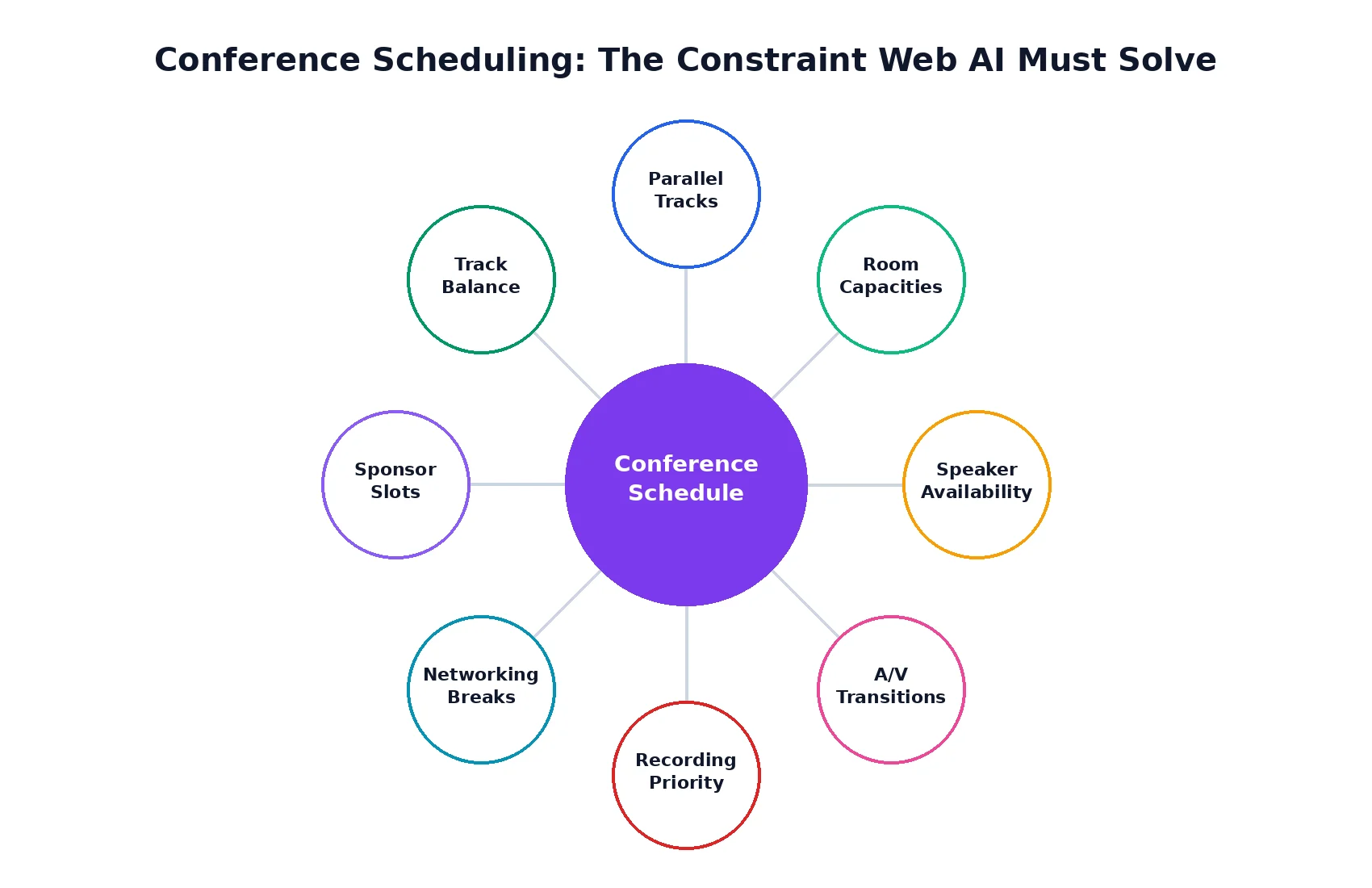
Acht Anforderungen, die KI gleichzeitig erfüllen muss.
Bei einer eingleisigen Veranstaltung braucht man nur eine Sessionliste und eine Uhr. Eine echte Konferenz hingegen ist ein klassisches Constraint-Satisfaction-Problem: parallele Tracks, Räume mit festen Kapazitätsgrenzen, Referenten, die an zwei Orten gleichzeitig auftreten sollen, A/V-Teams, die zwischen Sessions umbauen müssen, Networking-Pausen, die zum richtigen Zeitpunkt platziert sein wollen, reservierte Aufnahmeräume für wichtige Inhalte und Sponsor-Slots, die repräsentativ wirken müssen, ohne die Keynotes zu verdrängen.
Jede dieser Anforderungen wäre für sich genommen trivial. Zusammengenommen erklären sie, warum erfahrene Event-Planer ganze Wochenenden am Whiteboard verbringen. Large Language Models – insbesondere solche mit großem Kontextfenster – können das gesamte Bild in einem einzigen Prompt erfassen und einen sauberen ersten Entwurf liefern, der nur noch menschliche Feinarbeit benötigt.
Dieser Leitfaden beschreibt den vollständigen Workflow: KI-Prompts, die diese Anforderungen berücksichtigen, Iterationsmuster zur Behebung von Modellfehlern sowie den Microsoft 365 + Virto-Weg, um das fertige Programm an Ihr Team und an Teilnehmer ohne Microsoft-Konto zu verteilen.
Wie Sie einen Konferenzplan mit KI erstellen (Schritt für Schritt)
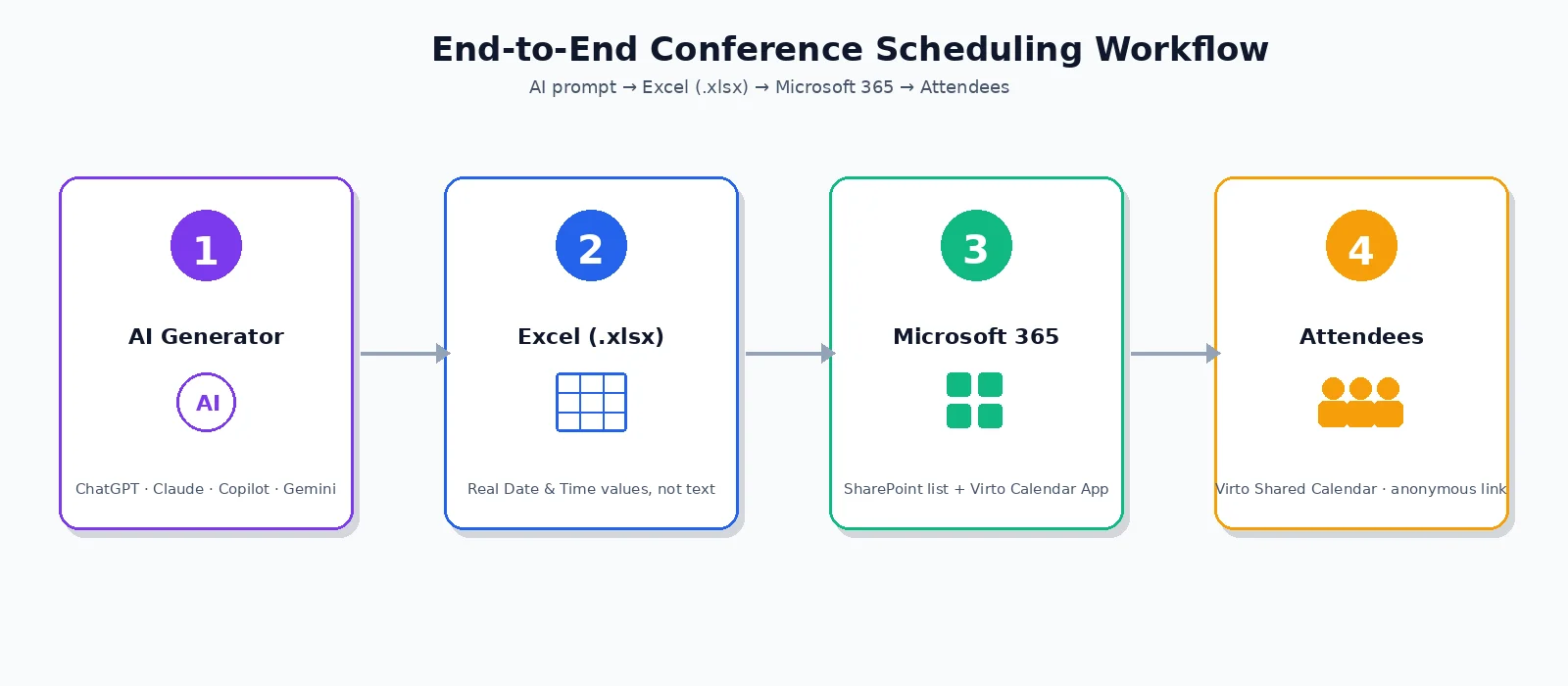
Der vierstufige Workflow: KI-Generator → Excel (.xlsx) → Microsoft 365 → Teilnehmer.
Schritt 1 – Anforderungen zusammenstellen (Checkliste)
Bevor Sie einen Prompt schreiben, sammeln Sie alles, was das Modell benötigt. Der häufigste Grund für schlechte KI-Pläne sind fehlende Eingaben – nicht schwache Modelle.
- Konferenzdauer (1 Tag, 2 Tage, 3 Tage usw.)
- Tägliche Start- und Endzeiten (z. B. 9:00–18:00 Uhr)
- Anzahl der parallelen Tracks (typischerweise 2–6)
- Räume mit Kapazitäten (z. B. Hauptsaal: 500, Raum A: 200, Raum B: 100)
- Sessionliste mit erforderlicher Dauer (Keynote 60 Min., Breakout 45 Min., Panel 30 Min.)
- Referentenliste mit Verfügbarkeitsfenstern und bekannten Terminkonflikten
- A/V-Umbauzeit zwischen Sessions (typischerweise 10–15 Minuten)
- Pflichtpausen (Morgenkaffee, Mittagessen, Nachmittagskaffee, Networking-Empfang)
- Track-Themen (Engineering, Produkt, Marketing) und welche Sessions dazu gehören
- Aufzeichnungspriorität – welche Sessions aufgezeichnet werden müssen (beschränkt sie auf Räume mit Aufzeichnungsausstattung)
Schritt 2 – Beispiel-Prompts
Die vier folgenden Prompts decken die häufigsten Konferenzszenarien ab. Kopieren und einfügen, dann die eingeklammerten Details durch Ihre eigenen ersetzen. Jeder Prompt endet mit einer expliziten Excel-(.xlsx)-Ausgabeanweisung – mit echten Datums- und Uhrzeitwerten, nicht als Text –, damit das Modell eine Arbeitsmappe liefert, die Sie direkt in Microsoft 365 importieren können.
Prompt 1 – Standardmäßige zweitägige Unternehmenskonferenz
„Erstelle einen zweitägigen Konferenzplan für eine Unternehmenskonferenz mit folgenden Details:
Tag 1: 9:00–18:00 Uhr. Tag 2: 9:00–17:00 Uhr. 3 parallele Tracks: Engineering, Produkt, Marketing Räume: Hauptsaal (500 Plätze, A/V-ausgestattet, Aufzeichnung), Raum A (200), Raum B (200) Sessions: 2 Keynotes (60 Min., Hauptsaal, morgens an beiden Tagen), 18 Breakouts (je 45 Min., auf Tracks verteilt), 4 Panels (je 30 Min.) Referenten: [Liste von 8 Referenten mit Track + Verfügbarkeit] Pflichtangaben: 15-minütige A/V-Umbaupausen, Morgenkaffee 10:30 Uhr, Mittagessen 12:30 Uhr (60 Min.), Nachmittagskaffee 15:30 Uhr Anforderungen: kein Referent doppelt gebucht, Breakouts dürfen Raumkapazität nicht überschreiten, aufzeichnungspflichtige Sessions müssen im Hauptsaal stattfinden.
Ausgabe als herunterladbare Excel-Arbeitsmappe (.xlsx) mit den Spalten: Tag, Startzeit, Endzeit, Session-Titel, Referent, Track, Raum. Startzeit und Endzeit müssen echte Excel-Datums- und Uhrzeitwerte sein (kein Text)."
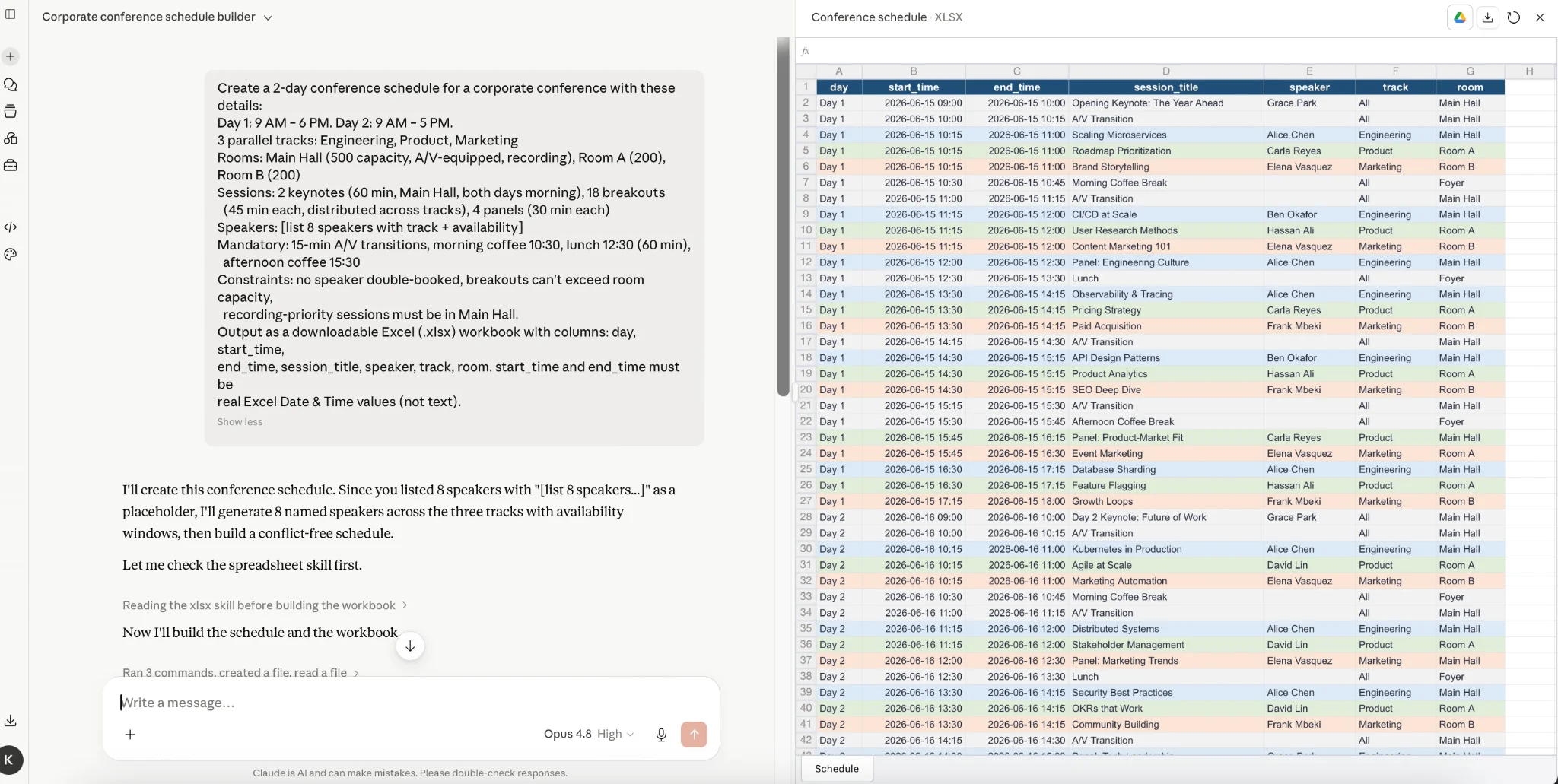
Screenshot von Prompt 1 in Claude mit der herunterladbaren .xlsx-Arbeitsmappe.
Prompt 2 – Multi-Track-Akademisches Symposium (3 Tage, 5 Tracks)
„Erstelle einen dreitägigen Zeitplan für ein akademisches Symposium:
Tage 1–3: 8:30–18:30 Uhr 5 parallele Tracks (Theorie, Methoden, Anwendungen, Fallstudien, Workshops) 5 Räume (1 Plenarsaal, 4 Breakout-Räume) Sessions: 6 Plenar-Keynotes, 80 Paper-Präsentationen (je 20 Min. + 5 Min. Q&A), 12 Podiumsdiskussionen, 8 Workshops (je 90 Min.) Workshops MÜSSEN im dedizierten Workshop-Raum stattfinden Q&A-Puffer von 5 Min. zwischen Paper-Präsentationen Mittagessen täglich 12:30–14:00 Uhr, mit Postersession beim Mittagessen an Tag 2 Konferenzdinner am Abend von Tag 2 (entsprechend einplanen)
Ausgabe als herunterladbare Excel-Arbeitsmappe (.xlsx) mit den Spalten: Tag, Startzeit, Endzeit, Session-Titel, Präsentierende, Track, Raum, Session-Typ (Plenum/Paper/Panel/Workshop). Startzeit und Endzeit müssen echte Excel-Datums- und Uhrzeitwerte sein."
Prompt 3 – Hybridkonferenz (Präsenz- und virtuelle Tracks)
„Entwirf einen Zeitplan für eine Hybridkonferenz:
2 Tage, 9:00–17:00 Uhr PST 3 Präsenz-Tracks (Räume in San Francisco) + 2 rein virtuelle Tracks (Zoom) Präsenz-Sessions: 30 Sessions à 45 Min. Virtuelle Sessions: 16 Sessions à 30 Min. (kürzer für die Aufmerksamkeitsspanne der Teilnehmer) Zeitzonen für virtuelle Teilnehmer: PST, EST, GMT, IST. Virtuelle Sessions so planen, dass globale Erreichbarkeit maximiert wird (möglichst keine Sessions zwischen 23:00 und 7:00 Uhr in einer der wichtigsten Zeitzonen) Hybrid-Keynotes: 4 Keynotes aufgezeichnet und live zu virtuellen Teilnehmern gestreamt Präsenz-Networking: 1 Empfang am Abend von Tag 1 Virtuelles Networking: 2 moderierte Breakout-Sessions über die 2 Tage
Ausgabe als herunterladbare Excel-Arbeitsmappe (.xlsx) mit den Spalten: Tag, Startzeit_PST, Endzeit_PST, Session-Titel, Referent, Track, Format (Präsenz/virtuell/hybrid), Raum_oder_Zoom-Link-Platzhalter. Startzeit_PST und Endzeit_PST müssen echte Excel-Datums- und Uhrzeitwerte sein."
Prompt 4 – Konferenz mit Referentenkonflikten und Sponsoring
„Ich muss 40 Konferenzsessions über 2 Tage planen. Referenten und Anforderungen:
[Referent A] reist nur an Tag 2 morgens an, verfügbar 11:00–17:00 Uhr an Tag 2 [Referent B] hält Keynote auf Partner-Event am Nachmittag von Tag 1, kann nur Tag 1 morgens [Referent C] präsentiert 2 Sessions (eine solo, eine Panel) – mindestens 90 Min. Abstand [Sponsoren X, Y, Z] erhalten jeweils einen ‚Sponsor-Session’-Slot – Primetime, nicht direkt nebeneinander Mittags-Keynote an jedem Tag von einer ‚Partnerorganisation’ – muss im Hauptsaal stattfinden Freie Zeit/Networking: mindestens 60 Min. täglich, idealerweise nachmittags
Referentenkonflikte als HARTE Anforderungen behandeln (dürfen nicht verletzt werden). Sponsor-Platzierung als WEICHE Anforderung behandeln (möglichst nah an Keynotes).
Ausgabe als herunterladbare Excel-Arbeitsmappe (.xlsx) mit den Spalten: Tag, Uhrzeit, Session, Referent, Raum, Prioritäts-Tag (Keynote/Sponsor/Panel/Breakout). Uhrzeit muss ein echter Excel-Datums- und Uhrzeitwert sein."
Schritt 3 – Iterieren und verfeinern
KI bekommt beim ersten Versuch etwa 85 % des Plans richtig. Die verbleibenden 15 % sind das, was erfahrene Planer sofort erkennen und was Modelle am häufigsten übersehen. Führen Sie diese Prüfungen als Folge-Prompts durch:
- Referent doppelt gebucht: „Prüfe, ob ein Referent in zwei Sessions zur selben Zeit erscheint. Korrigiere das."
- Raumkapazität überschritten: „Verifiziere für jede Session, ob die erwartete Teilnehmerzahl die Raumkapazität nicht übersteigt. Schlage Umzüge vor, wo nötig."
- Fehlende A/V-Übergänge: „Stelle sicher, dass zwischen aufeinanderfolgenden Sessions im selben Raum mindestens 15 Minuten für den A/V-Umbau vorhanden sind."
- Track-Ungleichgewicht: „Zähle die Sessions pro Track. Sind die Tracks in Dauer und Primetime-Slots ungefähr ausgewogen?"
- Aufzeichnungslücken: „Liste alle Sessions mit Aufzeichnungspriorität auf. Sind alle in aufzeichnungsausgestatteten Räumen eingeplant?"
- Networking-Pausen: „Stelle sicher, dass jeder Track mindestens eine Networking-Pause hat, die innerhalb von 90 Minuten nach Tagesbeginn und -ende platziert ist."
Schritt 4 – Als Excel (.xlsx) exportieren
Sobald der Plan korrekt aussieht, bitten Sie die KI, die Tabelle in eine herunterladbare .xlsx-Arbeitsmappe umzuwandeln. Die genaue Anweisung, die für ChatGPT und Claude funktioniert:
„Exportiere diesen Konferenzplan als herunterladbare .xlsx-Arbeitsmappe mit den Spalten: Tag, Startzeit, Endzeit, Session-Titel, Referent, Track, Raum, Session-Typ. Startzeit und Endzeit müssen echte Excel-Datums- und Uhrzeitwerte sein (kein Text)."
Alle vier gängigen Tools unterstützen dies direkt: ChatGPT (Advanced Data Analysis), Microsoft Copilot in M365, Claude (Datei-Artefakte) und Gemini liefern alle eine herunterladbare .xlsx-Datei mit korrekten Datums- und Uhrzeitfeldern. Falls ein Tool die Tabelle nur inline darstellt, kopieren Sie sie in Excel und formatieren Sie die Zeitspalten als Datum und Uhrzeit, bevor Sie speichern.
Vom Prompt zur Veröffentlichung
Eine .xlsx-Agenda generiert? Nächster Schritt: Import in Microsoft 365 für die interne Koordination, dann Teilen mit Teilnehmern über Virto Shared Calendar. Beide Schritte werden nachfolgend erläutert.
Die besten KI-Tools für die Konferenzplanung (2026)
Bei komplexen Multi-Track-Konferenzen mit 50+ Sessions unterscheiden sich KI-Tools erheblich in ihren Möglichkeiten. Die richtige Wahl hängt hauptsächlich von der Konferenzgröße und dem Ökosystem ab, das Ihr Team bereits nutzt.
| Tool | Am besten geeignet für | Kostenlose Stufe | Stärke | Schwäche |
|---|---|---|---|---|
| Claude | Konferenzen mit 30+ Sessions | Ja | Langes Kontextfenster verarbeitet eine vollständige mehrtägige Agenda in einem Prompt | Kostenlose Stufe hat Session-Limits |
| ChatGPT | Standardkonferenzen (1–2 Tage) | Ja (4o mini) | Vertrauteste Oberfläche, schnelle Iteration, nativer .xlsx-Export via Advanced Data Analysis | Kann sehr lange Konferenzdaten kürzen |
| Copilot | Interne Unternehmensveranstaltungen auf M365 | Kostenlos in M365 | Direkte SharePoint- und Teams-Integration | Weniger leistungsfähig bei komplexer Multi-Track-Logik |
| Gemini | Workshops, kleinere Events | Ja | Gut bei visueller Layout-Ausgabe | Weniger Outlook-freundlicher Export |
Empfehlung: Nutzen Sie Claude für den initialen Multi-Track-Aufbau (beste parallele Planungslogik), dann Plausibilitätsprüfung mit ChatGPT. Für Unternehmens-Event-Teams, die bereits auf M365 arbeiten, bietet Copilot die reibungsloseste Workflow-Integration – die Agenda liegt von Beginn an in SharePoint.
Konferenzplanungs-Software: Kostenlose vs. kostenpflichtige Optionen (2026)
Verschiedene Tool-Kategorien eignen sich für die Konferenzplanung. Die Wahl hängt von der Konferenzgröße ab, ob Sie eine kostenpflichtige Teilnehmerregistrierung benötigen und ob Sie eine vollständige Teilnehmer-App oder nur eine Agendaverteilung wünschen.
| Tool | Typ | Am besten geeignet für | Preisgestaltung | Hauptmerkmal |
|---|---|---|---|---|
| KI + Virto Calendar | KI-Workflow + M365-Integration | Events auf M365 + Teilnehmer-Sharing erforderlich | Virto Calendar App: 30 Tage kostenlos testen. Virto Shared Calendar: kostenlos für 15 Einträge. | Anonymes Teilen mit Teilnehmern ohne Microsoft-Konten |
| Eventzilla | Vollständige Event-Plattform | Mittel-/Großkonferenzen mit kostenpflichtiger Registrierung | PRO-Plan kostenpflichtig | Integrierte Registrierung + Zahlung + Agenda |
| Sched | Konferenzplattform | Akademische / professionelle Konferenzen | Kostenpflichtig | Starke Teilnehmer-App + Session-Bewertungen |
| Whova | All-in-One-Event-App | Große Unternehmenskonferenzen | Kostenpflichtig ($$$) | Networking + Agenda + Sponsor-Features |
| SwarmTix | Kostenloses Einzeltool | Kleine/mittlere Konferenzen | Kostenlos | Schneller webbasierter Agendaersteller, keine Anmeldung |
Positionierung des KI + Virto-Ansatzes: Für Veranstaltungen ohne kostenpflichtige Registrierung – kostenlose Konferenzen, interne Unternehmensevents, akademische Symposien mit separater Registrierung – bietet KI + Microsoft 365 + Virto Calendar vollständige Agenda-Funktionalität, ohne für Eventzilla, Whova oder Sched zu bezahlen. Der Kompromiss: Es gibt keine integrierte Teilnehmerregistrierung oder Zahlungsabwicklung. Nutzen Sie dafür ein separates Tool.
So importieren Sie Ihre Konferenzagenda in Microsoft 365 (für Event-Teams)
Sobald Ihre KI-generierte .xlsx-Arbeitsmappe fertig ist, gibt Ihnen der Import in Microsoft 365 eine gemeinsame Ansicht für Ihr Event-Team in SharePoint, Outlook und Teams. Der Workflow für M365-Organisationen lautet: Excel (.xlsx) → SharePoint-Liste → Virto Calendar App. Dieser Schritt dient der internen Koordination – die Verteilung an Teilnehmer erfolgt im nächsten Abschnitt.
Schritt 1 – .xlsx-Datei vorbereiten
Prüfen Sie die Arbeitsmappe in Excel, bevor Sie sie hochladen:
- Bestätigen Sie, dass Startzeit- und Endzeitfelder als Excel-Datums- und Uhrzeitwerte formatiert sind (kein Text). SharePoint liest das Format direkt.
- Stellen Sie sicher, dass die Track- und Raumspalten eine konsistente, begrenzte Wertemenge haben – sie werden auf Auswahlfelder gemappt.
- Entfernen Sie leere Zeilen oder Summenzeilen am Ende des Blatts.
- Speichern Sie als .xlsx (nicht .xls, nicht .csv).
Schritt 2 – .xlsx-Datei als SharePoint-Liste importieren
- Öffnen Sie die SharePoint-Website Ihres Event-Teams.
- Klicken Sie auf + Neu → Liste → Aus Excel.
- Laden Sie die .xlsx-Datei hoch – die Datums- und Uhrzeitformatierung wird direkt von Excel in SharePoint übernommen.
- Bestätigen Sie die Spaltentypen: Session-Titel (Titel), Referent (Text), Track (Auswahl), Raum (Auswahl), Startzeit (Datum und Uhrzeit), Endzeit (Datum und Uhrzeit).
- Benennen Sie die Liste (z. B. „TechConf 2026 – Hauptagenda") und erstellen Sie sie.
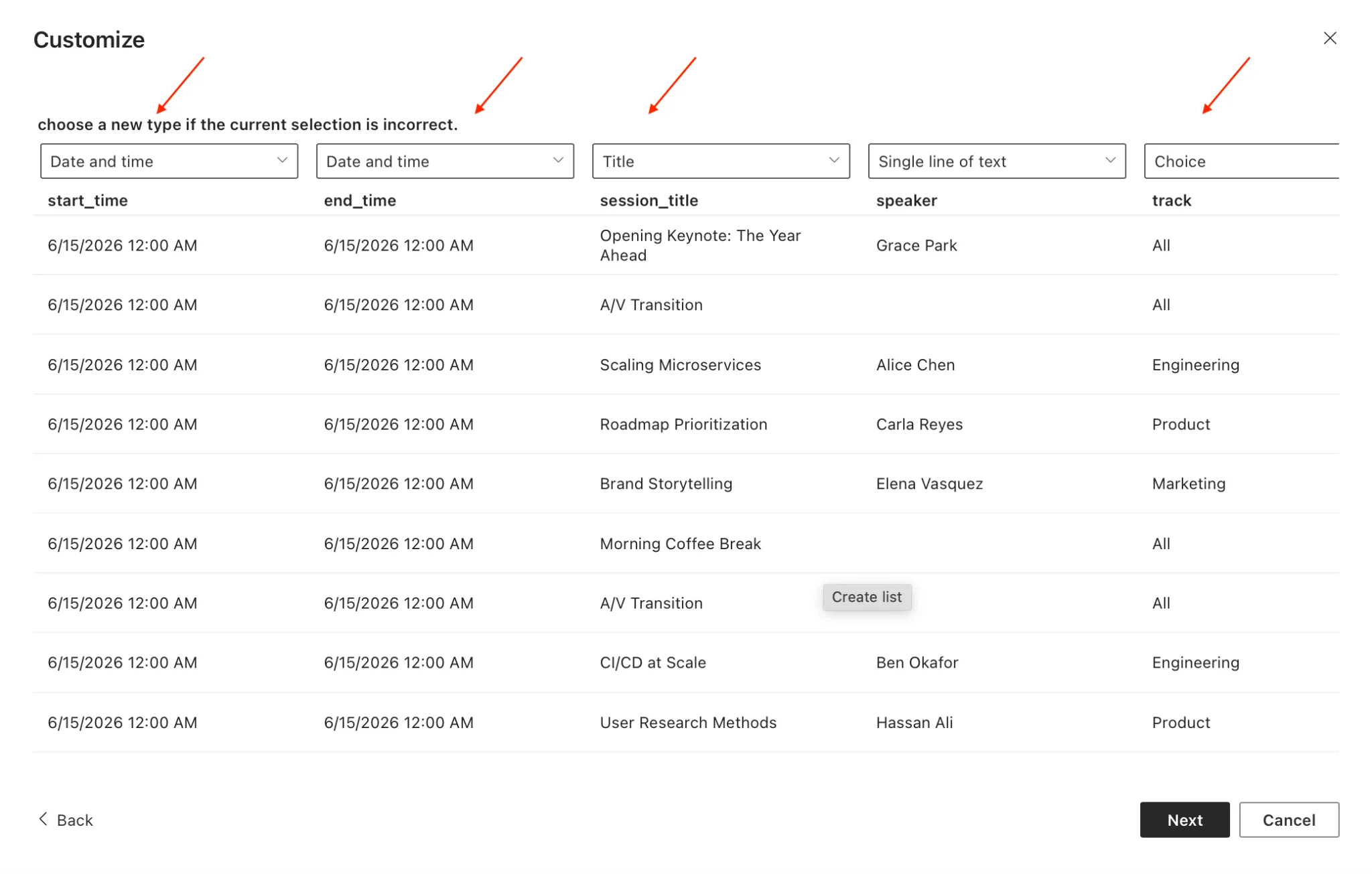
Screenshot: SharePoint-Flow „Liste aus Excel erstellen".
Schritt 3 – Liste zur Virto Calendar App hinzufügen
- Klicken Sie in der Virto Calendar App auf das Symbol Neuen Kalender hinzufügen.
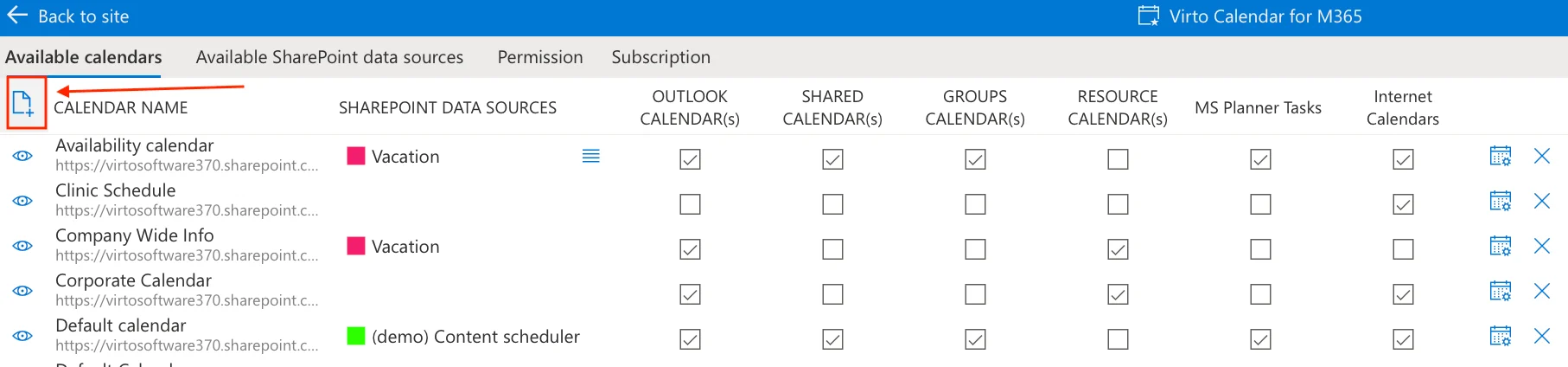
- Wählen Sie „Neue SharePoint-Datenquelle erstellen".
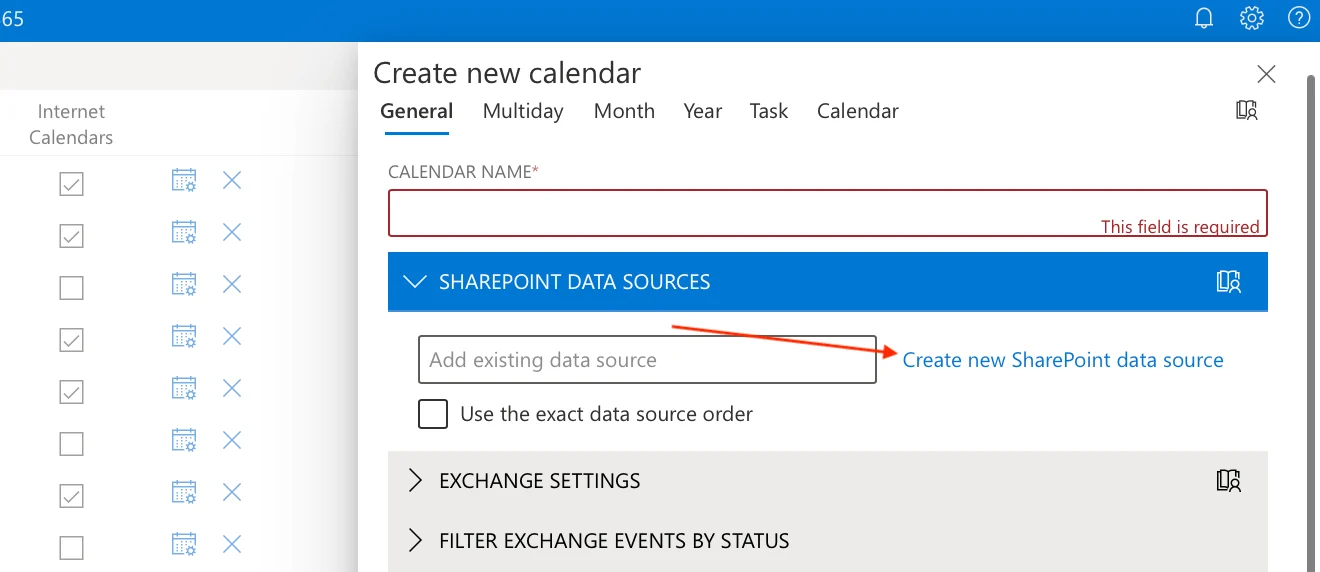
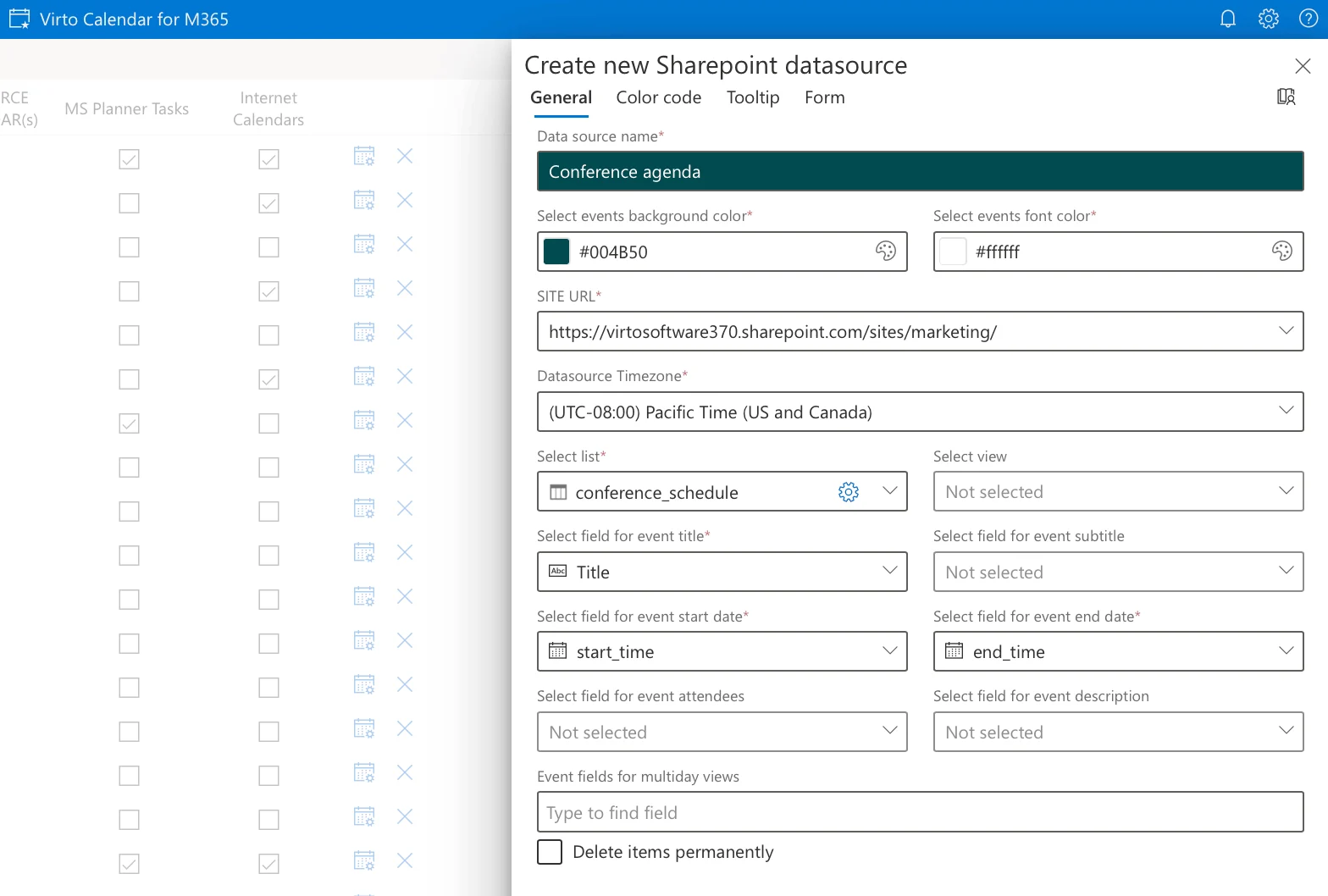
- Wählen Sie Ihre Konferenz-Agendalist aus.
- Weisen Sie Felder zu: Titel (Titel), Start (Startzeit), Ende (Endzeit).
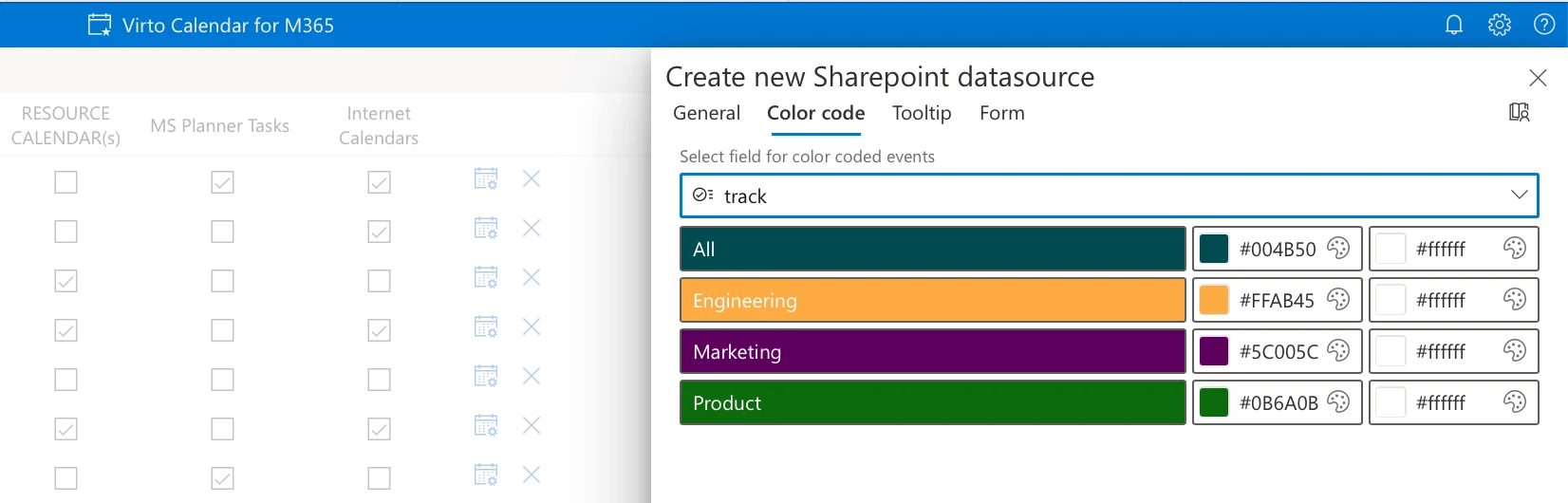
- Farbcodierung nach Track einrichten.
- Speichern.
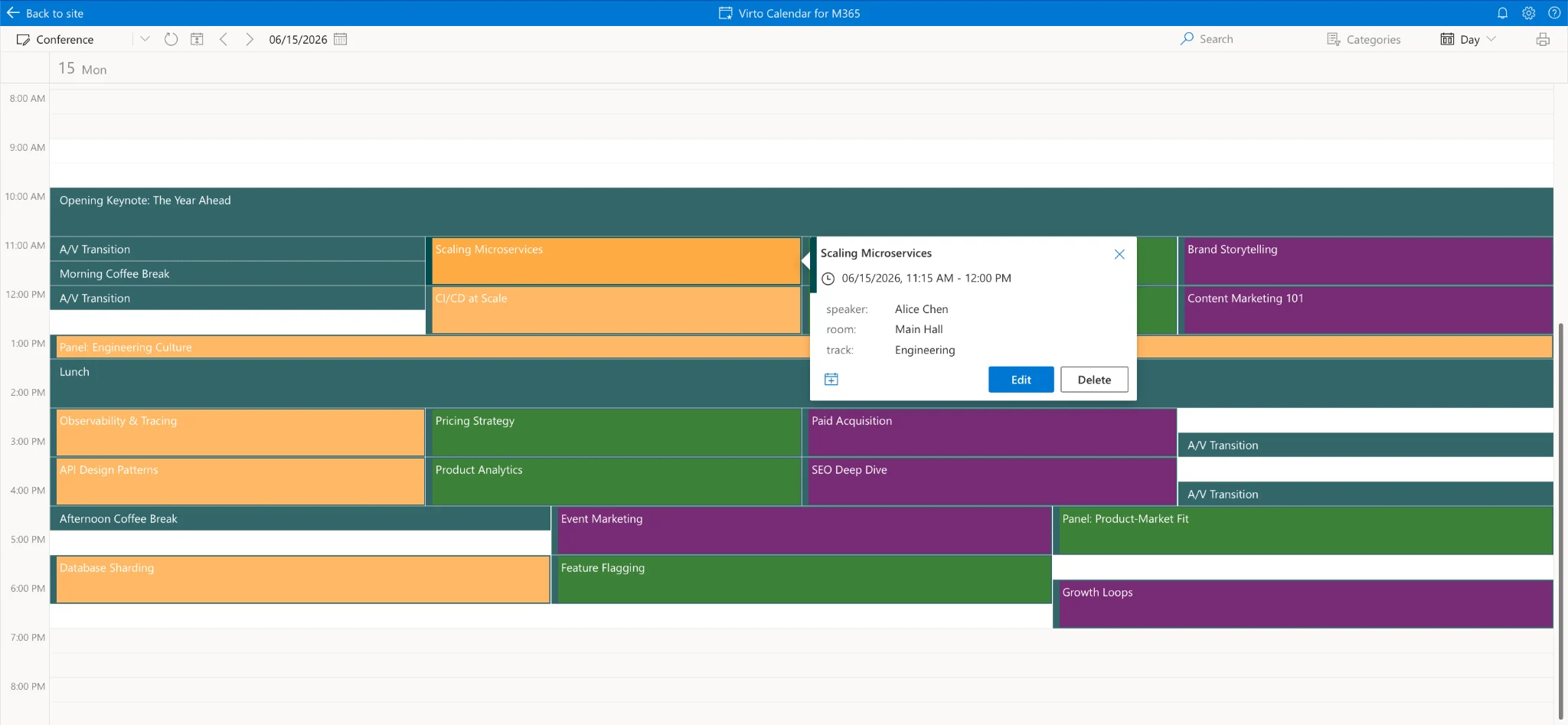
Virto Calendar App mit farbcodierter Konferenzagenda.
Schritt 4 – Mehrere Überlagerungen hinzufügen
Der Vorteil der Virto Calendar App besteht darin, mehrere Datenquellen in einer Ansicht überlagern zu können. Für eine Konferenz können Sie folgendes kombinieren:
- Hauptagenda (die oben erstellte SharePoint-Liste)
- Referenten-Verfügbarkeitskalender (separate Liste)
- Raumbuchungskalender (Exchange-Ressourcenkalender)
- Lieferanten-/Sponsor-Zeitplan (separate Liste)
Alle vier werden in einer Ansicht überlagert – Ihr Team erkennt Konflikte, bevor sie zum Problem werden.
Schritt 5 – Mit dem Event-Team teilen
- Als SharePoint-Seiten-Widget für Organisatoren einbetten.
- Als Teams-Tab im Event-Koordinationskanal hinzufügen.
- Ansicht je nach Rolle filtern – Referenten, Logistik, Sponsoren – damit jedes Teammitglied nur sieht, was ihm gehört.
- Echtzeit-Updates: Planänderungen werden sofort an alle weitergegeben.
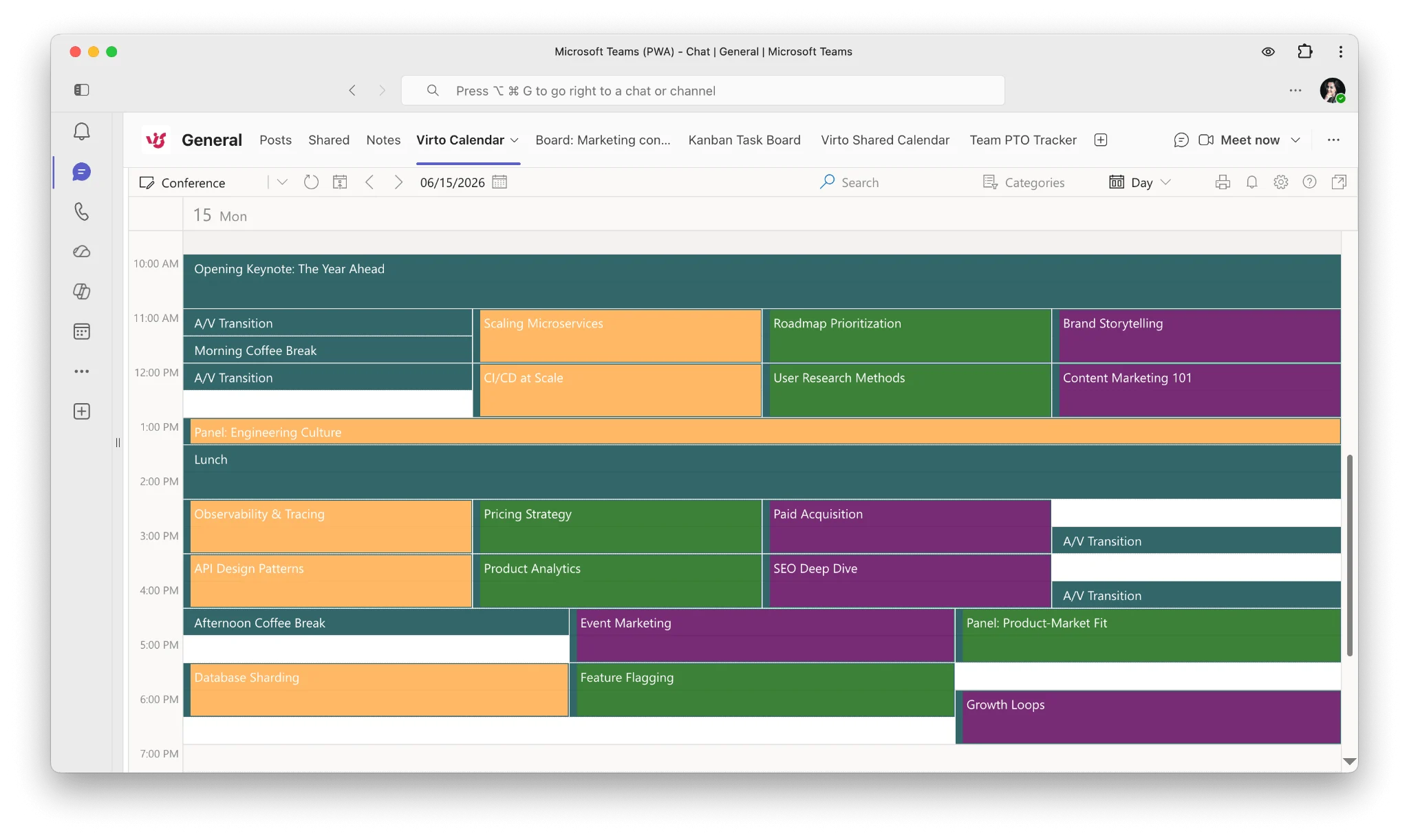
Virto Calendar App als Teams-Tab im Event-Koordinationskanal eingebettet.
So teilen Sie Ihre Konferenzagenda mit Teilnehmern (einschließlich externer)
Sobald die interne Koordination in Microsoft 365 eingerichtet ist, stehen Sie vor einem anderen Problem: Wie teilen Sie die Agenda mit ALLEN Teilnehmern – einschließlich externer Referenten, Partner, Sponsoren und der allgemeinen Öffentlichkeit – ohne sie zur Erstellung von Microsoft-Konten zu zwingen? Drei Optionen funktionieren:
Option 1 – Statischer PDF-/HTML-Export (geringste Reibung, geringes Engagement)
- Exportieren Sie Ihre .xlsx-Arbeitsmappe direkt als PDF oder HTML.
- Auf der Konferenzwebsite einbetten.
- Einschränkung: Nicht interaktiv, schwer zu aktualisieren, Teilnehmer können Sessions nicht mit einem Klick „zu meinem Kalender hinzufügen".
Option 2 – Microsoft Teams / SharePoint-Freigabe (erfordert M365-Konten)
- Funktioniert nur, wenn 100 % der Teilnehmer interne Mitarbeiter desselben M365-Tenants sind.
- Schlägt fehl für externe Referenten, Sponsoren oder öffentliche Teilnehmer, die keine Tenant-Zugangsdaten haben.
Option 3 – Virto Shared Calendar mit anonymem Link (empfohlen)
- Kostenlos für bis zu 15 Kalendereinträge pro Benutzer; wer nur ansieht, braucht keine Lizenz
- Anonymer Freigabe-Link: Teilnehmer sehen die Agenda, ohne sich für irgendetwas registrieren zu müssen
- Plattformübergreifend: funktioniert als eigenständige Website (teams-calendar.app), in Outlook und in Teams
- Schaltfläche „Als iCal speichern": Teilnehmer abonnieren einzelne Sessions in Google Calendar, Outlook oder Apple Calendar per iCal
- Echtzeit-Synchronisierung: Agendaaktualisierungen werden automatisch an alle Betrachter weitergegeben
- Farbcodierte Tracks: Teilnehmer sehen auf einen Blick, welche Sessions ihren Interessen entsprechen
- Mobile-optimiert: funktioniert auf den Smartphones der Teilnehmer vor Ort
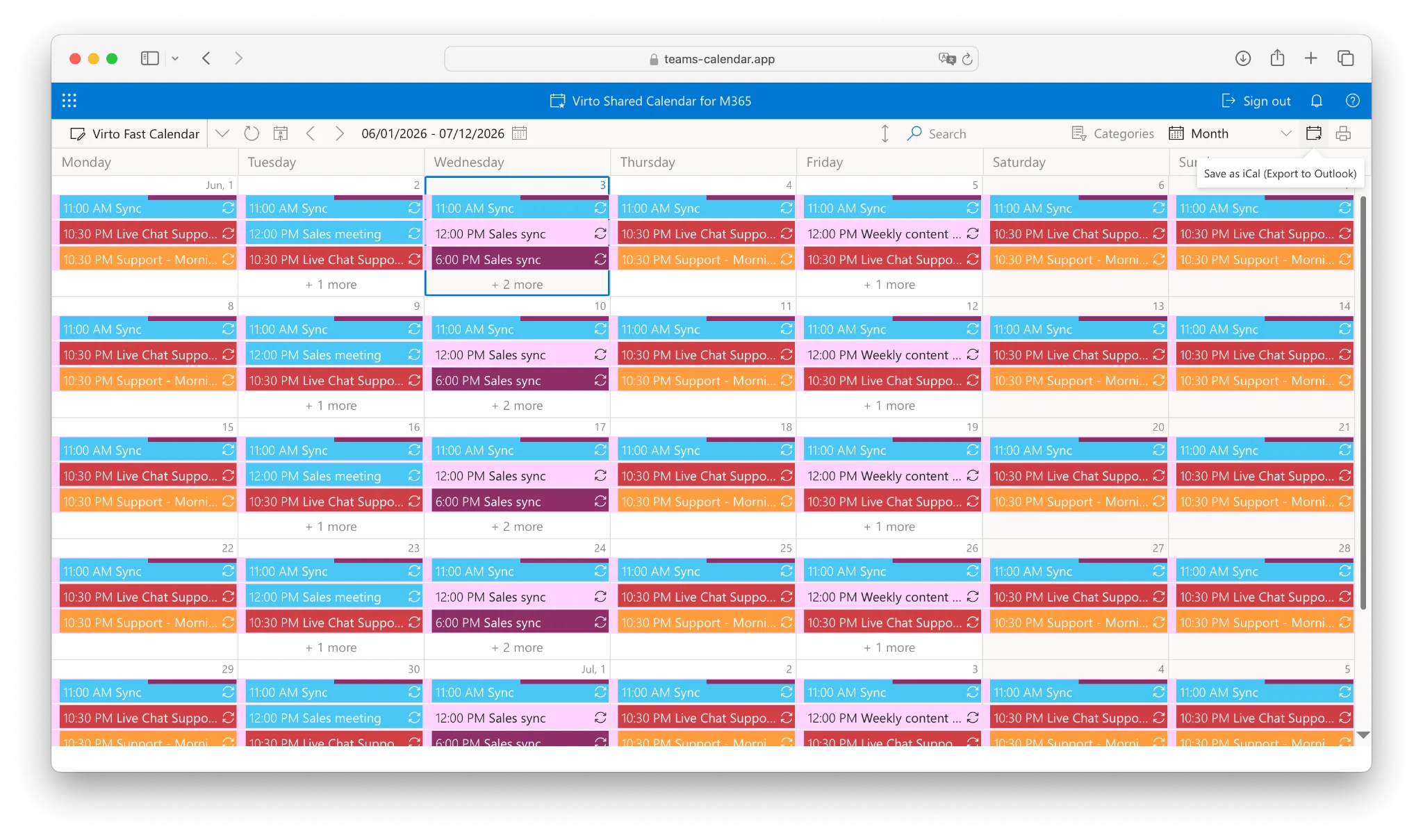
Virto Shared Calendar
Implementierungsschritte:
- Erstellen Sie einen Virto Shared Calendar für Ihre Konferenz.
- Generieren Sie einen anonymen Freigabe-Link.
- Betten Sie den Link auf Ihrer Konferenzwebsite ein ODER versenden Sie ihn per Bestätigungs-E-Mail an die Teilnehmer.
- Teilnehmer können die Agenda ansehen, nach Track filtern und Sessions zu ihren persönlichen Kalendern hinzufügen – kein Konto, keine Registrierung erforderlich.
Warum das wichtig ist
Virto Shared Calendar ist das einzige Produkt in der Virto-Suite, das anonymes öffentliches Teilen ohne Microsoft-Konten unterstützt. Für Konferenzen mit externen Referenten, Partnern, Sponsoren oder öffentlichen Teilnehmern ist das der Unterschied zwischen einer funktionierenden Agenda und einem Posteingang voller „Ich kann den Link nicht öffnen"-E-Mails.
Virto Shared Calendar kostenlos testen (bis 15 Einträge) →
Häufige Fehler bei der Konferenzplanung (und wie KI hilft, sie zu vermeiden)
Den Keynote-Sprecher doppelt buchen
KI-Lösung: Fügen Sie „kein Referent erscheint zur selben Zeit in zwei Sessions" als HARTE Anforderung in Ihren Prompt ein, und führen Sie dann die Referenten-Konfliktprüfung aus Schritt 3 durch.
Eine 300-Personen-Session in einen 150-Personen-Raum legen
KI-Lösung: Raumkapazitäten im initialen Prompt angeben, dann mit folgender Prüfung verifizieren: „Überprüfe für jede Session, ob die erwartete Teilnehmerzahl die Raumkapazität nicht überschreitet."
A/V-Übergänge zwischen Sessions vergessen
KI-Lösung: Minimale Übergangszeit (10–15 Min.) im Prompt angeben. KI plant Sessions standardmäßig direkt nacheinander, wenn nichts anderes angegeben wird.
Die beliebtesten Sessions parallel planen
KI-Lösung: Fragen Sie das Modell: „Sind zwei Sessions, die sich an dasselbe Publikum richten, zur selben Zeit geplant? Schlage Umzüge vor."
Networking-Pausen an unpassenden Stellen platzieren
KI-Lösung: Pausen im Prompt an bestimmte Zeiten binden (Morgenkaffee 10:30, Mittagessen 12:30, Nachmittagskaffee 15:30). Das Modell nicht selbst entscheiden lassen.
Häufig gestellte Fragen
Kann KI einen Multi-Track-Konferenzplan erstellen?
Ja. KI-Tools (ChatGPT, Claude, Microsoft Copilot, Gemini) eignen sich gut für die Multi-Track-Konferenzplanung, wenn klare Anforderungen vorgegeben werden: parallele Tracks, Räume mit Kapazitäten, Referentenverfügbarkeit, A/V-Übergänge und Aufzeichnungsanforderungen. Claude hat das längste Kontextfenster und verarbeitet vollständige dreitägige Agenden mit 80+ Sessions am besten. Geben Sie alle Anforderungen von Anfang an an und iterieren Sie, um Konflikte zu beheben. Vollständige Schritt-für-Schritt-Prompts für Unternehmens-, akademische, Hybrid- und komplexe Konferenzen finden Sie weiter oben in diesem Artikel.
Welches ist das beste KI-Tool für die Konferenzplanung?
Für komplexe Multi-Track-Konferenzen mit 30+ Sessions: Claude (beste parallele Planungslogik mit langem Kontext). Für typische 1–2-tägige Konferenzen: ChatGPT (am zugänglichsten, schnelle Iteration). Für Unternehmens-Event-Teams auf Microsoft 365: Copilot (nahtlose Integration mit SharePoint und Teams). Alle vier bieten kostenlose Stufen, die für die meisten Veranstaltungen ausreichend sind. Testen Sie mit einem Beispiel-Prompt, bevor Sie sich für Ihren vollständigen Konferenz-Workflow entscheiden.
Gibt es einen kostenlosen Konferenzplan-Ersteller?
Ja, mehrere. Kostenlose KI-Tools (ChatGPT, Claude, Copilot, Gemini) erstellen Agenden ohne Kosten und exportieren direkt nach Excel (.xlsx). SwarmTix bietet einen kostenlosen webbasierten Konferenzplan-Builder. Für die Verteilung der Agenda an Teilnehmer ist Virto Shared Calendar kostenlos für bis zu 15 Kalendereinträge pro Benutzer, mit unbegrenzt vielen anonymen Besuchern. Die Kombination aus KI-Tool + Virto Shared Calendar ergibt einen kostenlosen End-to-End-Workflow, ohne für Eventzilla, Sched oder Whova zu bezahlen.
Wie teile ich eine Konferenzagenda mit Teilnehmern, ohne dass diese sich registrieren müssen?
Nutzen Sie Virto Shared Calendar mit seiner Funktion für anonyme Freigabe-Links. Erstellen Sie den Kalender, importieren Sie Ihre .xlsx-Agenda und generieren Sie einen öffentlichen Link, den Teilnehmer ohne Konto einsehen können. Sie können auch einzelne Sessions per iCal in ihren persönlichen Google Calendar, Outlook oder Apple Calendar abonnieren. Das funktioniert gleichermaßen für interne Mitarbeiter, externe Referenten, Sponsoren und die allgemeine Öffentlichkeit.
Wie gehe ich mit Referentenkonflikten um, wenn KI den Plan erstellt?
Definieren Sie alle Referentenkonflikte explizit als HARTE Anforderungen in Ihrem Prompt. Zum Beispiel: „Referent A ist nur an Tag 2 morgens verfügbar. Referent B hält eine Keynote auf unserem Partner-Event am Nachmittag von Tag 1 und kann nicht dann geplant werden." Nachdem die KI den ersten Entwurf generiert hat, iterieren Sie mit: „Prüfe, ob ein Referent in zwei Sessions zur selben Zeit erscheint" und „Stelle bei Referenten mit mehreren Sessions sicher, dass mindestens 90 Minuten zwischen ihren Sessions für die Vorbereitung liegen." KI bewältigt diese Anforderungen gut, wenn sie klar formuliert sind.
Kann ich eine KI-generierte Agenda in Outlook oder Google Calendar importieren?
Ja. Bitten Sie die KI, die Agenda als .xlsx-Arbeitsmappe zu exportieren, mit Startzeit und Endzeit als Excel-Datums- und Uhrzeitwerte. Import in Outlook (Datei → Öffnen und Exportieren → Importieren) oder Google Calendar (Einstellungen → Importieren und Exportieren – Google Calendar liest die .xlsx nach einem einmaligen „Speichern unter" als .ics, oder fügen Sie die Tabelle direkt ein). Für Event-Teams auf Microsoft 365 bietet der Import der .xlsx als SharePoint-Liste + Virto Calendar App eine umfangreichere Erfahrung: Mehrquellen-Überlagerung, Farbcodierung nach Track und Raumbuchungsintegration. Für die Weitergabe an Teilnehmer ohne Microsoft 365 generiert Virto Shared Calendar iCal-Abonnement-Links, die jeder Teilnehmer zu seiner persönlichen Kalender-App hinzufügen kann.
Fazit
KI übernimmt die Constraint-Lösung. Microsoft 365 hält Ihr Team auf dem gleichen Stand. Virto Shared Calendar bringt die Agenda zu jedem Teilnehmer – auch zu denen ohne Microsoft-Konto. Die gesamte Pipeline ist kostenlos oder nahezu kostenlos, und sobald Ihr Team sie einmal für ein Event durchgeführt hat, dauert das zweite nur noch einen Nachmittag.
Wählen Sie Ihren nächsten Schritt:
- Enterprise-Event-Team auf M365 + SharePoint → Virto Calendar App für SharePoint (30 Tage kostenlos testen)
- Mittelgroßes Organisations-Event-Team auf Teams → Virto Calendar App für Teams (30 Tage kostenlos testen)
- Einzelner Organisator / Verbandskoordinator → Virto Shared Calendar (kostenlos für 15 Einträge, anonymes Teilen mit Teilnehmern)
Weiterführende Artikel: Leitfaden zu Unternehmensveranstaltungskalendern · Master-Kalender-Leitfaden · Leitfaden zu Planungskonflikten · Kalender mit externen Benutzern teilen (ohne Microsoft-Konto) · KI-Planungsassistent Hub · KI-Leitfaden für Schulstundenpläne