Kanban Boards haben sich ihren Ruf als ultimatives Werkzeug zur Visualisierung von Workflows und zur Produktivitätssteigerung verdient. Für SharePoint-Enthusiasten ist ein SharePoint Kanban Board nicht nur eine schöne Ergänzung - es ist eine Möglichkeit, Klarheit und Effizienz direkt auf der Plattform zu bringen, auf die Sie sich bereits verlassen.
Ob Sie ein Kanban Board in SharePoint erkunden, SharePoint Kanban-Funktionen evaluieren oder mit Drittanbieter-Integrationen experimentieren - das Ziel ist gleich: Verwandeln Sie Ihre Projekte in einen transparenten, leicht zu verwaltenden Workflow. Ein gut implementiertes Kanban in SharePoint ermöglicht es Teams, Aufgaben in Echtzeit zu verfolgen, Engpässe zu erkennen und alle auf derselben Seite zu halten, ohne das SharePoint-Ökosystem zu verlassen.
In diesem Leitfaden zeigen wir Ihnen, wie Sie ein Kanban Board SharePoint-Style einrichten, vergleichen integrierte und externe Optionen, beheben häufige Probleme und zeigen, wie professionelle Tools Ihr Kanban SharePoint Setup auf die nächste Stufe bringen können. Wenn Sie visuelles Projektmanagement in SharePoint meistern möchten, ist dieser Artikel Ihre Roadmap.
Beginnen Sie hier, wenn Sie neu bei Kanban sind: 16 beste Kanban Board-Beispiele für 2026: Praktische Anleitung und Expertenempfehlungen
Was ist ein Kanban Board und warum es in SharePoint verwenden
Bevor wir in die Mechanik eintauchen, sein wir ehrlich: Teams brauchen mehr als Listen und Kalender - sie brauchen Klarheit. Hier kommt ein SharePoint Kanban Board ins Spiel. Ein Kanban Board in SharePoint verwandelt verstreute Aufgaben in einen einzigen visuellen Workflow, der Entwicklern, Projektmanagern und Teams sofortige Einblicke gibt, was laufend ist, was blockiert ist und was als nächstes ansteht. Durch die Kombination der visuellen Kraft von Kanban in SharePoint mit SharePoints nativen Listen, Bibliotheken und Integrationen können Teams die Arbeit reibungslos vorantreiben, ohne zwischen Apps zu wechseln.
Lassen Sie uns nun das Kanban-Konzept aufschlüsseln und sehen, warum es in einer SharePoint-Umgebung so gut funktioniert.
Das Kanban-Konzept
Im Kern geht es bei Kanban um visuelles Aufgabenmanagement. Aufgaben werden als Karten dargestellt, die sich über Spalten bewegen, die jeweils eine Stufe im Workflow darstellen. Jede Karte entspricht einer einzelnen Aufgabe, die aktualisiert, Teamkollegen zugewiesen, nachverfolgt und kommentiert werden kann, während sie voranschreitet.
Die Hauptidee hinter Kanban ist es, den Arbeitsverlauf zu visualisieren, während die Anzahl der aktiven Aufgaben zu einem bestimmten Zeitpunkt begrenzt wird. Dies stellt sicher, dass Teams produktiv bleiben, ohne überfordert zu werden. Obwohl Kanban in der Fertigung seinen Ursprung hat, ist es inzwischen zu einem Grundpfeiler in digitalen und Büroumgebungen geworden und hilft Organisationen, Projekte flexibel zu verwalten und gleichzeitig die Kontrolle über Prozesse zu bewahren.
Mehr darüber, wie es funktioniert:
- Agile Kanban & Scrum Board für effizientes Projektmanagement
- Verbessern Sie Ihren Workflow mit Kanban Swimlanes: Best Practices und Top-Anwendungen
Vorteile der Verwendung eines Kanban Boards in der Teamarbeit
Kanban Boards in SharePoint bieten eine Reihe von Vorteilen, die diese Methode universell attraktiv machen:
☑️Prozesstransparenz - Jeder im Team kann den aktuellen Status von Aufgaben sehen und den Projektfortschritt in Echtzeit überwachen.
☑️Visuelle Kontrolle - Aufgaben werden klar angezeigt, was es einfacher macht, Engpässe und Arbeitsauslastungsunterschiede zu erkennen.
☑️Erhöhtes Team-Engagement - Jedes Teamkollege sieht, wie ihre Beiträge sich auf das Gesamtergebnis auswirken.
☑️Management-Flexibilität - Das Hinzufügen neuer Aufgaben, das Ändern von Prioritäten oder das Anpassen von Workflow-Stufen ist einfach und intuitiv.
☑️Höhere Produktivität - Durch die Begrenzung der Anzahl aktiver Aufgaben bleiben Teams auf das konzentriert, was wirklich wichtig ist.
☑️Weniger Fehler und übersehene Schritte - Visuelle Überwachung stellt sicher, dass keine Aufgaben oder kritischen Phasen übersehen werden.
Die visuelle Natur eines Kanban Boards in SharePoint ist besonders vorteilhaft für Teams, die mehrere Projekte gleichzeitig jonglieren, da die Arbeit auf einen Blick organisiert und transparent bleibt.
Warum SharePoint ideal für ein Kanban Board ist
SharePoint ist eine robuste Unternehmensplattform, die bereits viele der Bausteine bietet, die für die Implementierung eines Kanban SharePoint-Systems erforderlich sind: Listen, Bibliotheken, Kalender und anpassbare Ansichten. Benutzer können ihre eigenen SharePoint Kanban Boards mit Task-Listen oder benutzerdefinierten Listen erstellen und Aufgaben nach Status, Zugewiesener Person oder Fälligkeitsdatum anzeigen.
Die zentralisierte Datenspeicherung und Integration mit Microsoft-Tools wie Teams, Outlook und Excel machen das Aufgabenmanagement in SharePoint hochgradig vernetzt und rationalisiert.
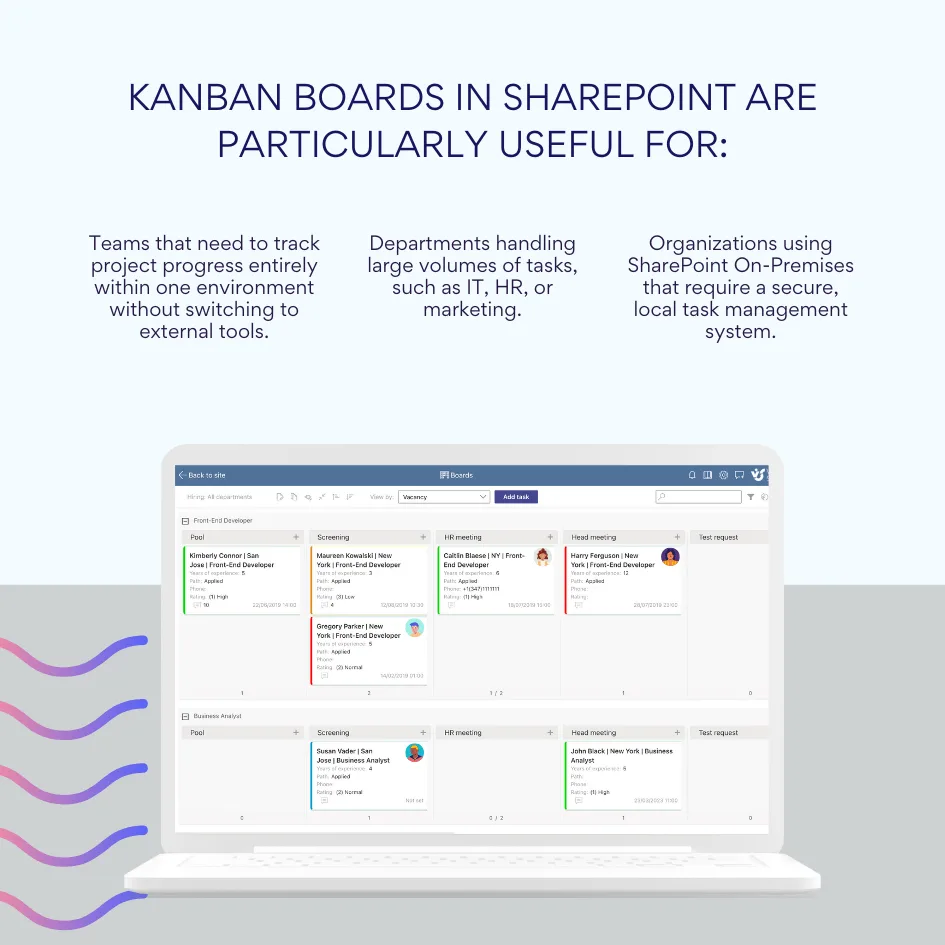
Kanban ergänzt SharePoints Inhalts- und Dokumentenverwaltungsfunktionen und ermöglicht es Teams, in einem einheitlichen Arbeitsbereich zu arbeiten, in dem alle Projektmaterialien gespeichert sind.
👉 Hat SharePoint Kanban? SharePoint beinhaltet keine native Kanban-Schnittstelle wie Microsoft Planner oder Trello. Sie können jedoch ein funktionales Kanban Board SharePoint-Setup manuell mit Standard-SharePoint-Tools erstellen - Listen, Status und benutzerdefinierte Ansichten. Dies erfordert zwar etwas Fachwissen, ermöglicht es Ihnen aber, Kanban an Ihre spezifischen Geschäftsprozesse anzupassen.
Microsoft Planner bietet eine grundlegende Kanban-Schnittstelle, ist aber nicht vollständig mit SharePoint On-Premises kompatibel. Für lokale SharePoint-Installationen ermöglichen spezialisierte Lösungen wie Virto Kanban Board Web Part ein vollständig ausgestattetes Kanban in SharePoint-Erlebnis direkt auf Ihrer Website.
Wie Sie ein Kanban Board in SharePoint erstellen
👉Können Sie ein Kanban Board in SharePoint erstellen? Die kurze Antwort ist ja - aber mit einigen Vorbehalten. SharePoint bietet standardmäßig keine vollständig ausgestattete Kanban-Schnittstelle.
Das Erstellen eines Kanban Board SharePoint-Setups erfordert normalerweise eine manuelle Konfiguration von Listen und Ansichten. Hier ist die Aufschlüsselung:
- SharePoint Online bietet einen grundlegenden Kanban-Ansatz über Microsoft Lists mit der "Board"-Ansicht, gruppiert nach einer Statusspalte.
- SharePoint On-Premises hat kein integriertes Kanban Board. Sie können entweder eines manuell mit Listen und benutzerdefinierten Ansichten erstellen oder spezialisierte Web-Part-Lösungen wie Virto Kanban Board für vollständige Funktionalität nutzen.
Erstellen eines grundlegenden Kanban Boards in SharePoint Online (Microsoft Lists)
1. Erstellen Sie eine Aufgabenliste
- Starten Sie eine neue Liste (z. B. "Projektaufgaben").
- Fügen Sie die folgenden Spalten hinzu:
- Status (Auswahl): Zu erledigen, Laufend, Blockiert, Erledigt
- Priorität (Auswahl): Niedrig, Mittel, Hoch
- Zugewiesen an (Person)
- Fälligkeitsdatum (Datum)
- Tags/Kategorien (Auswahl, optional)
2. Richten Sie die Board-Ansicht ein
- Erstellen Sie eine neue Board-Ansicht und gruppieren Sie Aufgaben nach der Status-Spalte.
- Konfigurieren Sie Kartenfelder, um wichtige Informationen anzuzeigen, wie Priorität, Fälligkeitsdatum und Zugewiesen an.
3. Passen Sie Visuals und Benutzerfreundlichkeit an
- Wenden Sie Farbcodierung für Priorität oder Status mit Spaltenformatierung an.
- Zeigen Sie aussagekräftige Felder auf der Karte an: kurze Beschreibung, Fristen, Zugewiesen an.
4. Filter und Sortierung
- Fügen Sie Filter für Zugewiesen an, Projekt/Kategorie und ein Suchfeld hinzu.
- Sortieren Sie nach Priorität und dann nach Fälligkeitsdatum, um kritische Aufgaben hervorzuheben.
5. Schnellbearbeitung und Ziehen
- Verschieben Sie Karten zwischen Spalten, um den Status zu aktualisieren.
- Verwenden Sie Schnellbearbeitung für Massenaktualisierungen.
Erstellen eines grundlegenden Kanban Boards in SharePoint On-Premises
1. Erstellen Sie eine Aufgabenliste
- Verwenden Sie entweder die Standard-Aufgaben-Liste oder eine benutzerdefinierte Liste.
- Fügen Sie Spalten hinzu: Status (Zu erledigen, Laufend, Blockiert, Erledigt), Priorität, Zugewiesen an und Fälligkeitsdatum.
2. Erstellen Sie Spalten auf einer Website-Seite
- Erstellen Sie ein Seitenlayout mit 3-4 Spalten.
- Fügen Sie ein List View Web Part in jede Spalte ein.
- Konfigurieren Sie jedes Web Part so, dass es Aufgaben filtert nach einem bestimmten Status anzeigt (z. B. nur Zu erledigen).
- Zeigen Sie Schlüsselfelder auf jeder Karte oder Zeile an: Titel, Zugewiesen an, Fälligkeitsdatum, Priorität.
3. Simulieren Sie die Aufgabenbewegung
- Ändern Sie den Status, indem Sie das Elementformular öffnen oder Schnellbearbeitung verwenden.
- Behalten Sie konsistente Stile und Spaltennamen bei, um ein Kanban-Layout visuell zu simulieren.
4. Filter und Sortierung
- Fügen Sie einen Filter-Bereich für Zugewiesen an und Priorität hinzu.
- Sortieren Sie Aufgaben nach Priorität und Fälligkeitsdatum innerhalb jedes Web Parts.
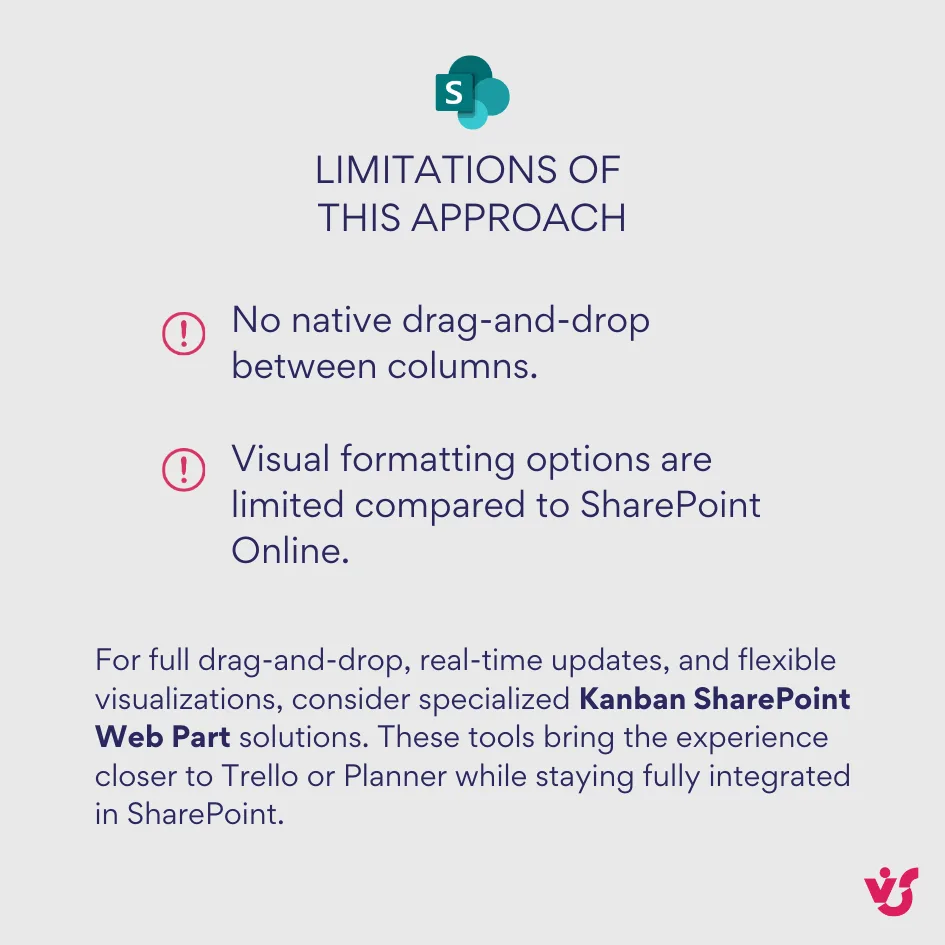
Fehlerbehebung und Optimierung von Kanban Boards in SharePoint
Obwohl SharePoint eine flexible und leistungsstarke Plattform ist, kann das manuelle Erstellen eines Kanban Boards in SharePoint knifflig sein - besonders beim Arbeiten mit klassischen Ansichten oder benutzerdefinierten Aufgabenlisten. Viele Benutzer stoßen nicht nur bei der Einrichtung auf Probleme, sondern auch später beim Verwalten des Boards: Karten werden möglicherweise nicht richtig angezeigt, Filter können fehlschlagen oder Aufgabenstatus werden nicht wie erwartet aktualisiert.
Benutzer erwarten oft eine einsatzbereite "Kanban-Ansicht" wie in Trello oder Planner, aber ein SharePoint Kanban Board erfordert manuelle Konfiguration von Listen, Ansichten und Spalten. Diese Flexibilität birgt das Risiko von Fehlkonfigurationen - am häufigsten aufgrund von falschen Feldtypen, Ansichtfiltern oder SharePoint-Schnittstellenlimits.
Häufige Probleme und Lösungen für SharePoint Kanban Boards
| Problem | Ursache | Lösung |
|---|---|---|
| ⚠️Keine native Kanban-Ansicht | SharePoint beinhaltet keine integrierte Kanban-Schnittstelle. | 💡Erstellen Sie manuell ein Kanban Board SharePoint-Setup: In SharePoint Online verwenden Sie die "Board"-Ansicht, gruppiert nach Status; in On-Premises erstellen Sie Spalten mit List View Web Parts. |
| ⚠️Falsches Filtern nach Status | Inkonsistente oder falsch geschriebene Werte in der "Status"-Spalte (z. B. "In Bearbeitung" vs. "In Bearbeitung"). | 💡Standardisieren Sie Benennungskonventionen für alle Aufgabenstatus über Listen hinweg. |
| ⚠️Daten werden nicht in Echtzeit aktualisiert | Listen werden nicht automatisch aktualisiert, besonders wenn mehrere Benutzer gleichzeitig bearbeiten. | 💡Aktualisieren Sie die Ansicht regelmäßig oder konfigurieren Sie Power Automate Flows, um Updates automatisch zu synchronisieren. |
| ⚠️Begrenzte visuelle Anpassung | Klassische SharePoint-Ansichten haben minimale Styling-Optionen. | 💡Verwenden Sie Spaltenformatierung oder bedingte JSON-Formatierung in SharePoint Online, um Prioritäten farbzucodieren oder Aufgabenkategorien hervorzuheben. |
| ⚠️Berechtigungs- oder Zugriffsprobleme | Benutzer verfügen nicht über Lese-/Schreibberechtigungen für Listen oder Ansichten. | 💡Überprüfen und passen Sie Berechtigungseinstellungen für alle an dem Kanban in SharePoint Board beteiligten Teamkollegen an. |
Praktische Tipps, um Ihr SharePoint Kanban reibungslos zu halten
✅Halten Sie Ihre Listen sauber. Entfernen Sie regelmäßig veraltete oder doppelte Aufgaben, um Leistung und Klarheit zu verbessern.
✅Standardisieren Sie Ihre Status. Verwenden Sie die gleiche Benennungskonvention (z. B. Zu erledigen, Laufend, Erledigt) über alle Projekte hinweg.
✅Verwenden Sie bedingte Formatierung. Heben Sie dringende oder abgeschlossene Aufgaben mit Farbhinweisen hervor, um das Board intuitiver zu gestalten.
✅Optimieren Sie große Listen. Für umfangreiche Kanban SharePoint Boards aktivieren Sie Paginierung und indizieren Sie Schlüsselspalten, um langsame Ladezeiten zu verhindern.
✅Automatisieren Sie Benachrichtigungen. Verwenden Sie Power Automate (oder SharePoint Designer Workflows für On-Premises), um Teamkollegen zu benachrichtigen, wenn sich Aufgabenstatus ändern.
Warum es wichtig ist
Ein gut abgestimmtes Kanban Board in SharePoint wirkt sich direkt auf Transparenz, Zusammenarbeit und Produktivität des Teams aus. Wenn Status nicht korrekt angezeigt werden oder Filter fehlschlagen, verlieren Teams die Sicht auf den echten Fortschritt - und das kann selbst die besten verwalteten Projekte entgleisen lassen.
Schon kleine Konfigurationsfehler wie fehlerhafte Filter oder falsche Berechtigungsstufen können verzerren, wie Arbeit auf dem Board dargestellt wird. Deshalb greifen viele Organisationen auf spezialisierte Kanban SharePoint Web Parts zurück, die Synchronisierungs- und Anzeigeprobleme beheben und gleichzeitig moderne Visuals und Echtzeitinteraktion zur klassischen SharePoint-Schnittstelle hinzufügen.
Kanban Board-Lösungen und Templates für SharePoint - Wie Sie wählen und wann Sie sie verwenden
Kanban Boards sind zu einem Lieblingswerkzeug für Teams geworden, die eine klare, visuelle Möglichkeit zur Verwaltung von Workflows in SharePoint möchten. Bei der Auswahl des richtigen Setups kann es aber knifflig werden. Sollten Sie Ihr eigenes SharePoint Kanban Board von Grund auf erstellen, Microsofts native Tools verwenden oder eine professionelle Drittanbieter-Lösung nutzen?
In diesem Abschnitt erkunden wir die wichtigsten Optionen - von integrierten Templates bis zu erweiterten Kanban Board SharePoint-Lösungen - und helfen Ihnen zu verstehen, welcher Ansatz am besten für Ihre Umgebung und Ihr Team passt.
Lösungen und Templates
👉 Hat Microsoft ein Kanban Board Tool? Technisch ja. Microsoft bietet Planner und Project mit integrierten Kanban-Funktionen. Dies sind jedoch keine nativen SharePoint-Tools - sie existieren im breiteren Microsoft 365-Ökosystem. Für Teams, die direkt in SharePoint arbeiten, besonders in SharePoint On-Premises, benötigen Sie ein dediziertes Modul oder Web Part, um ein vollständig ausgestattetes Kanban-Erlebnis zu erhalten.
Es gibt mehrere Möglichkeiten, schnell ein SharePoint Kanban Board zu starten, je nach Ihrer Umgebung und Ihren Anforderungen:

Nachfolgend sind einige der beliebtesten Kanban SharePoint-Tools aufgeführt:
| Lösung | Typ | Highlights |
|---|---|---|
| Virto Kanban Board Web Part für SharePoint On-Premises | Professionelles Web Part | Erweiterte Visualisierung mit Drag-and-Drop, Farbcodierung, Filterung und vollständiger Integration mit SharePoint-Listen. |
| Bamboo Solutions Kanban Board | Web Part | Visuelles Aufgabenmanagement mit Unterstützung für mehrere Listen und benutzerdefinierte Felder. |
| KWizCom Kanban Board App | App (Online & On-Premises) | Flexible Karten- und Status-Anpassung, geeignet für Hybrid-Umgebungen. |
Anwendungsfälle für Kanban Boards in SharePoint
Ein Kanban Board SharePoint-Setup kann über verschiedene Teams und Workflows hinweg von unschätzbarem Wert sein. Hier sind einige praktische Beispiele:
- Projekt- und Aufgabenmanagement
Teams können Fortschritte über mehrere Projekte hinweg visualisieren, die Arbeitsauslastungsverteilung verfolgen und Prioritäten auf einen Blick ausgleichen. - IT-Anfragen und interne Prozesse
IT-Abteilungen können Support-Tickets protokollieren, Aufgabenstatus überwachen und SLA-Compliance direkt in einer Kanban in SharePoint Ansicht verwalten. - Marketingkampagnen und Content-Planung
Marketing-Teams verwenden Kanban SharePoint Boards zur Kampagnenplanung, zur Planung von Content-Releases und um Fristen für alle sichtbar zu halten. - HR-Betrieb
HR-Teams können Rekrutierungsphasen, Mitarbeiter-Onboarding, Schulungspläne und Urlaubsanträge in einer einzigen SharePoint Kanban-Schnittstelle verwalten.
Letztendlich ist Kanban in SharePoint nicht auf technische Abteilungen beschränkt - es bringt Struktur und Sichtbarkeit in jeden prozessgesteuerten Team, der Transparenz und Rechenschaftspflicht schätzt.
So wählen Sie die richtige Kanban-Lösung
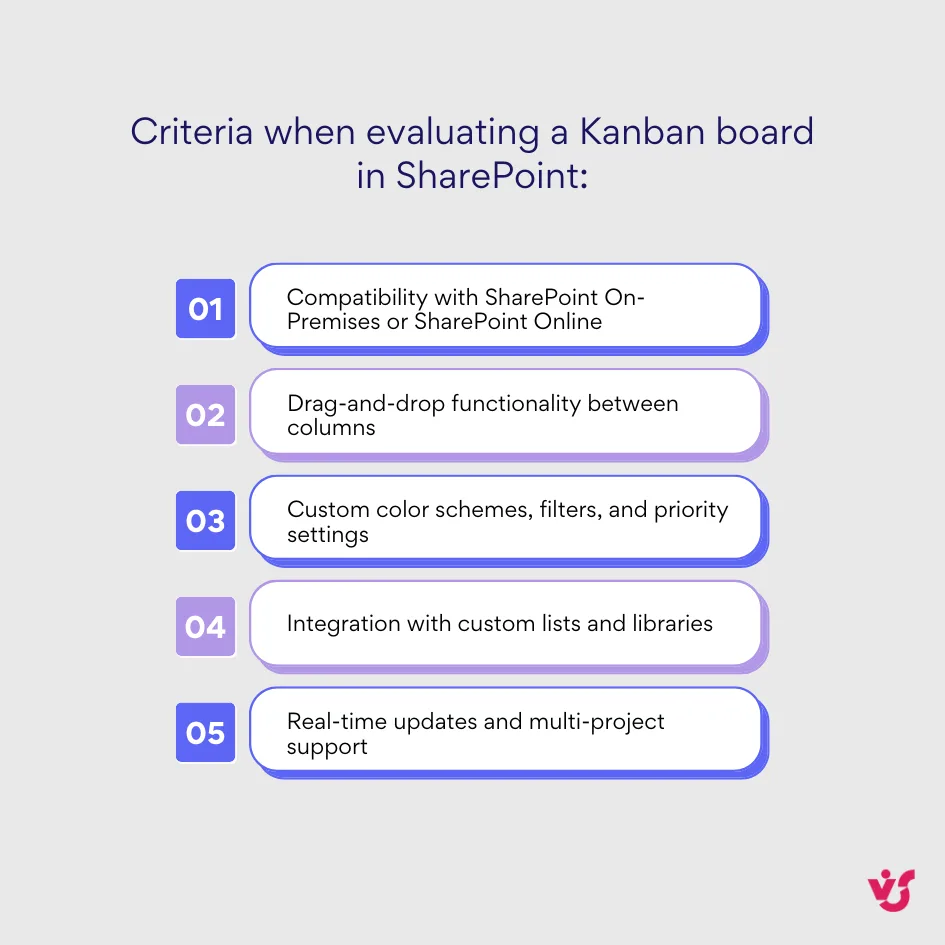
Die Auswahl der richtigen Kanban Board SharePoint-Lösung hängt von Ihrer Umgebung und Ihren Anforderungen ab:
- Für SharePoint Online funktioniert die Integration mit Planner oder Microsoft Lists gut für leichte Projekt-Verfolgung.
- Für SharePoint On-Premises bietet die Installation eines dedizierten Web Parts (wie Virto Kanban Board) das beste Erlebnis mit erweiteter Konfiguration und lokaler Datenkontrolle.
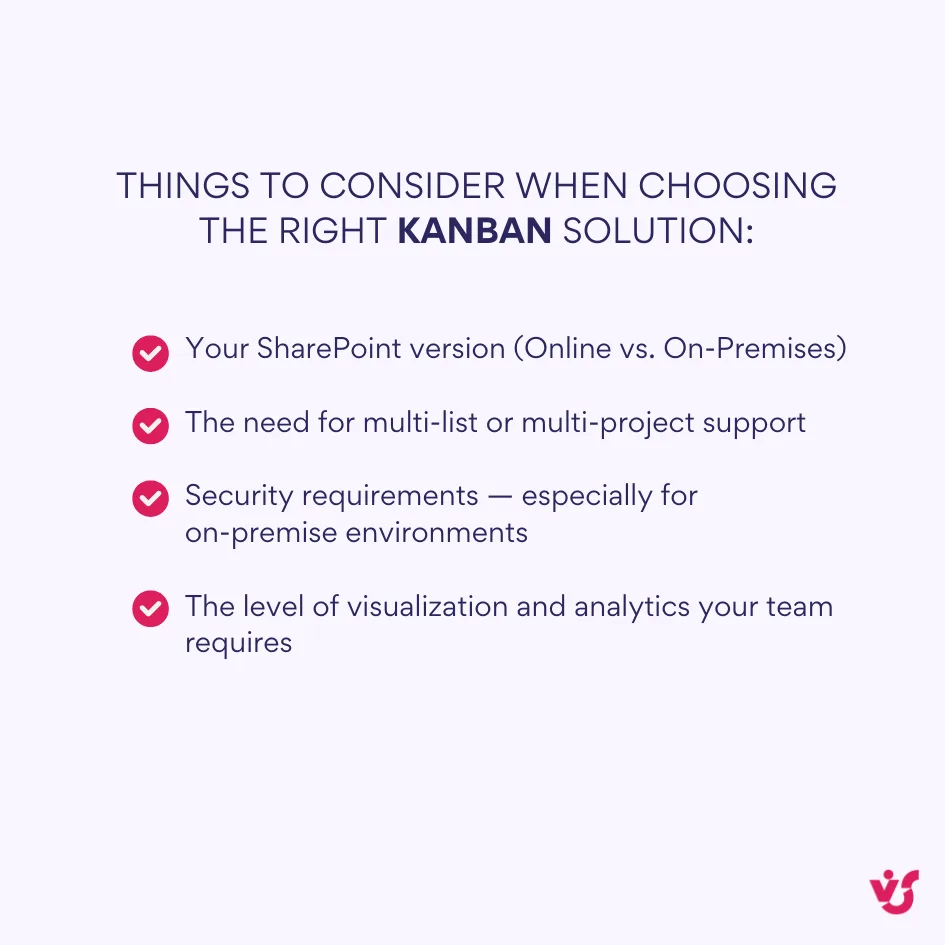
Das richtige SharePoint Kanban Board kann statische Aufgabenlisten in dynamische, visuelle Workflows verwandeln - das Lückenfeuer zwischen Zusammenarbeit und Klarheit überbrückend.
Entdecken Sie unsere Anwendungsfälle für Kanban-Projektmanagement
Projektmanagement
Nutzen Sie die fortschrittlichen Tools von Virto, um Projekte meisterhaft zu verwalten - indem Sie Komplexitäten aufschlüsseln, Zeitpläne optimieren und agile Methoden fördern.
Mehr erfahren über Projektmanagement
Agiles Projektmanagement
Nutzen Sie agile Arbeitsabläufe mit Virto Kanban, um Backlogs zu priorisieren, Sprints präzise zu verwalten und den Fortschritt über anpassbare Dashboards zu verfolgen.
Mehr erfahren über Agiles Projektmanagement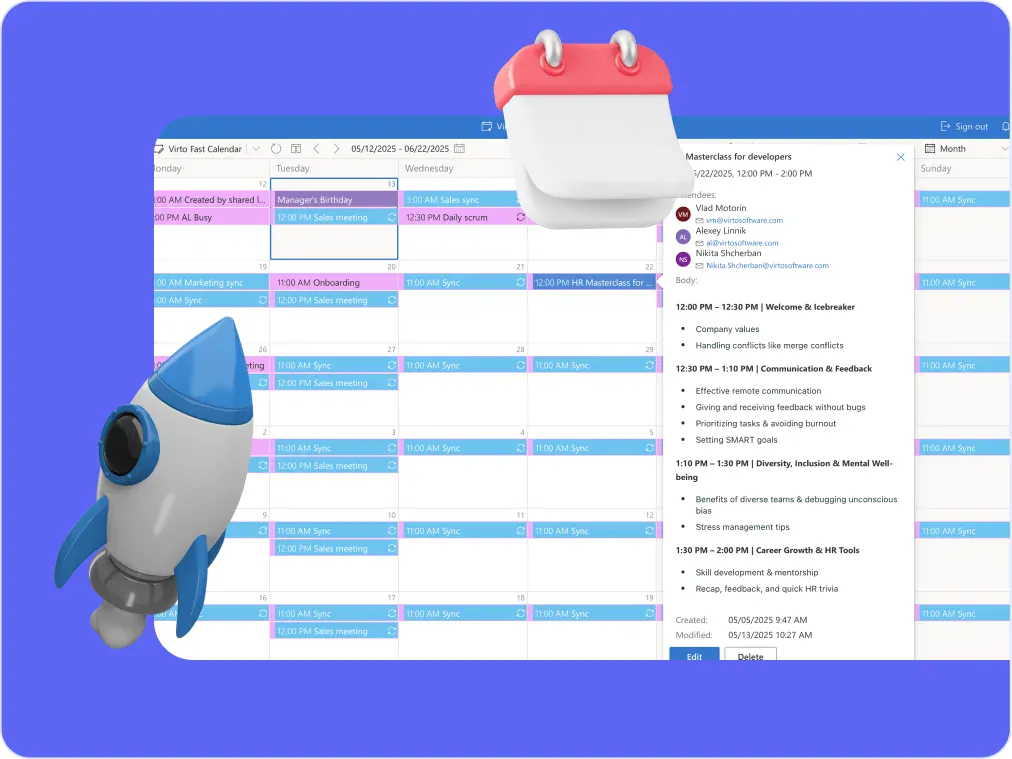
Sprint-Kalender
Bleiben Sie synchron und sprinten Sie mit Stil: Planning, Stand-ups, Reviews und Retros in einem gemeinsamen, farbcodierten Sprint-Kalender, im Browser oder in Teams und per Link geteilt.
Mehr erfahren über Sprint-KalenderIntegration Ihres Kanban Boards mit dem Microsoft-Ökosystem
Ein Kanban Board in SharePoint wird weitaus leistungsstarker, wenn es nicht isoliert ist, sondern vollständig in das Microsoft 365-Ökosystem integriert ist. Das Verbinden Ihres SharePoint Kanban mit Tools wie Outlook, Teams, Power Automate und SharePoint-Bibliotheken ermöglicht es Teams, synchron zu arbeiten, aktuelle Aufgabenstatus zu sehen, Benachrichtigungen zu erhalten und Dateien nahtlos zusammenzuarbeiten.
Wichtigste Vorteile der Ökosystem-Integration:
✅Zentralisierte Informationen - Alle Aufgabendaten, Dateien und Kommunikationen existieren in einem einzigen Arbeitsbereich.
✅Prozessautomation - Reduzieren Sie manuelle Aufgaben-Updates und Benachrichtigungsverwaltung.
✅Transparenz und Kontrolle - Manager und Teamkollegen sehen den Aufgabenstatus in Echtzeit.
✅Stärkere Zusammenarbeit - Das Verbinden von Kommunikation (Teams), Planung (Kanban Board SharePoint) und Content-Speicherung (SharePoint-Bibliotheken) hält Arbeit organisiert und effizient.
✅Einhaltung von Sicherheit und Berechtigungen - Stellt sicher, dass Unternehmensstandards eingehalten werden.
Integrationsbeispiele
| Integration | So funktioniert es | Hauptvorteile / Beispiele |
|---|---|---|
| Outlook | Verfolgen Sie Aufgaben-Updates, senden Sie Erinnerungen und benachrichtigen Sie Benutzer von Ihrem Kanban Board in SharePoint. | - Automatische E-Mail, wenn eine Aufgabe zugewiesen wird- Benachrichtigungen bei Statusänderungen (z. B. Laufend → Abgeschlossen)- Synchronisieren Sie Fristen mit dem Outlook-Kalender für konsolidierte Planung |
| Teams | Fügen Sie Ihr Kanban Board SharePoint als Tab in einen Kanal ein und erhalten Sie Echtzeitaktualisierungen. | - Sehen Sie Aufgaben und Status direkt in Teams- Automatische Benachrichtigungen zu Statusänderungen, Zuweisungen oder Kommentaren- Diskutieren Sie Aufgaben im Chat, während Updates mit SharePoint Kanban synchronisiert bleiben |
| SharePoint-Bibliotheken | Verknüpfen Sie Dokumente und Mediendateien mit Aufgaben auf dem Kanban SharePoint Board. | - Jede Karte kann Links zu Dokumenten oder Berichten enthalten- Automatische Aktualisierungen von Dateien bleiben mit der relevanten Aufgabe verbunden- Berechtigungen stellen sicher, dass nur Projektmitglieder Anhänge bearbeiten können |
| Power Automate | Automatisieren Sie Workflows für Ihr SharePoint Kanban Board und eliminieren Sie manuelle Updates. | - Benachrichtigungen bei Statusänderungen- Automatische Aufgabenerstellung aus E-Mails oder Formulareinreichungen- Synchronisieren Sie Aufgaben über mehrere Boards oder Systeme (Planner ↔ SharePoint)- Fristen-Erinnerungen vor Fälligkeitsdaten- Unterstützt durch Virto Kanban Board Web Part für erweiterte Automatisierung |
Erweitern Sie die Kanban Board-Funktionalität in SharePoint mit VirtoSoftware
Für Organisationen, die SharePoint On-Premises verwenden, bietet das Virto Kanban Board Web Part eine professionelle, vollständig ausgestattete Lösung für visuelles Aufgabenmanagement. Dieses Tool verwandelt ein Standard-SharePoint Kanban Board in einen dynamischen Arbeitsbereich, der Teams ermöglicht, Aufgaben effizienter zu verwalten.
Hauptmerkmale des Virto Kanban Board Web Part:
- Erstellen Sie vollständige Kanban Boards in SharePoint mit Drag-and-Drop-Kartenbewegung.
- Arbeiten Sie mit Aufgaben aus mehreren SharePoint-Listen und Projekten.
- Konfigurieren Sie Filter, Prioritäten, Kategorien und benutzerdefinierte Felder, um Geschäftsprozesse zu entsprechen.
- Weisen Sie Aufgabeneigentümer zu und verfolgen Sie Fälligkeitsdaten.
- Aktualisieren und synchronisieren Sie Daten in Echtzeit und halten Sie das Board für alle Teamkollegen genau.
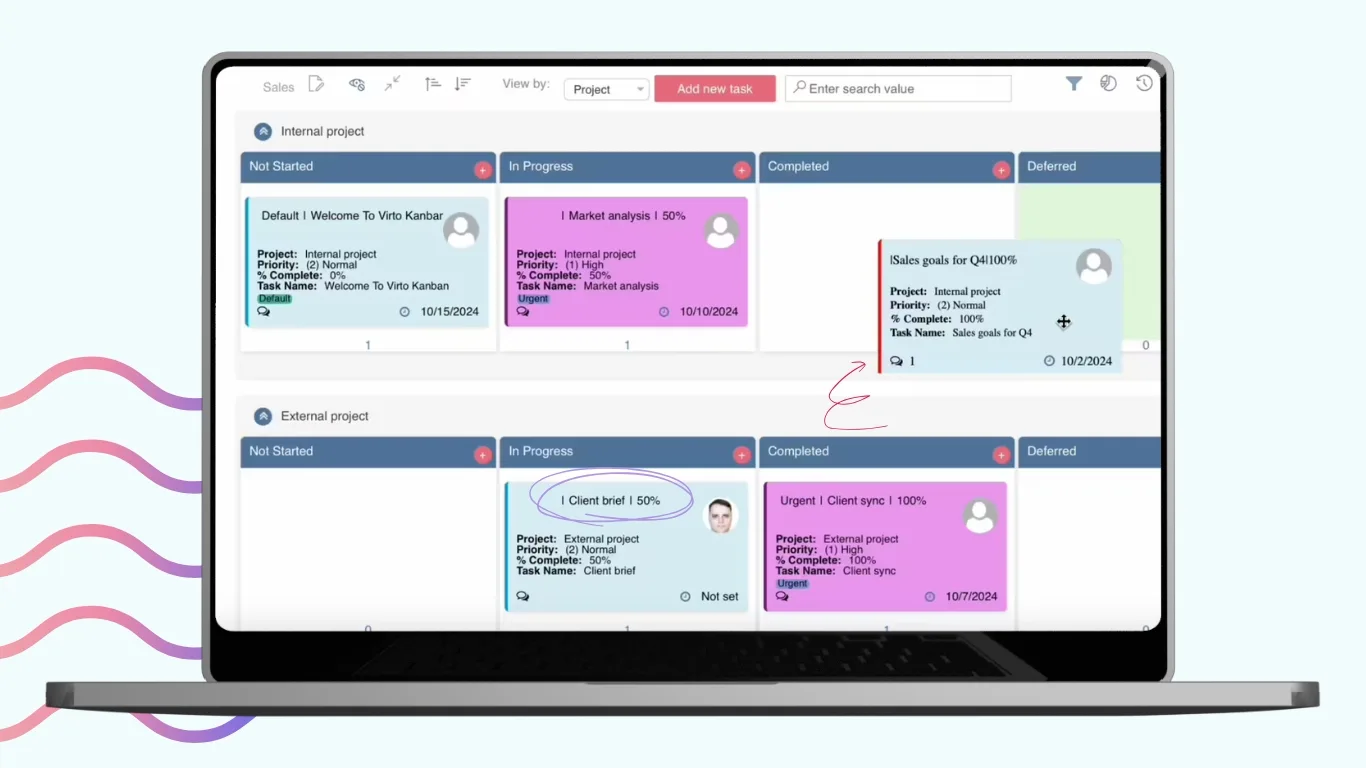
Die Anwendung ist vollständig in die SharePoint-Infrastruktur integriert und erfordert keine externen Services, um sicherzustellen, dass Daten in Ihrer Umgebung sicher bleiben.
Warum sich VirtoSoftware's Lösung abzeichnet
Das Virto Kanban Board Web Part ist besonders nützlich für Organisationen, die lokale SharePoint-Versionen (2013, 2016, 2019) ausführen, wo ein flexibles, sicheres Aufgabenmanagement-System erforderlich ist, ohne sich auf Cloud-Services zu verlassen. Hauptvorteile sind:
✅Leichte Installation und Konfiguration - Boards können schnell einsatzbereit sein.
✅Einhaltung von Unternehmens-Sicherheitsstandards - Daten bleiben unter organisatorischer Kontrolle.
✅Anpassbarkeit - Passen Sie das Board an die spezifischen Workflows Ihres Unternehmens an.
Verbessern Sie Ihr Management mit VirtoSoftware

Reale Anwendungsfälle
- IT-Abteilungen verwalten Tickets, Incidents und Service-Anfragen effizient mit einem Kanban Board SharePoint.
- HR-Teams verfolgen Rekrutierungs-Pipelines, Onboarding und Mitarbeiter-Schulungsprozesse.
- Projektmanager organisieren Sprint-Aufgaben, setzen Prioritäten und überwachen Fortschritte über mehrere Projekte hinweg.
Mit VirtoSoftware wird das Virto Kanban Board Web Part zu einem echten Operational Hub - visuell intuitiv, vollständig integriert und auf die Prozesse des Unternehmens zugeschnitten, während die Kontrolle und Sicherheit in einer On-Premises-Umgebung erhalten bleibt.
Fazit
Ein Kanban Board in SharePoint ist ein leistungsstarkes Werkzeug für visuelles Aufgabenmanagement, das Klarheit und Struktur in Workflows über Teams hinweg bringt. Die Implementierung eines SharePoint Kanban Boards hilft Organisationen, die Prozesstransparenz zu erhöhen, die Aufgaben-Überwachung zu verbessern und eine Kultur visuellen Projektmanagements zu fördern.
Während SharePoints native Fähigkeiten für Kanban in SharePoint begrenzt sind, können sie mit Add-ons und Web Parts erheblich erweitert werden. Professionelle Lösungen wie das Virto Kanban Board Web Part für SharePoint On-Premises ermöglichen es Unternehmen, den Kanban-Ansatz vollständig in ihrer lokalen SharePoint-Umgebung zu nutzen - Flexibilität, Echtzeitaktualisierungen und Aufgaben-Visualisierung kombinierend, ohne Sicherheit oder Benutzerfreundlichkeit zu beeinträchtigen.
Mit dem richtigen Setup wird ein SharePoint Kanban Board mehr als nur eine Aufgabenliste; es wird zu einem Live-Arbeitsbereich, der Teams befähigt, Zusammenarbeit vereinfacht und stellt sicher, dass Projekte effizient voranschreiten.
Offizielle Microsoft-Ressourcen:
- Kanban Board Web Part
- Erstellen einer Kanban-Ansicht in SharePoint
- So verwenden Sie eine Kanban-Lösung zur Verwaltung Ihrer Team-Aufgaben
Ihre weitere Lektüre: