Exchange Online ist die Mail-Engine hinter jedem Microsoft 365-Mandanten – hier werden Postfächer gespeichert, Kalender verwaltet und Outlook, Teams sowie mobile Geräte mit Daten versorgt. Dieser Leitfaden behandelt die Servereinstellungen für die manuelle Client-Konfiguration, die vollständige Konfiguration von Exchange Online in den Admin-Centern, empfehlenswerte Sicherheitsrichtlinien und die wichtigsten Änderungen, die 2026 in Kraft getreten sind oder 2027 anstehen.
Kurzantwort: Office 365 Exchange Server-Einstellungen
Für ein Microsoft 365-Arbeits- oder Schulkonto benötigen Sie in der Regel gar keine Servernamen: Outlook und mobile Mail-Apps konfigurieren sich über Autodiscover automatisch – geben Sie einfach E-Mail-Adresse und Kennwort ein, und der Client lädt alle weiteren Einstellungen selbst. Falls Sie einen Client doch manuell einrichten müssen, verwenden Sie outlook.office365.com für eingehende E-Mails (IMAP Port 993 oder POP Port 995, SSL/TLS) und smtp.office365.com Port 587 mit STARTTLS für ausgehende E-Mails. Als Benutzername dient Ihre vollständige E-Mail-Adresse. Moderne Authentifizierung (OAuth 2.0) ist Pflicht – Microsoft stellt die kennwortbasierte Anmeldung für diese Protokolle ein.
Einstellungen auf einen Blick
| Protokoll | Server | Port | Verschlüsselung | Hinweise |
|---|---|---|---|---|
| Exchange (MAPI over HTTP) | Wird automatisch über Autodiscover erkannt | 443 | TLS | Empfohlene Verbindung für Outlook – volle Unterstützung für Kalender, Kontakte und Regeln |
| IMAP | outlook.office365.com | 993 | SSL/TLS | OAuth 2.0 erforderlich; pro Postfach standardmäßig aktiviert, bei aktivierten Sicherheitsstandards deaktiviert |
| POP3 | outlook.office365.com | 995 | SSL/TLS | OAuth 2.0 erforderlich; pro Postfach standardmäßig aktiviert, bei aktivierten Sicherheitsstandards deaktiviert |
| SMTP (Client-Übermittlung) | smtp.office365.com | 587 | STARTTLS | Kein Port 465; SMTP AUTH ist standardmäßig deaktiviert für Mandanten, die nach Januar 2020 erstellt wurden |
| Autodiscover | autodiscover.outlook.com | — | — | Als CNAME-Eintrag für Ihre Domäne veröffentlicht |
| Benutzername | Ihre vollständige E-Mail-Adresse (z. B. name@firma.de) | — | — | Nicht der Alias oder die onmicrosoft.com-Adresse, es sei denn, das ist die primäre Adresse |
Abb. 1. Standard-Office 365/Microsoft 365 Exchange Server-Einstellungen.
Ein wichtiger Hinweis, bevor Sie diese Werte verwenden: Das klassische Outlook für Windows erlaubt es nicht, ein Microsoft 365-Arbeitspostfach als IMAP- oder POP-Konto hinzuzufügen – es besteht auf der Exchange-Verbindung. IMAP und POP sind für Drittanbieter-Clients (Thunderbird, Apple Mail, Scanner, branchenspezifische Anwendungen) vorgesehen, nicht zur Neukonfiguration von Outlook selbst.
Die nächste Frage: Wo laufen die Kalender zusammen, sobald die E-Mail eingerichtet ist? Exchange Online führt jeden Postfachkalender für sich. Um Outlook-Kalender, Gruppenkalender und SharePoint-Listen in einer farbcodierten Ansicht zu sehen, fügen Sie die Virto Calendar App hinzu.
Was sich 2026 geändert hat und was 2027 ansteht
Mehrere lange angekündigte Microsoft-Abkündigungen sind 2026 in Kraft getreten oder stehen 2027 an und machen viele ältere Exchange-Konfigurationsanleitungen hinfällig.
Basisauthentifizierung für SMTP AUTH wird abgeschaltet. Microsoft hat den Zeitplan im Januar 2026 überarbeitet: Bis Ende Dezember 2026 ändert sich nichts, dann wird die Basisauthentifizierung für SMTP AUTH für bestehende Mandanten standardmäßig deaktiviert (Administratoren können sie weiterhin reaktivieren). Mandanten, die nach Dezember 2026 erstellt werden, erhalten sie standardmäßig nicht mehr, und ein endgültiges Abschaltdatum soll in der zweiten Jahreshälfte 2027 bekannt gegeben werden. Clients, die weiterhin Basisauthentifizierung verwenden, erhalten eine endgültige 550 5.7.30-Ablehnung. Weitere Informationen: Aktualisierter Abkündigungs-Zeitplan von Microsoft.
Exchange Web Services (EWS) werden abgeschaltet. Seit Oktober 2026 deaktiviert Exchange Online EWS schrittweise: Mandanten, die EWSEnabled=True nicht bis Ende August 2026 gesetzt hatten, werden auf EWSEnabled=False umgestellt, und seit dem 10. Oktober 2026 reicht EWSEnabled=True allein nicht mehr – Apps müssen zusätzlich in der Zulassungsliste EWSAllowedAppIDs des Mandanten stehen, die Microsoft für einige Mandanten anhand ihrer jüngsten EWS-Nutzung vorbefüllt hat. Die vollständige, dauerhafte Abschaltung folgt am 1. April 2027. Microsoft Graph ist der Ersatz. Dies betrifft nicht den lokalen Exchange Server. Weitere Informationen: Microsofts EWS-Abkündigungsankündigung.
Das neue Outlook für Windows wird für Unternehmensnutzer zum Standard. Microsoft hat die Opt-out-Phase für Enterprise-Pläne von April 2026 auf März 2027 verschoben; ab dann ist das neue Outlook der Standardclient, und Nutzer können weiterhin zurückwechseln. Das klassische Outlook bleibt mindestens bis 2029 unterstützt – beide Clients verwalten Kontoeinstellungen jedoch an unterschiedlichen Stellen, was bei der Begleitung von Nutzern durch manuelle Konfigurationsschritte relevant ist.
Die Admin-Portale wurden verschoben. Das Microsoft 365 Compliance-Portal (compliance.microsoft.com) und das alte Security & Compliance Center wurden eingestellt; Aufbewahrung, DLP, eDiscovery und Audit befinden sich jetzt im einheitlichen Microsoft Purview-Portal unter purview.microsoft.com. Das Azure AD-Portal ist nun das Microsoft Entra Admin Center unter entra.microsoft.com, und Azure AD selbst heißt jetzt Microsoft Entra ID.
IMAP und POP erfordern bereits moderne Authentifizierung. Die Basisauthentifizierung für IMAP, POP, EAS, EWS und Remote-PowerShell wurde bereits 2022 entfernt. Jede Anleitung, die noch die Verwendung eines einfachen Kennworts für IMAP mit einem Microsoft 365-Postfach empfiehlt, ist veraltet.
So finden Sie Exchange Server-Einstellungen in Outlook
Die meisten Nutzer brauchen diese Bereiche nie aufzurufen – Autodiscover erledigt das automatisch. Wenn Sie überprüfen möchten, womit ein Client tatsächlich verbunden ist, suchen Sie hier nach:
Outlook im Web: Einstellungen (Zahnrad) → E-Mail → E-Mail synchronisieren. Auf dieser Seite sehen Sie auch, ob POP und IMAP für Ihr Postfach aktiviert sind.
Klassisches Outlook für Windows: Datei → Kontoeinstellungen → Kontoeinstellungen → Konto auswählen → Ändern → Weitere Einstellungen, oder Datei → Kontoeinstellungen → Servereinstellungen für eine Übersicht.
Neues Outlook für Windows: Einstellungen → Konten → E-Mail-Konten → Verwalten. Manuelle Serverfelder erscheinen nur bei Konten, die über Erweiterte Einrichtung → Internet-E-Mail hinzugefügt wurden.
Outlook für Mac: Extras → Konten → Konto auswählen → Erweitert.
Administratoransicht: Im Exchange Admin Center unter Empfänger → Postfächer → Postfach auswählen → E-Mail-Apps verwalten sehen Sie, welche Protokolle (MAPI, OWA, EAS, IMAP, POP) je Nutzer aktiviert sind.
👉 Microsofts eigene Referenz für Geschäftspostfächer finden Sie unter POP and IMAP settings for Outlook Microsoft 365 for business. (Der häufig zitierte Artikel „POP, IMAP, and SMTP settings for Outlook.com" gilt für Privatnutzer-Konten und enthält einen anderen SMTP-Host – verwenden Sie ihn nicht für geschäftliche Mandanten.)
Outlook, mobile Geräte und andere Clients verbinden
Outlook auf Desktop, Web und Mobilgerät
Outlook verbindet sich über MAPI over HTTP mit Exchange Online. Es gibt drei Zugangswege:
Outlook Desktop (Windows/Mac): Der Nutzer gibt seine geschäftliche E-Mail-Adresse und sein Kennwort ein; Autodiscover liefert alle weiteren Einstellungen automatisch.
Outlook im Web: Anmeldung unter outlook.office.com mit Microsoft 365-Anmeldedaten – keine Konfiguration erforderlich.
Outlook Mobile (iOS/Android): Die Outlook-App installieren, E-Mail-Adresse eingeben und die Anmeldung abschließen; die Konfiguration erfolgt automatisch.
Wenn DNS korrekt eingerichtet ist – konkret der Autodiscover-CNAME – benötigt keiner dieser Clients manuelle Servereinstellungen. Wird ein Nutzer nach einem Servernamen gefragt, sollte zuerst der DNS-Eintrag überprüft werden.
Mobile Geräte über Exchange ActiveSync
Exchange ActiveSync synchronisiert E-Mails, Kalender und Kontakte mit den integrierten Mail-Apps auf Smartphones und Tablets.
- Öffnen Sie die Mail-Einstellungen des Geräts, wählen Sie „Konto hinzufügen" und dann Exchange oder Microsoft 365.
- Geben Sie die geschäftliche E-Mail-Adresse ein und melden Sie sich an.
- Das Gerät konfiguriert den Server automatisch über Autodiscover. Geben Sie outlook.office365.com nur dann manuell ein, wenn die automatische Einrichtung fehlschlägt.
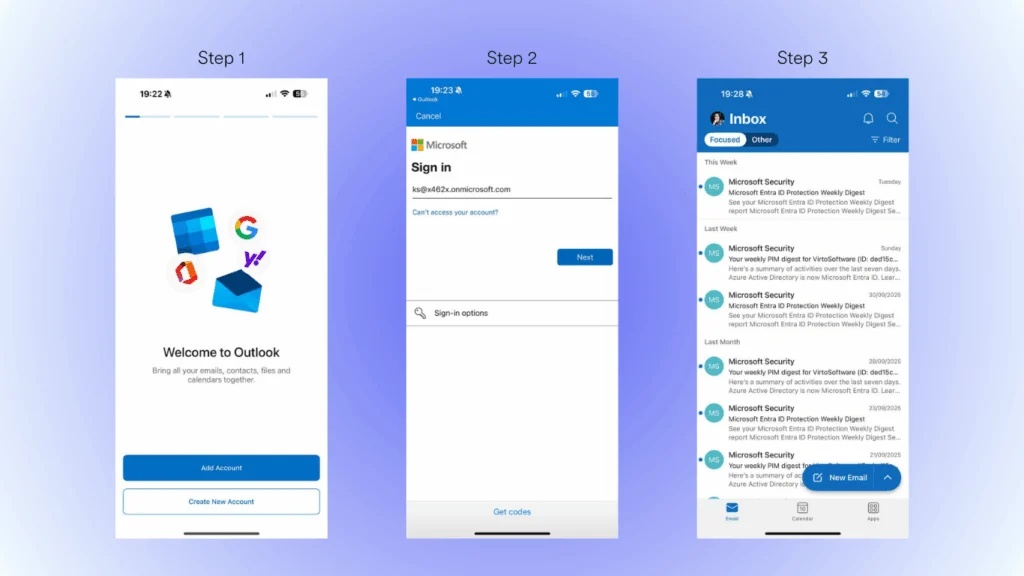
Bild 1. Einrichten eines Exchange ActiveSync-Kontos auf einem Mobilgerät.
ActiveSync dient auch als Richtlinienkanal. Administratoren können eine Geräte-PIN vorschreiben, Verschlüsselung erzwingen, ein verlorenes Gerät remote zurücksetzen und über mobile Gerätepostfachrichtlinien im Exchange Admin Center steuern, welche Geräte sich überhaupt verbinden dürfen.
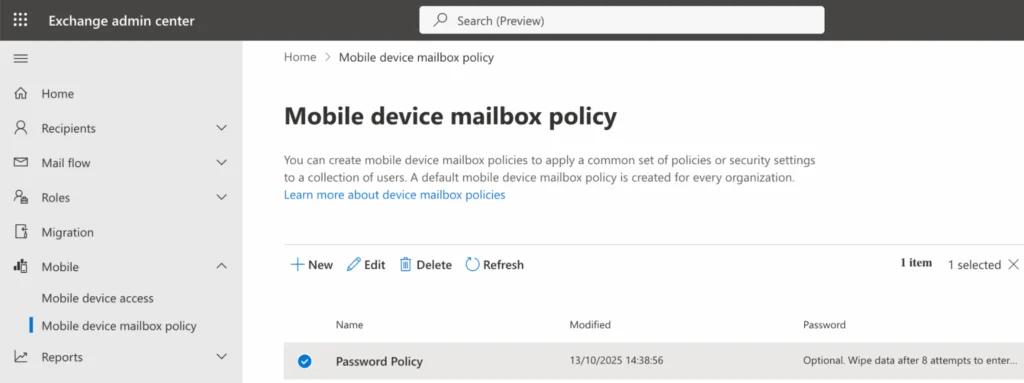
Bild 2. Mobilgeräte-Postfachrichtlinie im Exchange Admin Center.
Exchange Online in den Admin-Centern konfigurieren
Exchange Online wird an zwei Stellen verwaltet: im Microsoft 365 Admin Center (admin.cloud.microsoft) für Benutzer, Lizenzen, Domänen und Gruppen, und im Exchange Admin Center (admin.exchange.microsoft.com) für Postfach-Einstellungen, E-Mail-Fluss und Delegierung. Für beide benötigen Sie eine Administratorrolle.
Postfächer erstellen und konfigurieren
Wenn Sie einen Nutzer im Microsoft 365 Admin Center anlegen, wird das Exchange Online-Postfach automatisch erstellt und mit Ihrer Domäne sowie Ihrem Identitätssystem verknüpft.
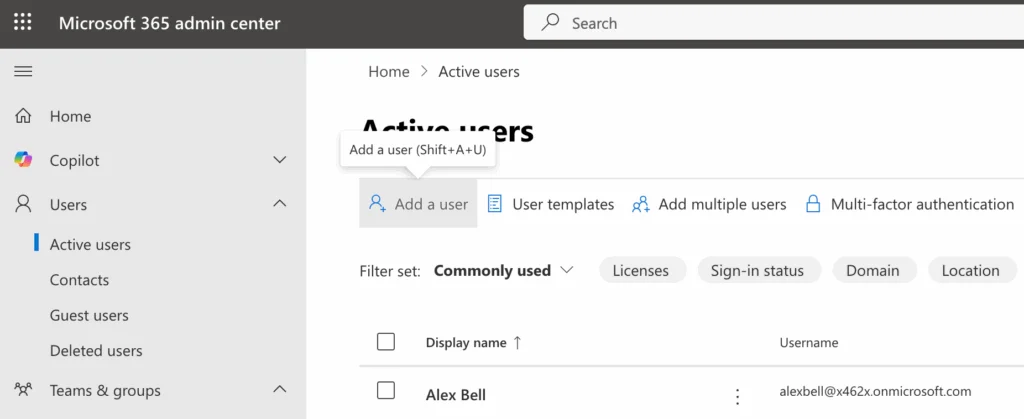
Bild 3. Microsoft 365 Admin Center – Aktive Benutzer.
- Legen Sie den Nutzer an: Vor- und Nachname, Anzeigename und Benutzername (der zur E-Mail-Adresse wird).
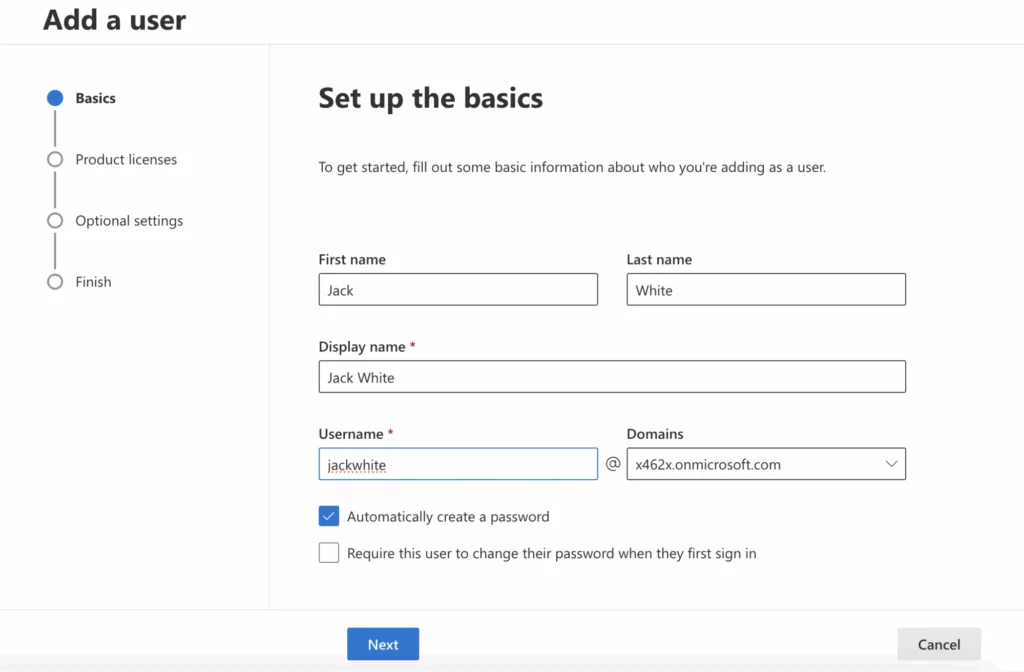
Bild 4. Benutzer im Microsoft 365 Admin Center hinzufügen.
- Weisen Sie eine Microsoft 365-Lizenz zu, damit der Nutzer Zugang zu Exchange Online, Teams und weiteren Diensten erhält.
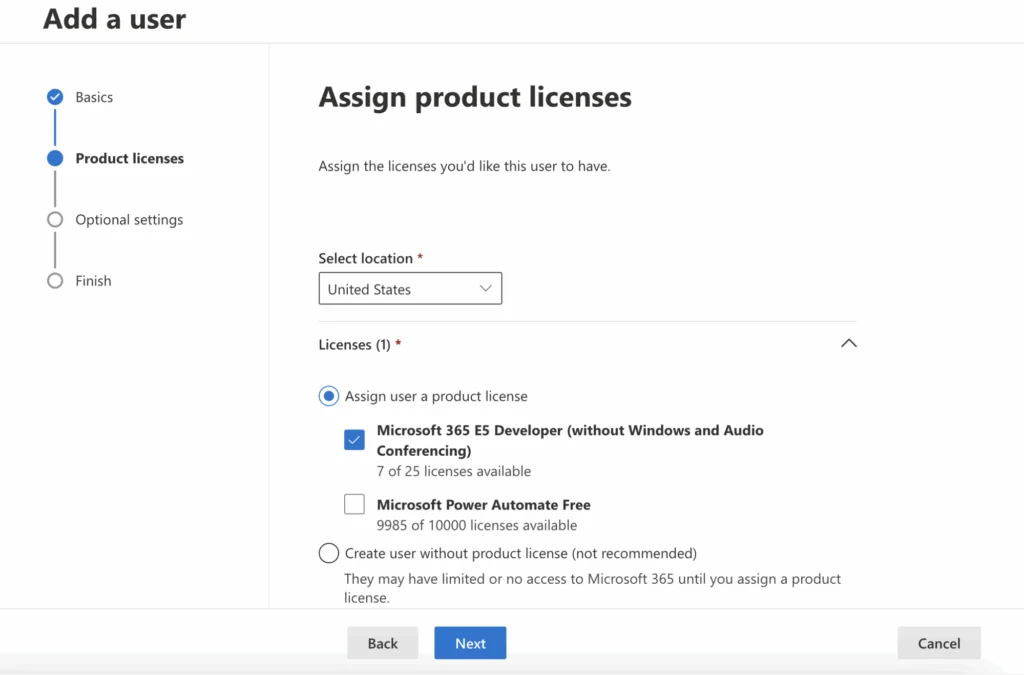
Bild 5. Produktlizenz im Microsoft 365 Admin Center zuweisen.
- Weisen Sie optional Administratorrollen zu, wenn der Nutzer mehr als ein Standard-Postfach benötigt.
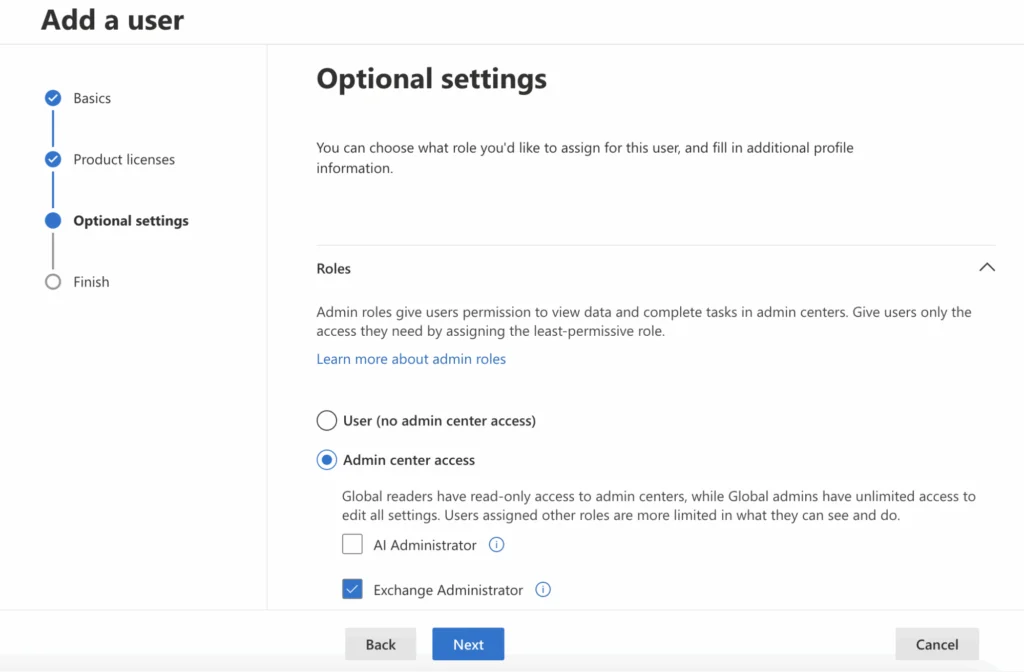
Bild 6. Optionale Benutzereinstellungen im Microsoft 365 Admin Center.
- Füllen Sie optional Profilinformationen wie Berufsbezeichnung oder Abteilung aus – diese Daten fließen in die globale Adressliste ein.
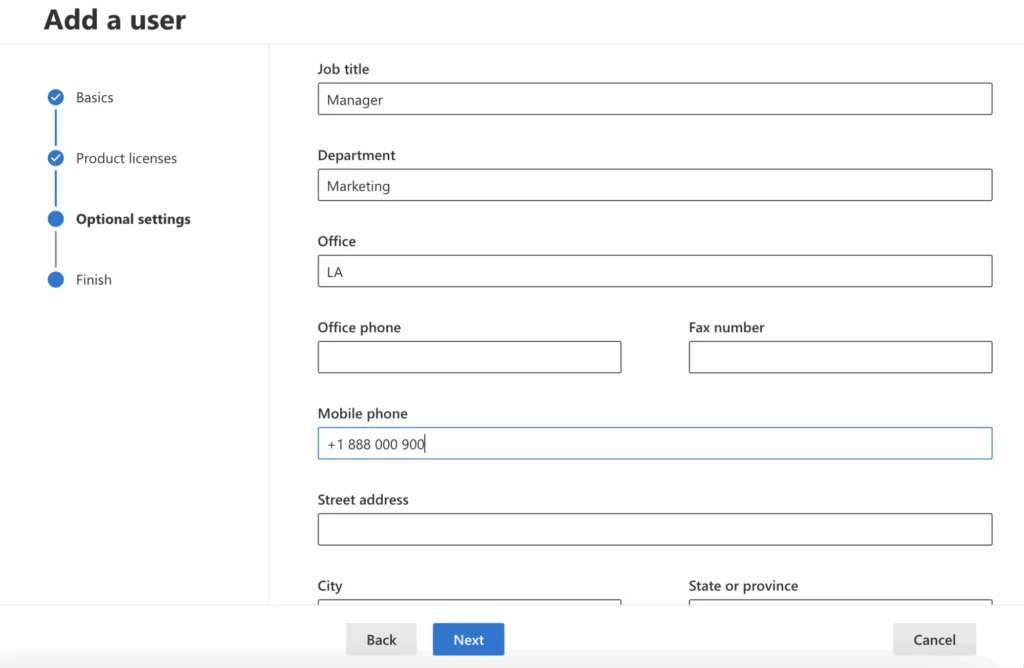
Bild 7. Benutzerinformationen im Microsoft 365 Admin Center pflegen.
Sobald das Postfach angelegt ist, kann sich der Nutzer sofort über Outlook im Web oder den Desktop-Client anmelden, und die Einstellungen werden auf allen verbundenen Geräten synchronisiert.
Einige Postfacheinstellungen werden nach der Erstellung separat verwaltet:
- Postfachgröße und Kontingente: Exchange Admin Center → Empfänger → Postfächer → Postfach auswählen → Postfachfunktionen.
- Zugriffsberechtigungen: Exchange Admin Center → Empfänger → Postfächer → Registerkarte „Delegierung", um vollständigen Zugriff, „Senden als" oder „Senden im Auftrag von" zu gewähren.
- Aufbewahrungsrichtlinien: Microsoft Purview-Portal → Lösungen → Datenlebenszyklusverwaltung → Aufbewahrungsrichtlinien.
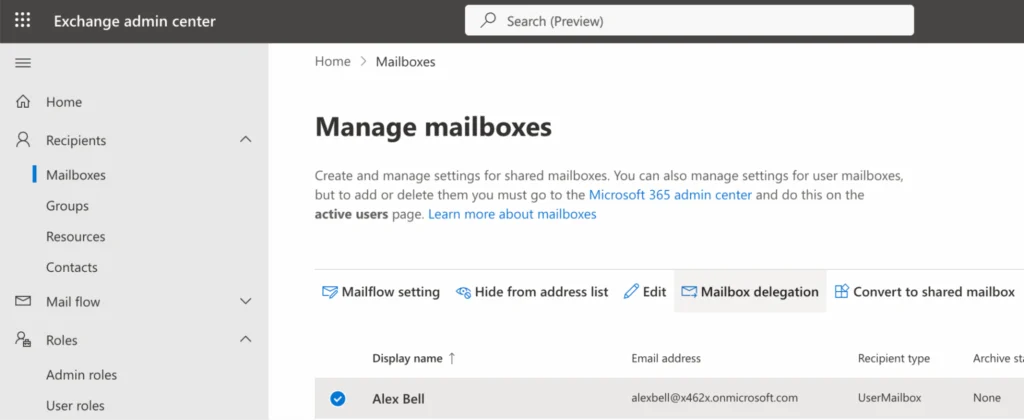
Bild 8. Postfächer im Exchange Admin Center verwalten.
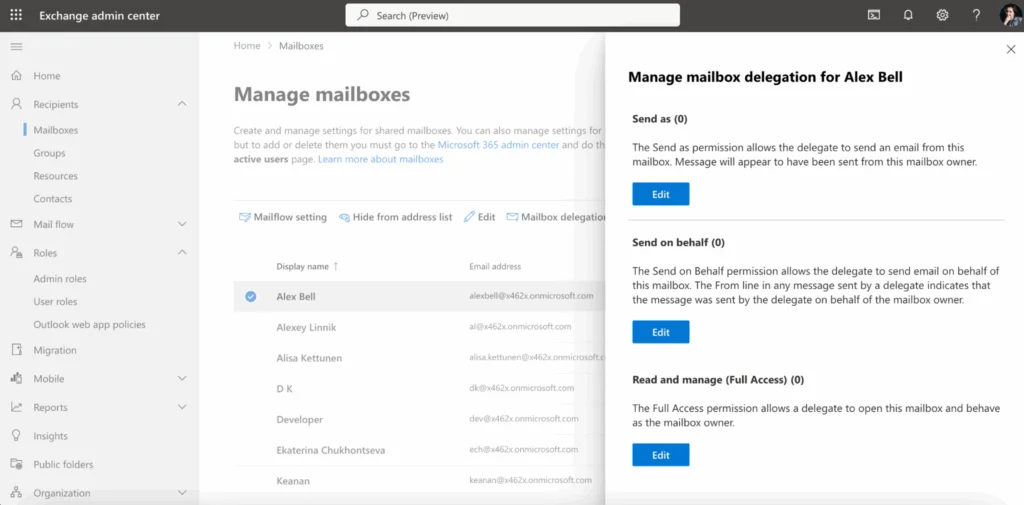
Bild 9. Postfachdelegierung im Exchange Admin Center verwalten.
Domäne hinzufügen und verifizieren
Bis Sie Ihre eigene Domäne hinzufügen und verifizieren, funktioniert E-Mail nur über die Standard-onmicrosoft.com-Adresse – ohne eigene Unternehmensdomäne. Wechseln Sie im Microsoft 365 Admin Center zu Einstellungen → Domänen → Domäne hinzufügen und folgen Sie dem Assistenten.
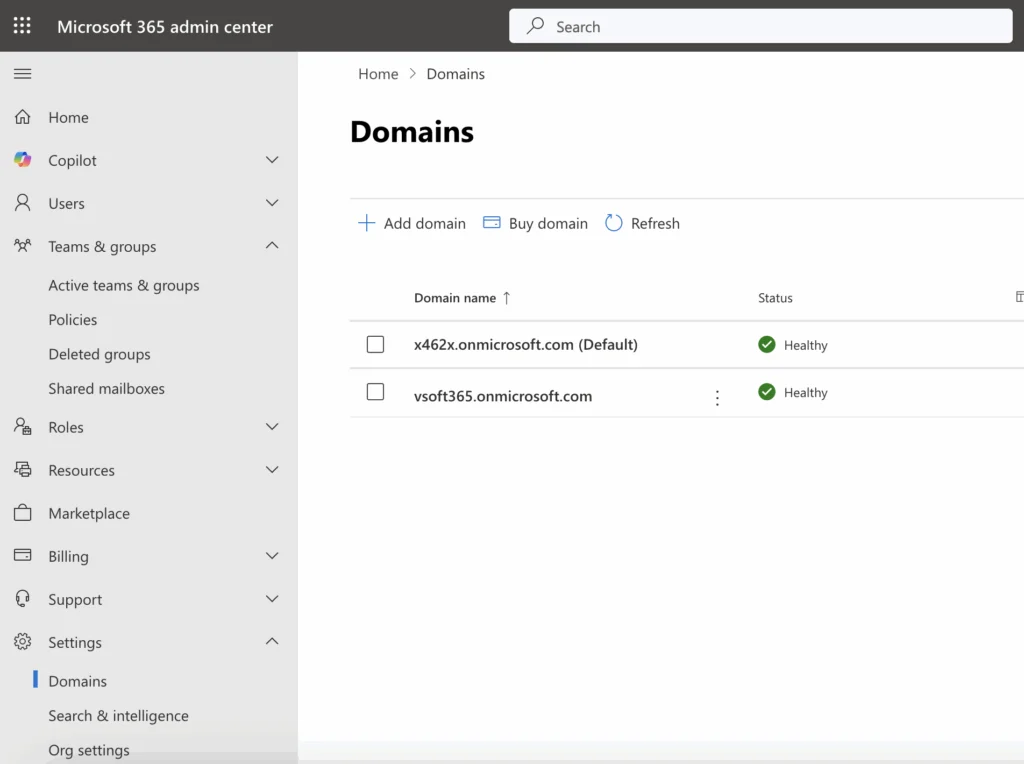
Bild 10. Microsoft 365 Admin Center – Domäneneinstellungen.
- Geben Sie den Domänennamen ein, den Sie hinzufügen möchten.
- Microsoft fordert Sie auf, einen TXT-Eintrag in den DNS-Einstellungen Ihrer Domäne zu veröffentlichen, um den Besitz nachzuweisen.
- Sobald der Eintrag validiert wurde, steht die Domäne für E-Mail-Adressen und andere Microsoft 365-Dienste zur Verfügung.
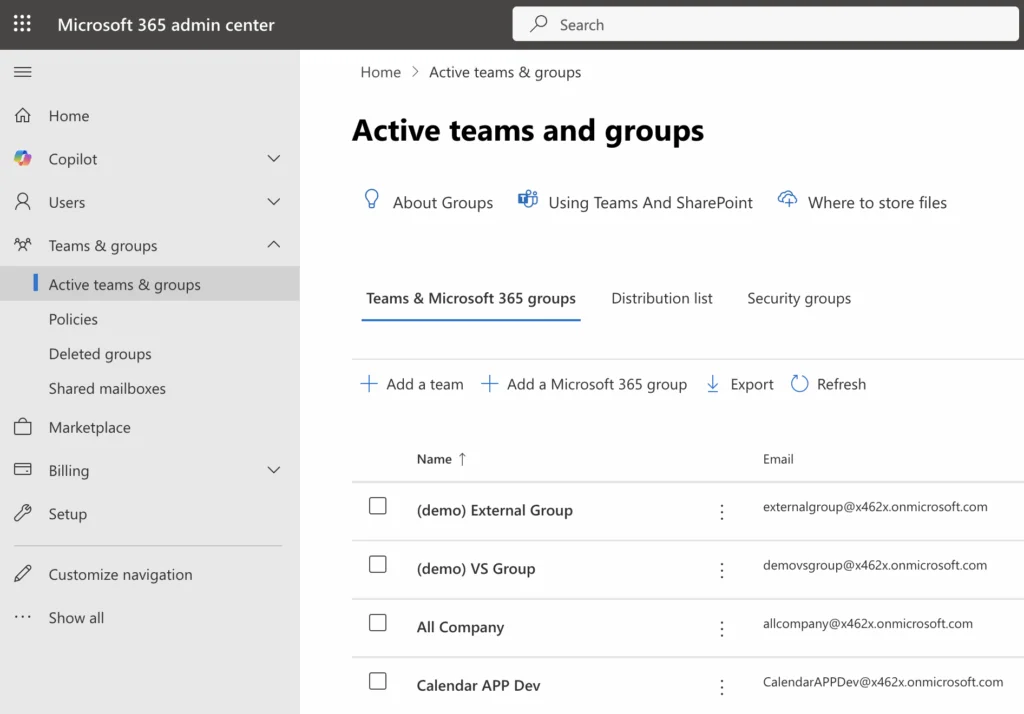
Bild 11. Domänen im Microsoft 365 Admin Center.
Wenn Ihre Domäne bei einem unterstützten Registrar (GoDaddy und einige andere) registriert ist, kann Microsoft sich in Ihrem Namen anmelden und TXT-, MX- und CNAME-Einträge automatisch erstellen. Andernfalls müssen Sie diese manuell hinzufügen – Microsoft veröffentlicht die genauen Werte in seiner DNS-Eintragsreferenz.
Relevante DNS-Einträge
| Eintrag | Zweck | Konsequenz bei Fehler |
|---|---|---|
| MX | Leitet eingehende E-Mails an Exchange Online weiter | E-Mails kommen nie an |
| CNAME (autodiscover) | Ermöglicht Clients die automatische Selbstkonfiguration | Nutzer werden nach Servernamen gefragt; mobile Einrichtung schlägt fehl |
| SPF (TXT) | Legt fest, welche Server E-Mails in Ihrem Namen senden dürfen | Ausgehende E-Mails landen im Spam oder werden abgelehnt |
| DKIM | Signiert ausgehende E-Mails kryptografisch | Schlechtere Zustellbarkeit; DMARC-Ausrichtung schlägt fehl |
| DMARC (TXT) | Teilt Empfängern mit, wie mit E-Mails zu verfahren ist, die SPF/DKIM nicht bestehen | Kein Schutz vor Spoofing und kein Reporting |
Abb. 2. Wesentliche DNS-Einträge für Exchange Online.
Gruppen und Verteilerlisten
Gruppentypen finden Sie unter Teams & Gruppen im Microsoft 365 Admin Center – die richtige Wahl spart später viel Nacharbeit.
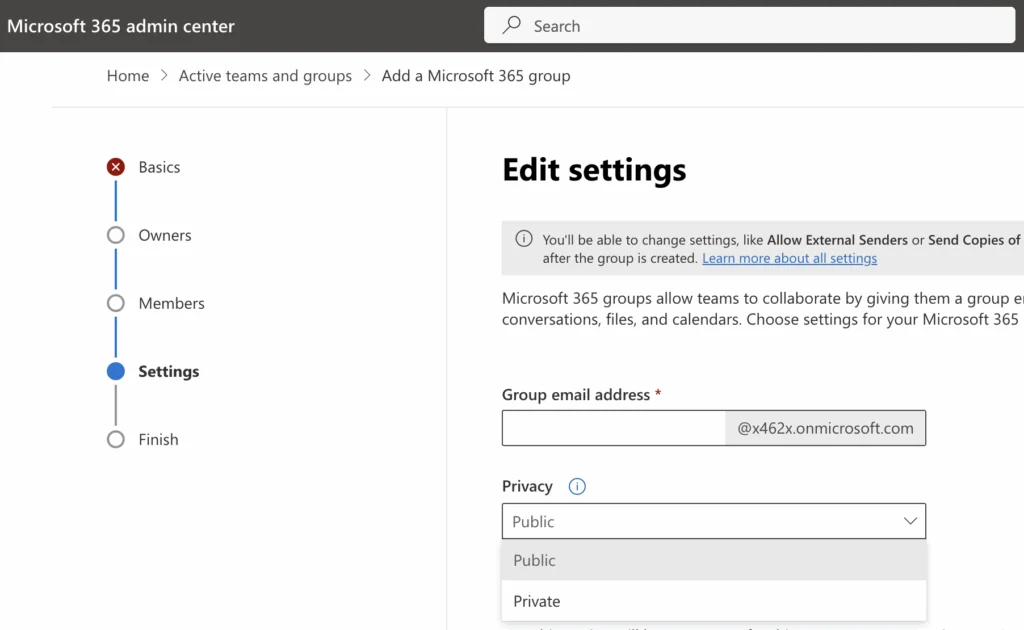
Bild 12. Microsoft 365 Admin Center – Teams & Gruppen-Einstellungen.
| Gruppentyp | Zweck | Was Sie erhalten | Typischer Einsatz |
|---|---|---|---|
| Team | Zusammenarbeit in Microsoft Teams | Kanäle, Chat, Besprechungen, Dateien – stets durch eine Microsoft 365-Gruppe unterstützt | Projekt- oder Abteilungszusammenarbeit |
| Microsoft 365-Gruppe | Gemeinsame Ressourcen ohne Teams-Kanäle | Gemeinsames Postfach, Kalender, SharePoint-Website, Planner, OneNote | E-Mail-, Datei- und Kalenderfreigabe |
| Verteilerliste | Ausschließlich E-Mail-Verteilung | Zustellung an alle Mitglieder; keine gemeinsamen Ressourcen | Ankündigungen und Massen-E-Mails |
| Sicherheitsgruppe | Zugriffs- und Berechtigungsverwaltung | Gewährt Zugriff auf SharePoint, Dateien, Anwendungen | Steuerung, wer auf was zugreifen darf |
Abb. 3. Unterschiede zwischen den Gruppentypen unter „Teams & Gruppen".
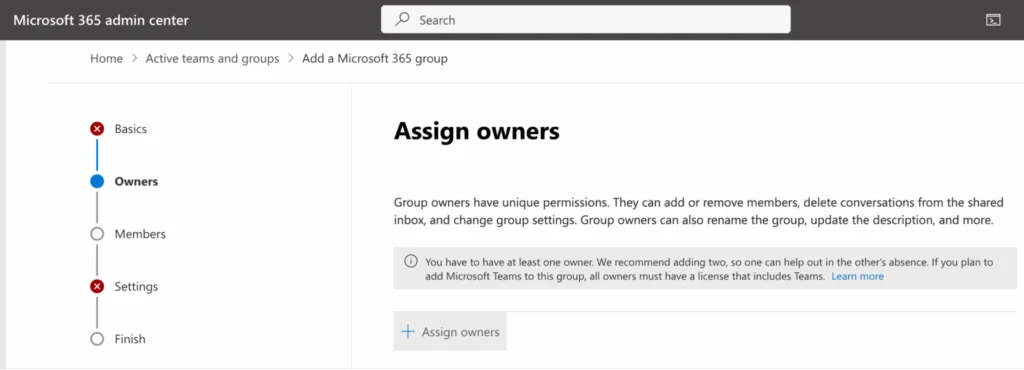
Bild 13. Teams und Gruppen im Microsoft 365 Admin Center.
E-Mails an eine Adresse wie hr@firma.de erreichen dann alle Mitglieder der HR-Gruppe, ohne dass jemand manuell eine Empfängerliste pflegen muss. Gruppen können öffentlich oder privat sein und haben jeweils Besitzer, die Mitgliedschaft und Zugriff verwalten.
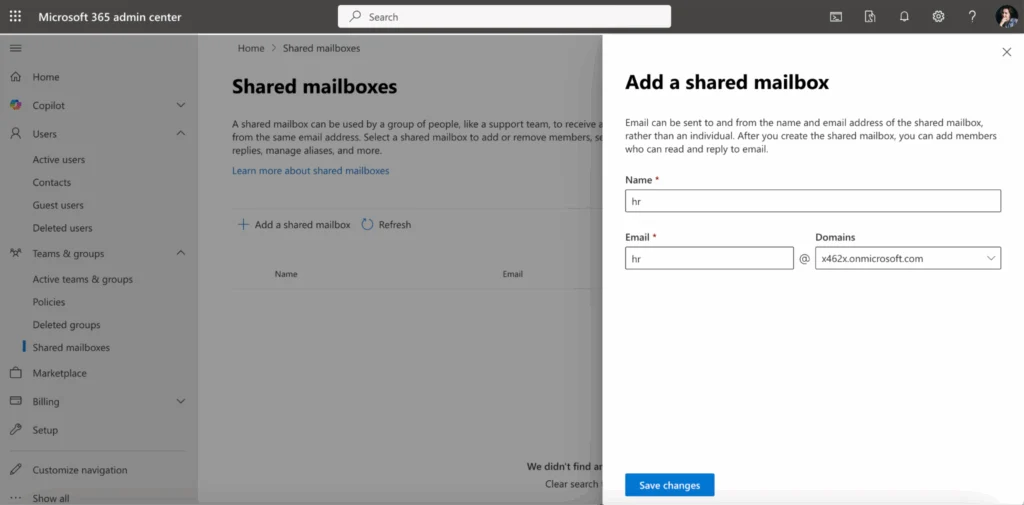
Bild 14. Microsoft 365-Gruppe hinzufügen.
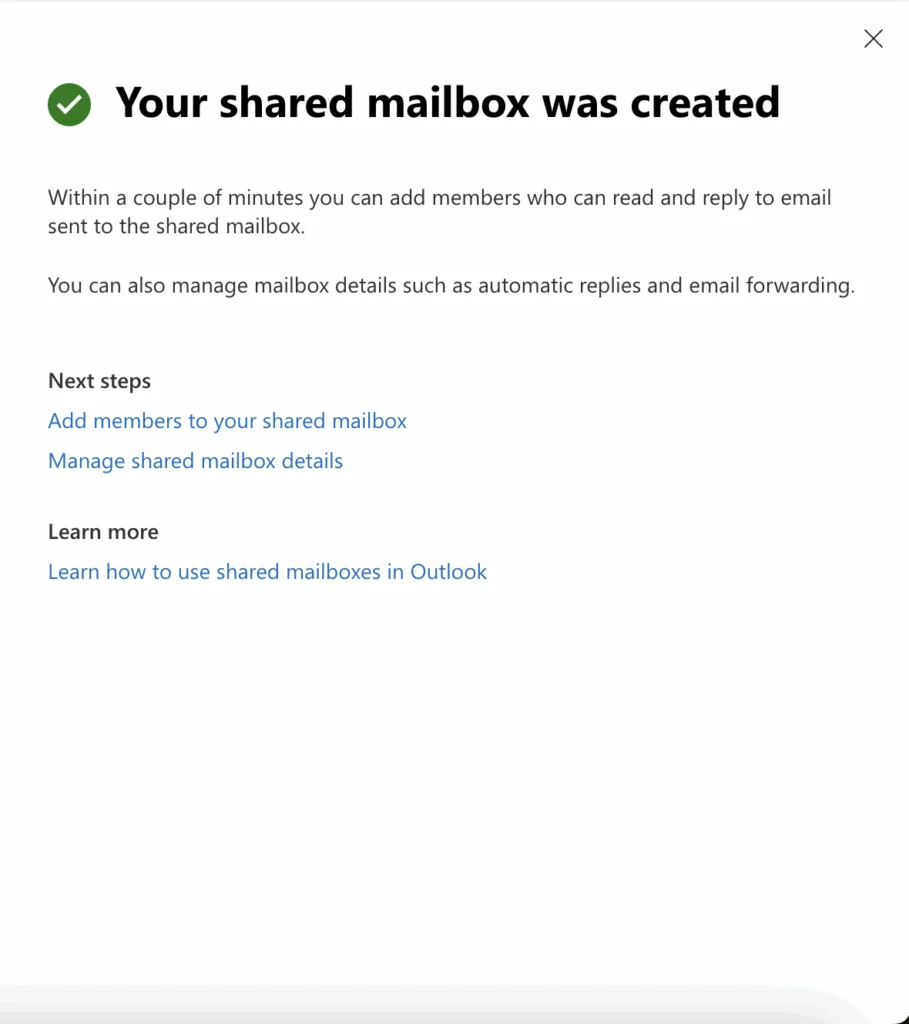
Bild 15. Besitzer beim Hinzufügen einer Microsoft 365-Gruppe zuweisen.
Gemeinsame Postfächer für Abteilungen
Ein gemeinsames Postfach gibt mehreren Personen eine einzige Adresse – hr@firma.de, support@firma.de – mit synchronisiertem Gelesen/Ungelesen-Status für alle, die es öffnen. Es benötigt keine eigene Lizenz, weshalb es Weiterleitungsregeln für Team-Postfächer überlegen ist.
- Wechseln Sie im Microsoft 365 Admin Center zu Teams & Gruppen → Gemeinsame Postfächer.
- Klicken Sie auf „Gemeinsames Postfach hinzufügen" und vergeben Sie einen Namen und eine Adresse.
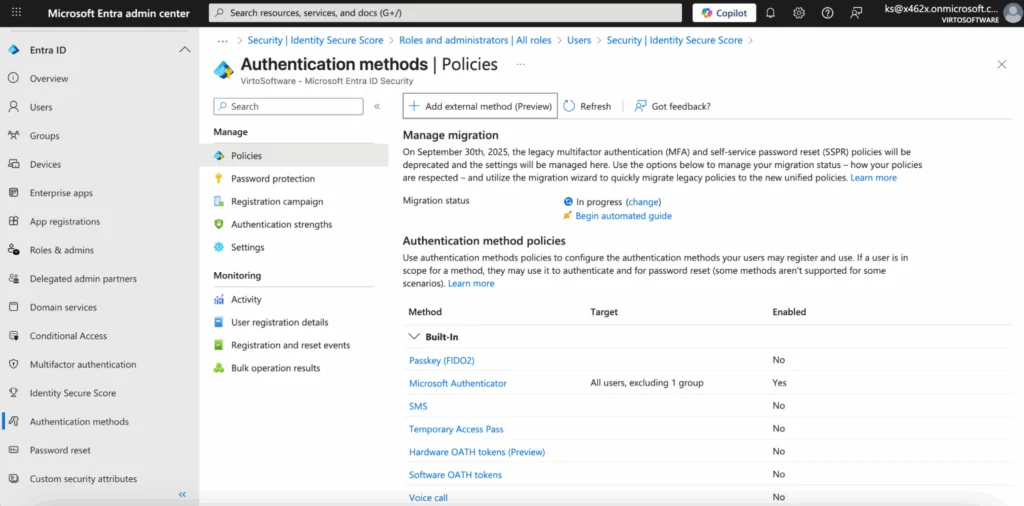
Bild 16. Gemeinsames Postfach im Microsoft 365 Admin Center hinzufügen.
- Fügen Sie die Mitglieder hinzu, die Zugriff benötigen, und konfigurieren Sie Weiterleitungen oder Regeln über die Postfacheinstellungen.
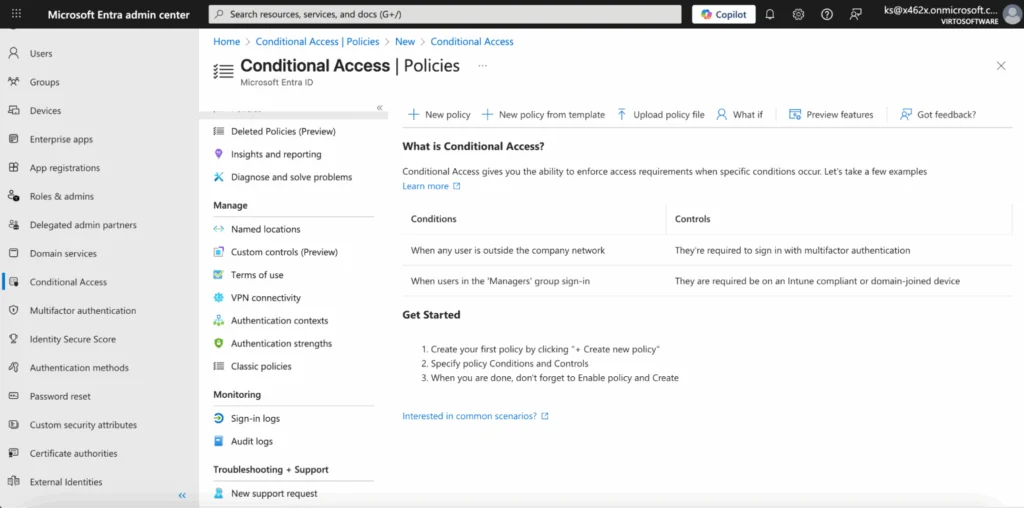
Bild 17. Mitglieder zu einem gemeinsamen Postfach im Microsoft 365 Admin Center hinzufügen.
Sicherheit und Richtlinienverwaltung
Multi-Faktor-Authentifizierung
MFA ist die wirkungsvollste Einstellung in diesem gesamten Leitfaden: Sie blockiert die überwältigende Mehrheit der Angriffe auf Basis gestohlener Anmeldedaten, selbst wenn das Kennwort bereits kompromittiert wurde. Gängige zweite Faktoren sind die Microsoft Authenticator-App (Push oder generierter Code), SMS-Codes und Hardware-Token.
- Melden Sie sich beim Microsoft Entra Admin Center unter entra.microsoft.com an.
- Gehen Sie zu Entra ID → Benutzer → Alle Benutzer, um MFA pro Nutzer zu konfigurieren.
- Zur organisationsweiten Durchsetzung verwenden Sie Entra ID → Authentifizierungsmethoden → Richtlinien oder den Bedingten Zugriff.
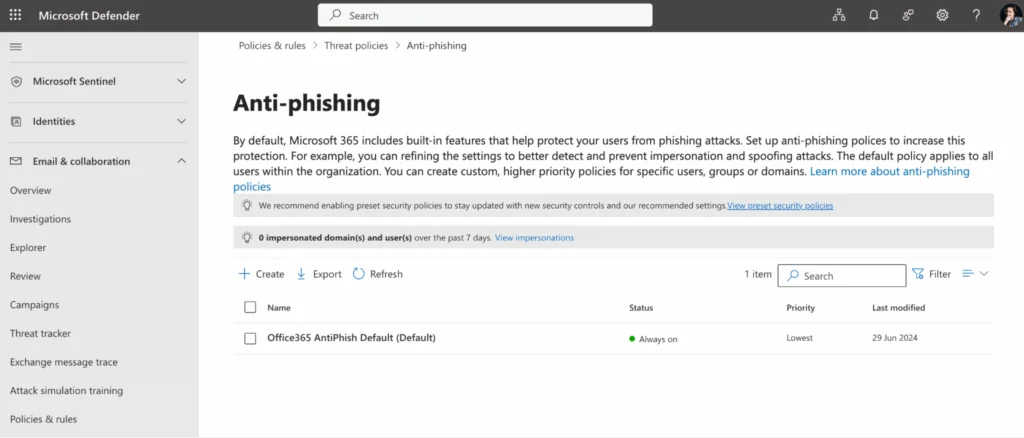
Bild 18. Microsoft Entra-Richtlinien.
Bedingter Zugriff
Der bedingte Zugriff in Microsoft Entra ID knüpft den Postfachzugang an Bedingungen statt nur an Anmeldedaten – zum Beispiel, indem E-Mails nur von unternehmenseigenen Geräten erlaubt werden, Outlook im Web auf bestimmte Länder beschränkt wird oder MFA immer dann verlangt wird, wenn sich jemand von außerhalb des Unternehmensnetzwerks anmeldet. Er ist auch der sauberste Weg, ältere Authentifizierungsprotokolle vollständig zu sperren.
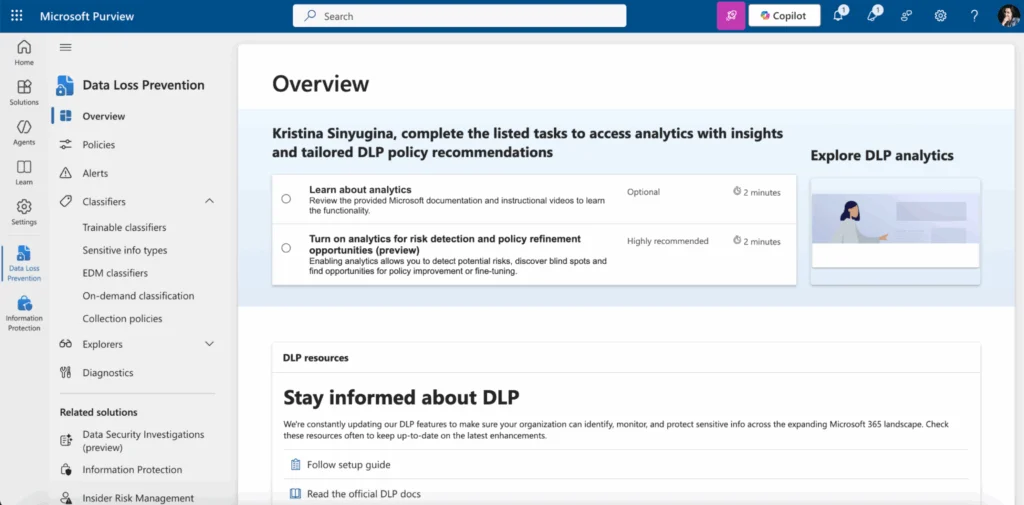
Bild 19. Bedingter Zugriff – zugriffsbasierte Einschränkungen.
Anti-Spam, Anti-Phishing und Anlagenschutz
Exchange Online Protection-Einstellungen befinden sich nicht mehr im klassischen Exchange Admin Center. Anti-Spam, Anti-Malware, Safe Links, Safe Attachments und Anti-Phishing-Richtlinien werden alle im Microsoft Defender-Portal unter security.microsoft.com konfiguriert: E-Mail & Zusammenarbeit → Richtlinien & Regeln → Bedrohungsrichtlinien. Microsoft bietet außerdem voreingestellte Sicherheitsrichtlinien (Standard und Strict) an, die die empfohlenen Einstellungen in einem Schritt anwenden – ein sinnvoller Ausgangspunkt, wenn kein dediziertes Sicherheitsteam vorhanden ist.
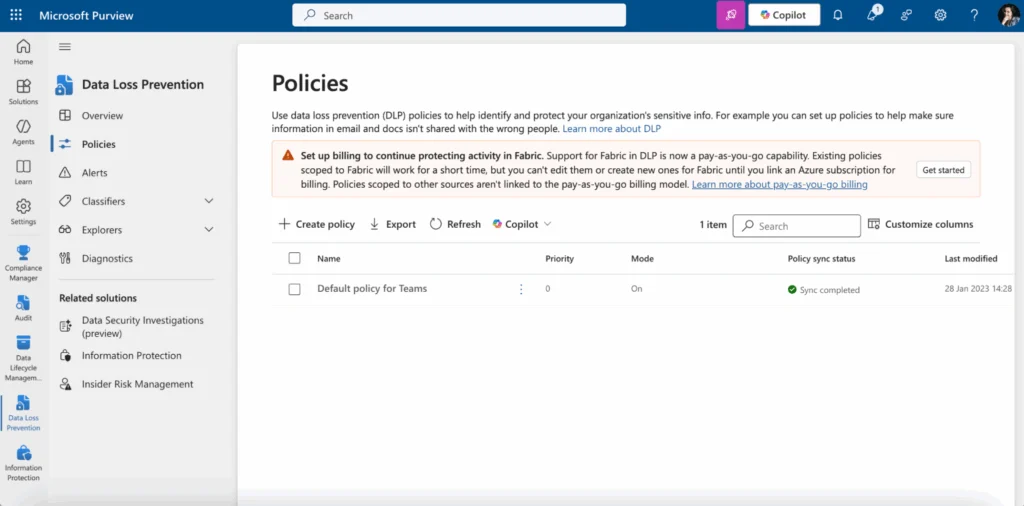
Bild 20. Anti-Phishing in Microsoft Defender.
Aufbewahrung, DLP und Compliance in Microsoft Purview
Alles, was Governance betrifft, wird jetzt über das einheitliche Microsoft Purview-Portal unter purview.microsoft.com verwaltet. Alte Lesezeichen für compliance.microsoft.com oder protection.office.com führen nicht mehr zu nützlichen Seiten.
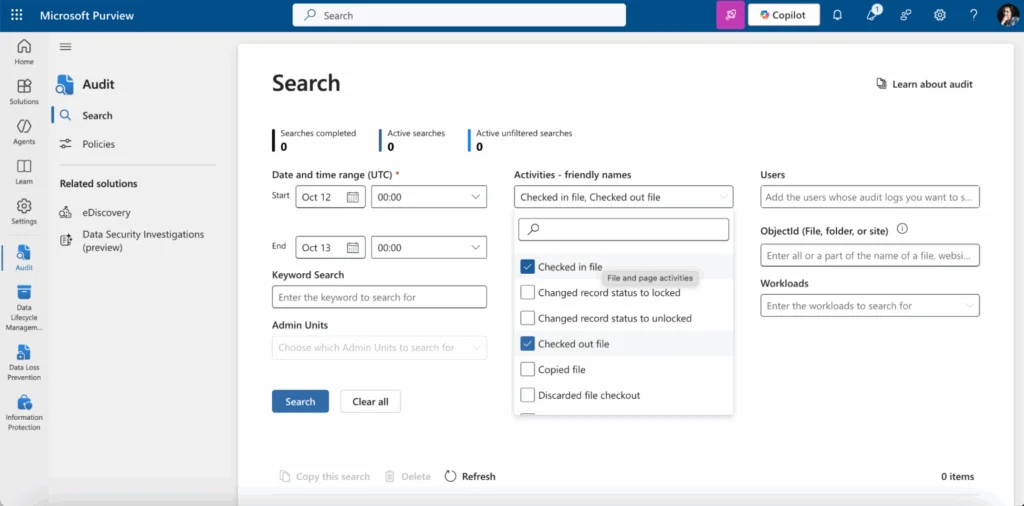
Bild 21. Microsoft Purview – Übersicht.
Aufbewahrungsrichtlinien: Lösungen → Datenlebenszyklusverwaltung → Aufbewahrungsrichtlinien. E-Mails nach einem festgelegten Zeitraum automatisch löschen, ältere E-Mails in Archivpostfächer verschieben oder Nachrichten zur Erfüllung regulatorischer Anforderungen aufbewahren.
Verhinderung von Datenverlust: Lösungen → Verhinderung von Datenverlust. Nachrichten mit Kartennummern oder personenbezogenen Daten an externe Domänen blockieren, Nutzer warnen, bevor sie vertrauliche Dokumente weiterleiten, und Richtlinientreffer auswerten. Hier werden DSGVO- und HIPAA-Pflichten operativ umgesetzt.
Überwachung: Lösungen → Überwachung. Anmeldungen, Berechtigungsänderungen, die Erstellung von Weiterleitungsregeln und Massenlöschungen durchsuchen – die vier Ereignisse, für die sich Benachrichtigungen am meisten lohnen.
Compliance-Manager: Ein bewertetes Dashboard Ihrer Compliance-Lage gegenüber gängigen regulatorischen Rahmenwerken, inklusive konkreter Maßnahmen, um einzelne Lücken zu schließen.
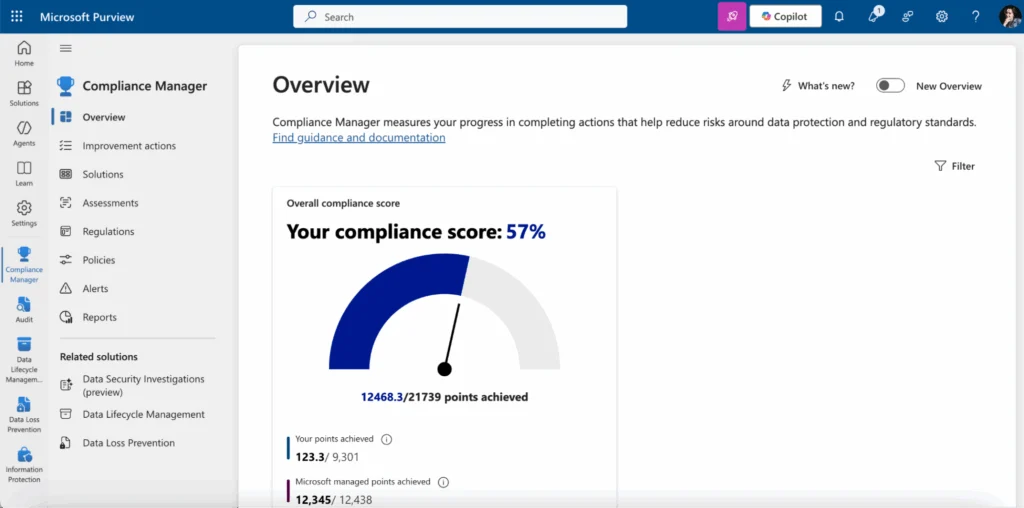
Bild 22. Microsoft Purview-Richtlinien.
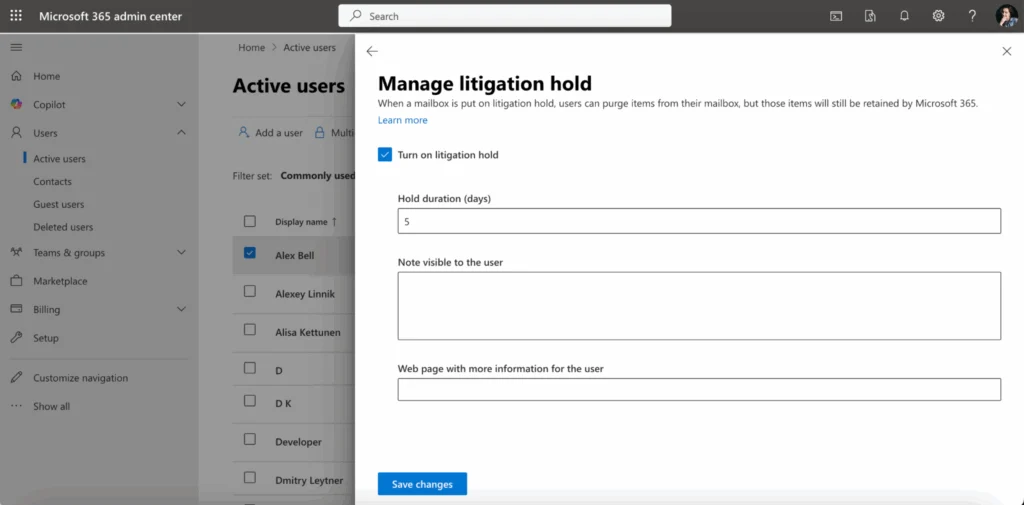
Bild 23. Microsoft Purview-Suchaktivitäten.
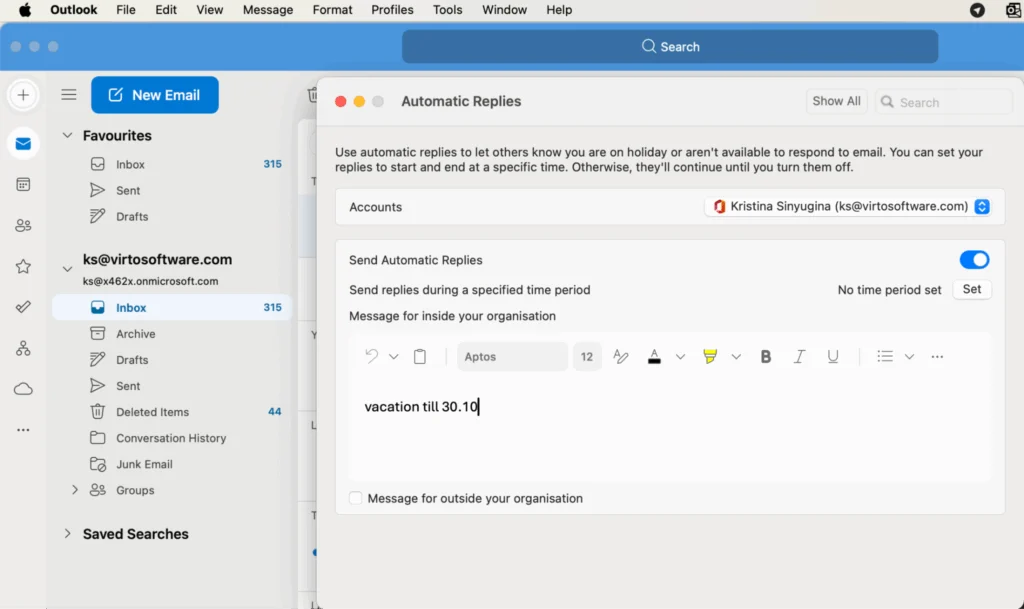
Bild 24. Microsoft Purview Compliance Manager.
Das Beweissicherungsverfahren (Litigation Hold) wird pro Postfach und nicht per Richtlinie festgelegt: Wechseln Sie im Microsoft 365 Admin Center zu Benutzer → Aktive Benutzer, wählen Sie den Nutzer aus, öffnen Sie die Registerkarte „E-Mail" und aktivieren Sie die Funktion. Änderungen können bis zu 240 Minuten dauern. Ist die Funktion aktiviert, werden gelöschte und geänderte Elemente für rechtliche oder Prüfzwecke aufbewahrt, während der Nutzer weiterhin normal arbeiten kann.
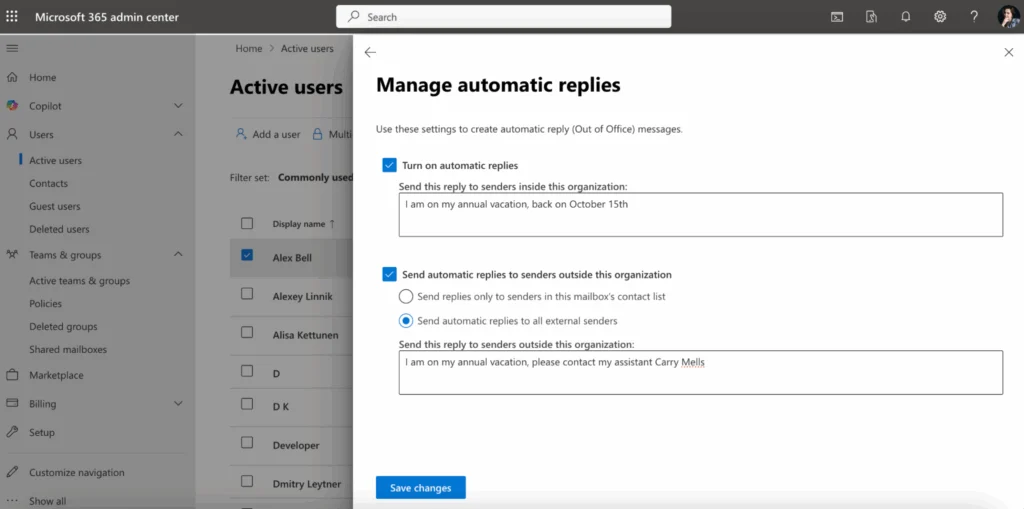
Bild 25. Beweissicherungsverfahren im Microsoft 365 Admin Center verwalten.
E-Mail-Fluss: Automatische Antworten und Transportregeln
Automatische Antworten (Abwesenheitsnotiz)
Nutzer richten ihre eigenen Abwesenheitsnotizen in Outlook ein – im klassischen Outlook über Datei → Automatische Antworten, in Outlook im Web über Einstellungen → Konto → Automatische Antworten. Unterschiedliche Nachrichten können an interne und externe Absender gesendet werden, und die Datumsfelder erscheinen erst, wenn Sie die Option für das Senden von Antworten in einem bestimmten Zeitraum aktivieren.
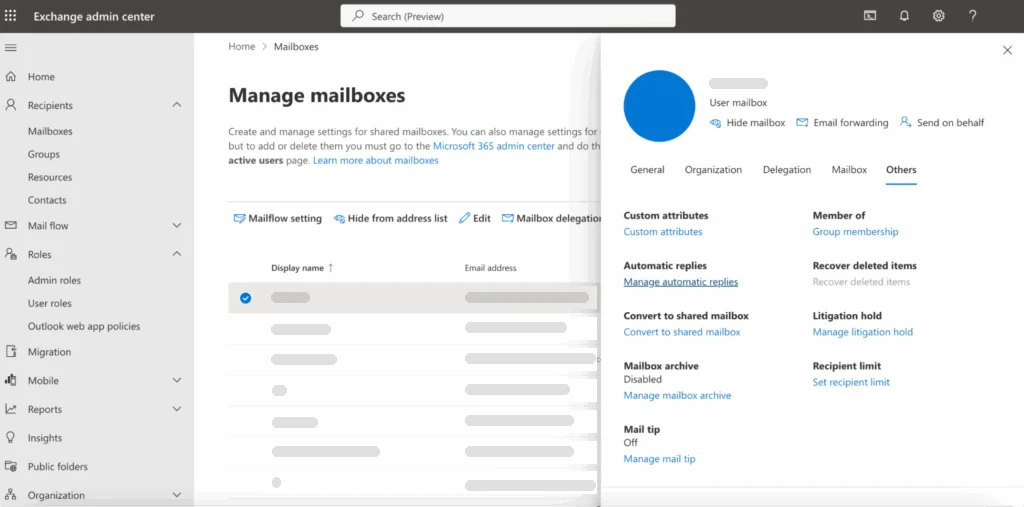
Bild 26. Ein Administrator legt im Exchange Admin Center automatische Antworten für das Postfach eines anderen Benutzers fest: Mailboxes → Others → Manage automatic replies.
Administratoren können Antworten auch im Namen anderer festlegen – nützlich, wenn ein Mitarbeiter das Unternehmen ungeplant verlassen hat. Wechseln Sie dazu im Microsoft 365 Admin Center zu Benutzer → Aktive Benutzer, wählen Sie die betreffende Person aus und verwenden Sie die Registerkarte „E-Mail".
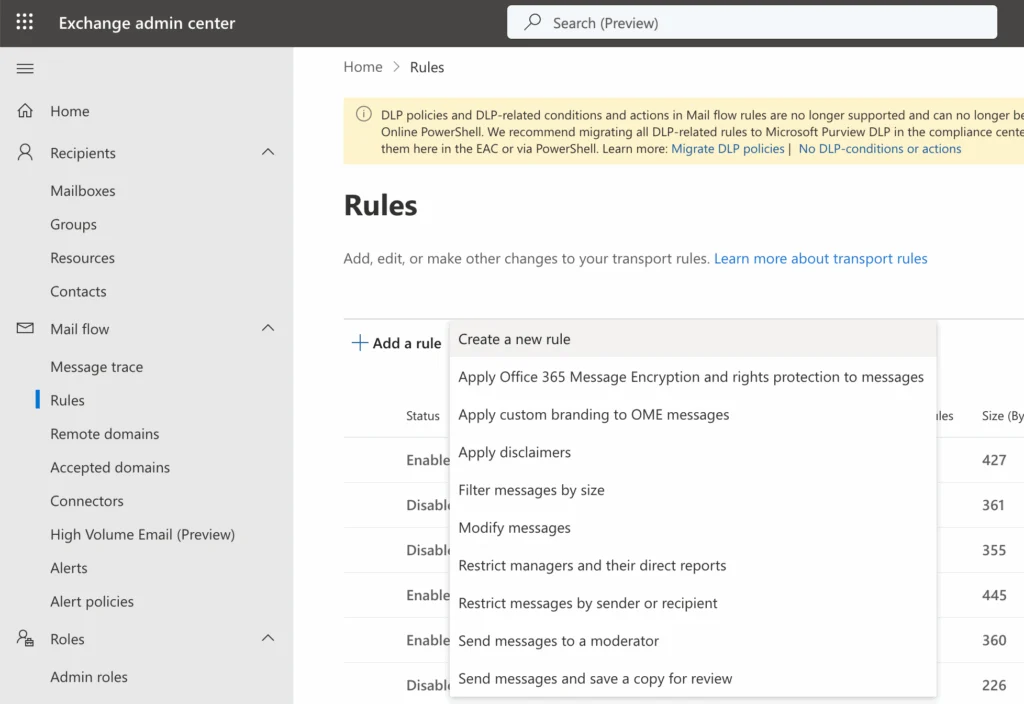
Bild 27. Automatische Antworten im Microsoft 365 Admin Center.
Dasselbe ist im Exchange Admin Center unter Empfänger → Postfächer → Postfach auswählen → Automatische Antworten verwalten verfügbar.
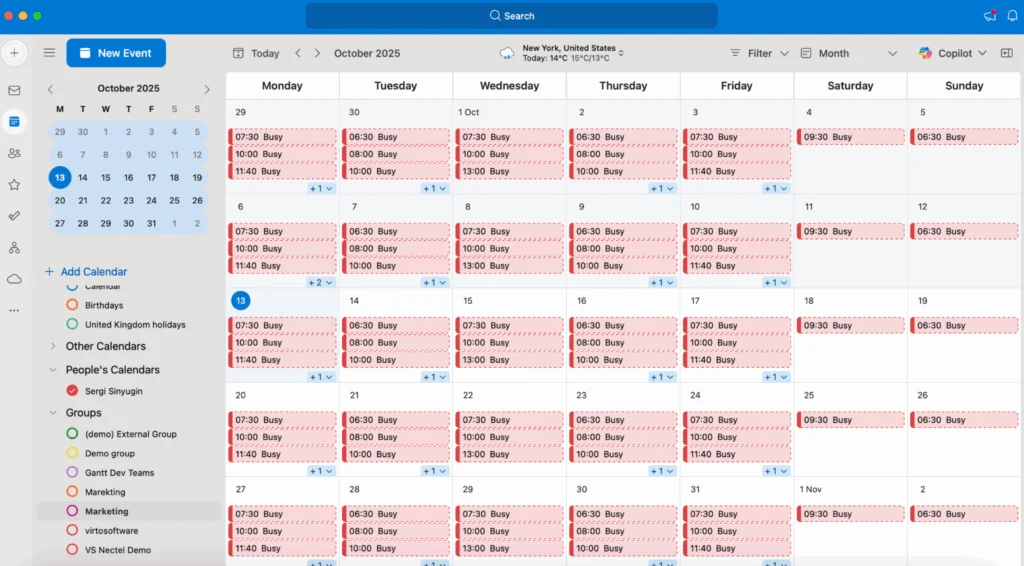
Bild 28. Automatische Antworten im Exchange Admin Center verwalten.
Transportregeln und Weiterleitung
Transportregeln (E-Mail-Flussregeln) wirken organisationsweit auf Nachrichten und unterscheiden sich damit von den persönlichen Regeln, die ein Nutzer in Outlook erstellt. Typische Anwendungsfälle: Alle E-Mails von einer Adresse in ein anderes Postfach weiterleiten, Disclaimer hinzufügen, Nachrichten anhand von Schlüsselwörtern kennzeichnen oder blockieren und ausgehende E-Mails über ein externes Sicherheits-Gateway leiten.
- Melden Sie sich beim Exchange Admin Center unter admin.exchange.microsoft.com an.
- Wechseln Sie zu E-Mail-Fluss → Regeln.
- Verwenden Sie „Neue Regel" und legen Sie Bedingungen, Ausnahmen, Aktionen und Priorität fest.
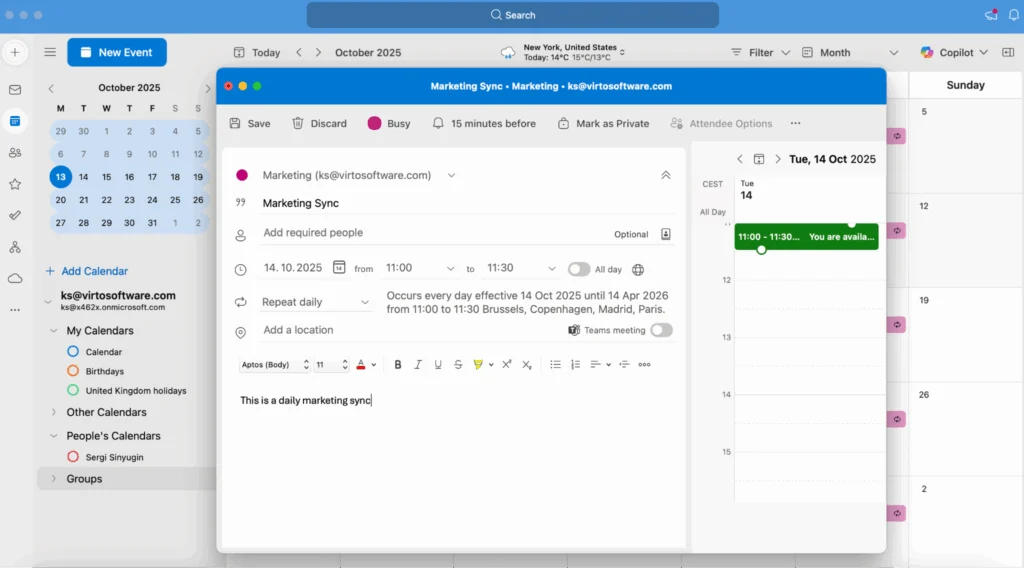
Bild 29. Regeln im Exchange Admin Center.
Ein wichtiger Hinweis: Automatische externe Weiterleitungen sind eine beliebte Persistenztechnik nach einer Kontoübernahme. Schränken Sie diese per Richtlinie ein, anstatt sie offen zu lassen, und richten Sie Benachrichtigungen für neue Weiterleitungsregeln im Überwachungsprotokoll ein.
Kalender und Kontakte in Exchange Online
Exchange Online ist der Speicher hinter jedem Microsoft 365-Kalender. Nutzer erstellen persönliche und gemeinsame Kalender, setzen granulare Berechtigungen (nur Verfügbarkeit anzeigen, Details anzeigen, bearbeiten oder delegieren) und sehen die Frei/Gebucht-Zeiten von Kollegen bei der Terminplanung.
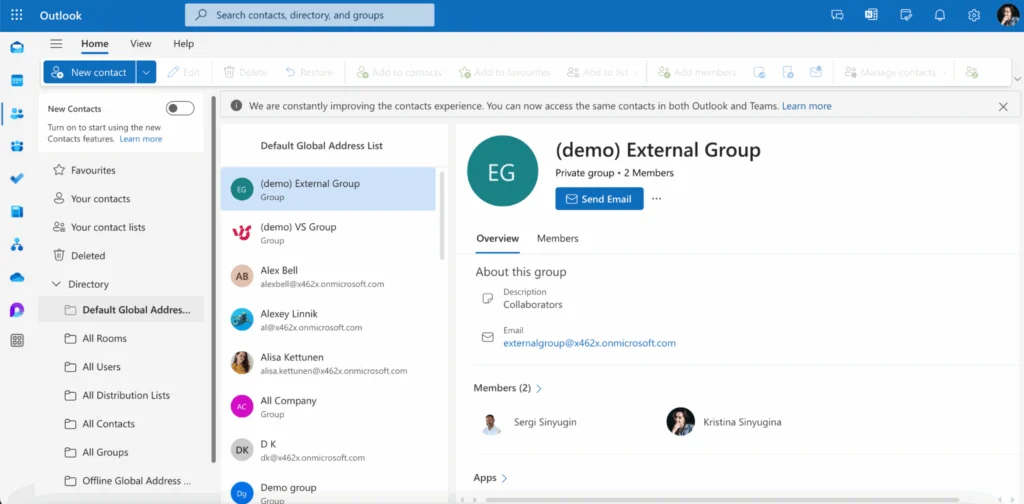
Bild 30. Gruppenkalender in Outlook.
- Frei/Gebucht-Abfragen erleichtern das Finden passender Besprechungszeiten erheblich.
- Besprechungseinladungen benachrichtigen alle Teilnehmer automatisch und werden bei Änderungen aktualisiert.
- Wiederkehrende Ereignisse decken regelmäßige Teamaktivitäten ab, ohne dass eine erneute Eingabe nötig ist.
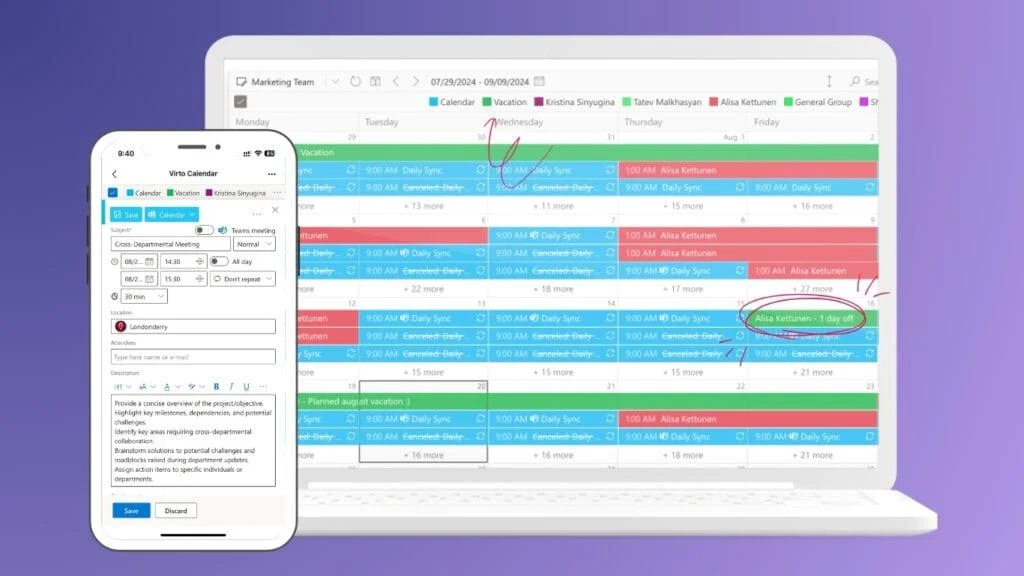
Bild 31. Wiederkehrende Ereignisse in Outlook erstellen.
👉 Eine Schritt-für-Schritt-Anleitung finden Sie in unserem Leitfaden zum Erstellen eines freigegebenen Office 365-Kalenders. Wenn Sie mehrere Kalender gleichzeitig verwalten, empfehlen wir unseren Artikel zu mehreren Microsoft 365-Kalendern verwalten.
Kontakte folgen demselben serverbasierten Modell: Persönliche Kontakte und die organisationsweite globale Adressliste (GAL) werden auf dem Server gespeichert und erscheinen in jedem Outlook-Client. Um die GAL zu durchsuchen, öffnen Sie outlook.office.com, klicken Sie auf „Personen" und dann auf Verzeichnis → Standardmäßige globale Adressliste. Änderungen, die an einem beliebigen Ort vorgenommen werden, werden überall synchronisiert, und die Authentifizierung erfolgt über Microsoft Entra ID.
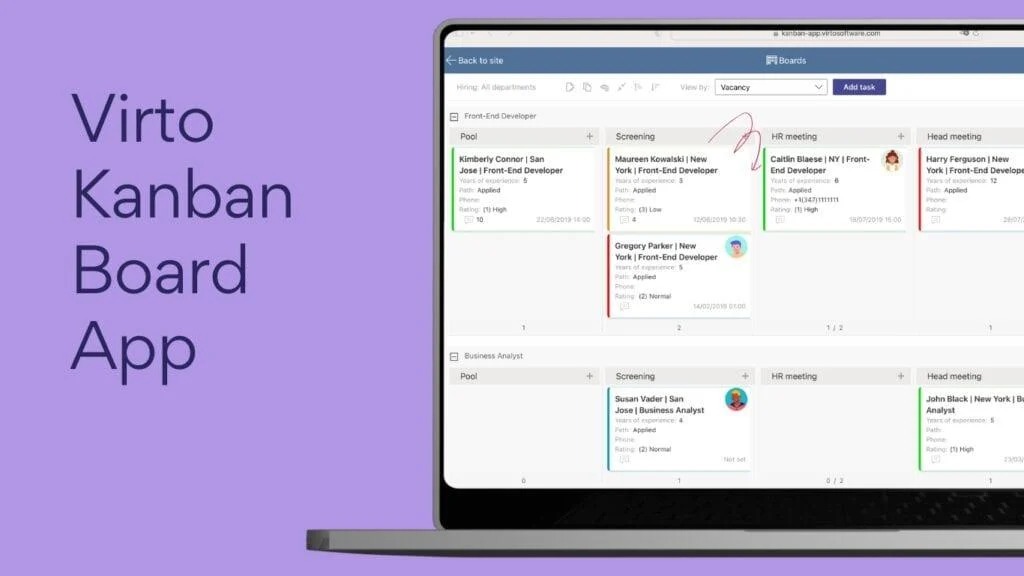
Bild 32. Standardmäßige globale Adressliste in Outlook.
Häufige Probleme und deren Behebung
| Symptom | Wahrscheinlichste Ursache | Lösung |
|---|---|---|
| Outlook fragt wiederholt nach einem Servernamen | Autodiscover-CNAME fehlt oder zeigt auf den falschen Host | autodiscover als CNAME auf autodiscover.outlook.com veröffentlichen und Propagierung abwarten |
| 550 5.7.30 Basic authentication is not supported | Die App verwendet SMTP AUTH mit einem Kennwort | App auf OAuth 2.0, High Volume Email oder Microsoft Graph umstellen – die Nachricht wird dauerhaft abgelehnt, nicht in eine Warteschlange gestellt |
| Ein Gerät oder eine App kann nicht über Port 465 senden | Exchange Online hört nur auf Port 587 | Auf smtp.office365.com:587 mit STARTTLS und TLS 1.2 oder 1.3 umkonfigurieren |
| 5.7.60 Client does not have permission to send as this sender | Authentifizierung als ein Postfach, Senden von einer anderen Adresse | Explizite „Senden als"-Berechtigung für das Zielpostfach einrichten |
| IMAP-Client kann keine Verbindung herstellen | IMAP am Postfach deaktiviert oder Client unterstützt nur Basisauthentifizierung | IMAP im Exchange Admin Center aktivieren und einen Client verwenden, der OAuth 2.0 unterstützt |
| Outlook lässt das Hinzufügen des Postfachs als IMAP nicht zu | Erwartetes Verhalten für Microsoft 365-Geschäftskonten | Exchange-Verbindung in Outlook verwenden; IMAP für Drittanbieter-Clients reservieren |
| Eingehende E-Mails kommen gar nicht an | MX-Eintrag zeigt noch auf den alten Anbieter | MX auf den Exchange Online-Wert aktualisieren, der im Admin Center angezeigt wird |
Abb. 4. Häufige Exchange Online-Konfigurationsprobleme und deren Lösungen.
Best Practices für die Konfiguration
MFA und bedingten Zugriff zuerst aktivieren. Alles andere auf dieser Liste ist weniger wichtig, solange Anmeldedaten allein den Zugang zum Postfach ermöglichen.
Alles inventarisieren, das noch SMTP AUTH mit Kennwort verwendet. Der SMTP AUTH-Bericht im Exchange Admin Center unterscheidet Basisauthentifizierung von OAuth. Drucker, Scanner, Überwachungstools und branchenspezifische Anwendungen sind die üblichen Verdächtigen – und ab Ende Dezember 2026 ist die Basisauthentifizierung für SMTP AUTH standardmäßig deaktiviert.
Regelmäßig überwachen. Achten Sie auf Anmeldungen von ungewöhnlichen Standorten, neue Postfachberechtigungen, neue Weiterleitungsregeln und Massenlöschungen.
DLP-Richtlinien an reale Prozesse anpassen. Eine Richtlinie, die vor zwei Reorganisationen verfasst wurde, erzeugt falsch-positive Meldungen – und falsch-positive Meldungen trainieren Nutzer darin, Warnungen zu ignorieren.
Backup und Wiederherstellung dennoch einplanen. Aufbewahrung und Archivierung sind kein Backup. Dokumentieren Sie Backup-Intervalle, -Umfang und -Aufbewahrungsdauer; ziehen Sie ein Drittanbieter-Tool wie Veeam oder AvePoint in Betracht; und führen Sie Wiederherstellungsübungen durch, damit Sie Lücken entdecken, bevor es zu einem Vorfall kommt.
Delegierung nach dem Prinzip der geringsten Rechte vergeben. Vollständiger Zugriff, „Senden als" und „Senden im Auftrag von" sind drei verschiedene Dinge – gewähren Sie immer nur die engste Berechtigung, die für die Aufgabe ausreicht.
Über native Exchange hinaus: VirtoSoftware-Apps für Microsoft 365
Exchange Online verwaltet E-Mails und Kalender zuverlässig. Wo Teams jedoch an Grenzen stoßen, ist die einheitliche Übersicht über viele Kalender und Quellen gleichzeitig – und genau diese Lücke schließen unsere Apps.
Virto Calendar App für Microsoft 365 & Teams
Die Virto Calendar App überlagert Exchange Online-Kalender, Microsoft 365-Gruppenkalender, SharePoint-Listen, Microsoft Planner und externe iCal-Feeds in einer farbcodierten Ansicht innerhalb von Teams oder SharePoint. Anstatt zwischen Kalendern hin und her zu wechseln, sieht eine Führungskraft das gesamte Team auf einem einzigen Bildschirm – mit Tages-, Wochen-, Monats- und Jahresansichten sowie Filtern. Die Daten verbleiben in Ihrem Microsoft 365-Mandanten. Es gibt eine 30-tägige kostenlose Testversion.
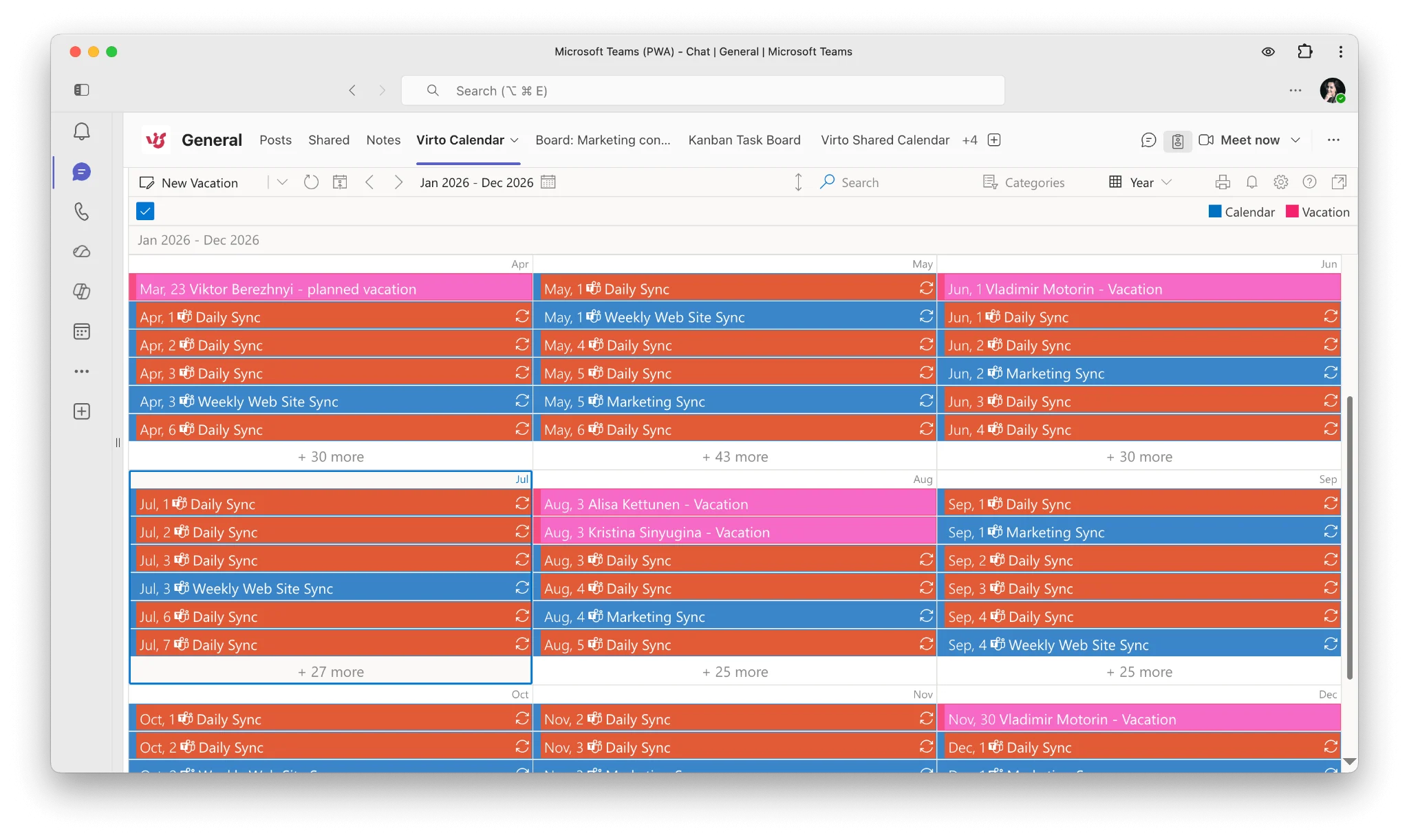
Bild 33. Virto Calendar App für Microsoft Teams & Microsoft 365.
Virto Kanban Board App
Die Virto Kanban Board App verwandelt SharePoint-Listen und Microsoft 365-Aufgaben in visuelle Boards mit Swimlanes, Filtern, farbcodierten Prioritäten und Drag-and-Drop – direkt in Teams-Kanälen oder SharePoint-Seiten. Ebenfalls 30 Tage kostenlos testbar.
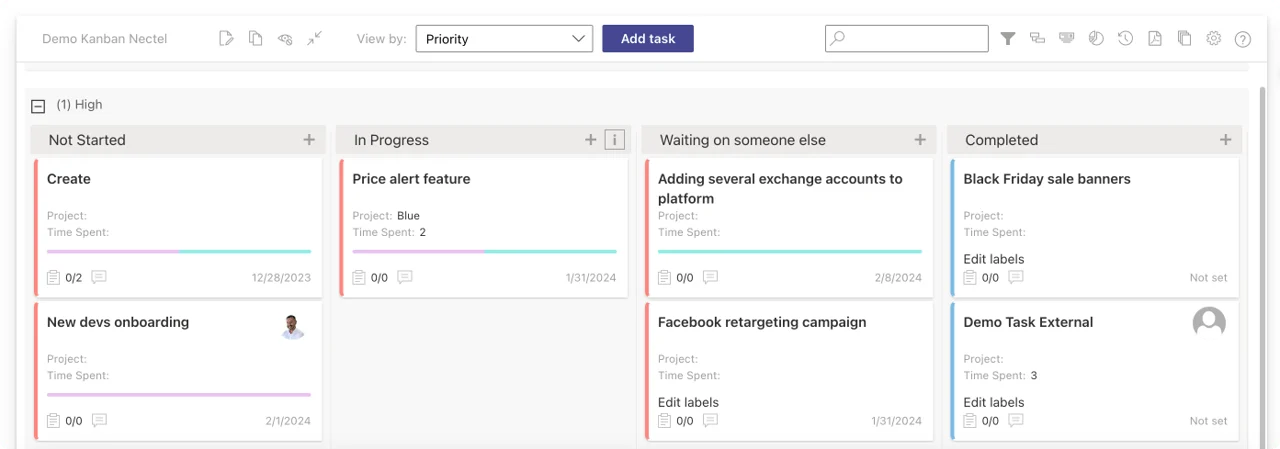
Bild 34. Virto Kanban Board App für Microsoft 365.
Virto Alerts & Reminder App
Die Virto Alerts & Reminder App übernimmt, was native Benachrichtigungen nicht leisten: geplante Digests, bedingte Regeln und Erinnerungen, die an Listenelemente, Fristen und Ereignisse geknüpft sind und per E-Mail oder in Microsoft Teams zugestellt werden. Besonders relevant, seit das klassische SharePoint-„Benachrichtigung"-Feature eingestellt wurde.
Virto Forms Designer App
Die Virto Forms Designer App erstellt interaktive SharePoint-Formulare mit bedingter Logik und Validierung, die Genehmigungsworkflows und strukturierte Datenerfassung ermöglichen, die andernfalls über E-Mail-Threads abgewickelt würden.
Stöbern Sie im vollständigen Katalog der Virto-Apps für Microsoft 365 oder vereinbaren Sie eine Produktdemo.
FAQ
Was ist der Exchange Server für Office 365?
Exchange Online – Microsofts cloudgehostete Version von Exchange Server, die in Microsoft 365 enthalten ist. Hier werden Postfächer, Kalender und Kontakte gespeichert, während Microsoft die Infrastruktur betreibt. Für die manuelle Client-Konfiguration sind die relevanten Hostnamen outlook.office365.com (IMAP/POP) und smtp.office365.com (SMTP).
Was sind die IMAP- und SMTP-Einstellungen für Office 365?
IMAP: outlook.office365.com, Port 993, SSL/TLS. POP3: outlook.office365.com, Port 995, SSL/TLS. SMTP: smtp.office365.com, Port 587, STARTTLS. Als Benutzername dient Ihre vollständige E-Mail-Adresse, und OAuth 2.0-Authentifizierung ist erforderlich.
Wie finde ich meine Exchange Server-Einstellungen in Outlook?
In Outlook im Web: Einstellungen → E-Mail → E-Mail synchronisieren. Im klassischen Outlook für Windows: Datei → Kontoeinstellungen → Servereinstellungen. Im neuen Outlook: Einstellungen → Konten → E-Mail-Konten. Die meisten Nutzer benötigen diese Einstellungen nie, da Autodiscover den Client automatisch konfiguriert.
Warum lässt mich Outlook mein Microsoft 365-Konto nicht als IMAP einrichten?
Das ist das erwartete Verhalten. Das klassische Outlook für Windows erfordert die Exchange-Verbindung (MAPI over HTTP) für Microsoft 365-Geschäftspostfächer. IMAP- und POP-Einstellungen sind für Drittanbieter-Clients wie Thunderbird oder Apple Mail sowie für Geräte und Anwendungen gedacht, die E-Mails senden.
Wird die Basisauthentifizierung für Office 365-E-Mail noch unterstützt?
Nur noch für die SMTP-Client-Übermittlung – und auch das nicht mehr lange. Die Basisauthentifizierung wurde 2022 für IMAP, POP, EAS und EWS entfernt. Für SMTP AUTH wird sie für bestehende Mandanten Ende Dezember 2026 standardmäßig deaktiviert und ist für danach erstellte Mandanten standardmäßig nicht verfügbar; das endgültige Abschaltdatum will Microsoft in der zweiten Jahreshälfte 2027 bekannt geben.
Muss ich Autodiscover konfigurieren?
Sie benötigen den DNS-Eintrag, nicht die Client-Einstellung. Veröffentlichen Sie einen CNAME namens „autodiscover" auf Ihrer Domäne, der auf autodiscover.outlook.com zeigt. Damit konfigurieren sich Outlook Desktop, Outlook Mobile und Exchange ActiveSync-Geräte allein anhand der E-Mail-Adresse selbst.
Wo konfiguriere ich jetzt Anti-Spam und DLP?
Anti-Spam, Anti-Phishing, Safe Links und Safe Attachments befinden sich im Microsoft Defender-Portal unter security.microsoft.com. Aufbewahrung, DLP, eDiscovery und Überwachung befinden sich im Microsoft Purview-Portal unter purview.microsoft.com. Die älteren Portale compliance.microsoft.com und protection.office.com wurden eingestellt.
Was passiert mit meinen Apps, wenn EWS eingestellt wird?
Exchange Online deaktiviert EWS seit Oktober 2026 schrittweise und schaltet es am 1. April 2027 dauerhaft ab. Migrieren Sie Integrationen zu Microsoft Graph. Bis dahin setzt ein Mandant, der EWS noch benötigt, EWSEnabled=True und trägt jede App in die Zulassungsliste EWSAllowedAppIDs ein – seit dem 10. Oktober 2026 reicht EWSEnabled=True allein nicht mehr. Lokaler Exchange Server ist nicht betroffen.
Was kostet die Virto Calendar App, und gibt es eine Testversion?
Ja – jede kostenpflichtige Virto-App kommt mit einer 30-tägigen kostenlosen Testversion. Aktuelle Preise für jede App sind auf der jeweiligen Produktseite und auf der VirtoSoftware-Preisseite aufgeführt.
Fazit
Korrekt konfigurierte Exchange Online-Einstellungen sorgen dafür, dass Outlook, Teams und mobile Geräte als ein System funktionieren und nicht als drei separate. Mit korrektem DNS erledigt Autodiscover den Großteil der manuellen Konfiguration; mit MFA und bedingtem Zugriff entfällt der Großteil der e-mail-basierten Risiken. Die manuellen IMAP-, POP- und SMTP-Werte sind weiterhin nützlich zu kennen – 2027 kommen sie jedoch mit einem Authentifizierungsvorbehalt, den ältere Anleitungen schlicht nicht erwähnen.
Wo natives Exchange endet, ist die einheitliche Übersicht über viele Kalender und Quellen. Genau dafür ist die Virto Calendar App entwickelt worden – Exchange, SharePoint, Planner und externe Kalender in einer farbcodierten Ansicht in Teams oder SharePoint überlagern, 30 Tage kostenlos.