Der integrierte Kalender von Microsoft Teams zeigt ausschließlich Ihren persönlichen Exchange/Outlook-Kalender. Um SharePoint-, Planner- und externe Kalender in Teams anzuzeigen, installieren Sie eine Drittanbieter-App wie die Virto Calendar App als Kanal-Tab – sie fasst alle Kalenderquellen Ihres Teams in einer einzigen, farbcodierten Ansicht zusammen.
Wenn Termine Ihres Teams in SharePoint-Listen, Planner-Boards oder externen Kalendern wie Google Calendar liegen, sind sie im nativen Teams-Kalender unsichtbar. Das zwingt alle dazu, ständig zwischen Apps zu wechseln, um ihren vollständigen Zeitplan zu überblicken – und wichtige Deadlines gehen dabei lautlos unter.
Dieser Leitfaden zeigt Schritt für Schritt, wie Sie einen Multi-Source-Kalender in Microsoft Teams einrichten, der SharePoint, Outlook, Planner und externe iCal-Feeds in einem einzigen Kanal-Tab bündelt. Die Lösung ist die Virto Calendar App for Teams (im Teams App Store als Virto Calendar Pro gelistet). Wir behandeln Installation, Konfiguration der Datenquellen, praxisnahe Anwendungsfälle und einen direkten Vergleich mit dem nativen Teams-Kalender.
Was der integrierte Teams-Kalender kann – und was nicht
Bevor Sie eine Drittanbieter-App hinzufügen, lohnt es sich zu verstehen, wo der native Teams-Kalender an seine Grenzen stößt – denn genau diese Einschränkungen führen dazu, dass Teams-Mitglieder mit einem fragmentierten Terminmanagement kämpfen.
Was der integrierte Teams-Kalender gut macht:
Im Kern ist der Teams-Kalender ein persönlicher Exchange/Outlook-Kalender, der innerhalb von Teams dargestellt wird. Er zeigt Ihre persönlichen Termine, ermöglicht die Planung von Teams-Besprechungen per Klick, zeigt Kanalbesprechungen an und synchronisiert sich automatisch mit Outlook auf Desktop, Mobilgerät und im Browser. Für die persönliche Terminplanung und 1:1-Abstimmungen funktioniert er genau wie erwartet.
Was der integrierte Teams-Kalender nicht kann:
Er wurde nie als Team-Kalender konzipiert. Er kann keine SharePoint-Listenkalender anzeigen, keine Kalender anderer Personen überlagern, Microsoft Planner-Aufgaben als Kalendereinträge darstellen, sich mit externen Kalendern wie Google Calendar oder iCal-Feeds verbinden oder die Verfügbarkeit von Besprechungsräumen außerhalb des Besprechungs-Erstellungsprozesses anzeigen. Es gibt keine Farbcodierung nach Quelle oder Kategorie und keinen echten gemeinsamen Ereigniskalender auf Kanalebene – die separate Channel Calendar-App zeigt lediglich Teams-Besprechungen aus dem jeweiligen Kanal an, keine sonstigen Ereignisse oder externe Daten.
Tabelle 1. Integrierter Teams-Kalender – unterstützte Funktionen
| Funktion | Unterstützt? | Hinweise |
|---|---|---|
| Persönlicher Outlook-Kalender | Ja | Automatische Synchronisierung |
| Kalender anderer Personen | Nein | Nur über den Planungs-Assistenten in Outlook |
| SharePoint-Listenkalender | Nein | Nicht verbunden |
| Microsoft Planner-Aufgaben | Nein | Separate App |
| Google Calendar / iCal-Feeds | Nein | Nicht unterstützt |
| Verfügbarkeit von Besprechungsräumen | Teilweise | Nur bei der Besprechungserstellung |
| Gemeinsamer Kalender auf Kanalebene | Teilweise | Nur Kanalbesprechungen, kein gemeinsamer Ereigniskalender |
| Farbcodierung nach Quelle | Nein | — |
| Überlagerung mehrerer Kalender | Nein | — |
Einen umfassenderen Überblick über das native Verhalten bietet unser Microsoft Teams Calendar Guide.
Native Workarounds – und warum sie nicht ausreichen
Die meisten Teams-Admins probieren einige native Optionen aus, bevor sie zu dem Schluss kommen, dass eine dedizierte Kalender-App erforderlich ist. Hier ein ehrlicher Blick auf die einzelnen Alternativen.
Die Channel Calendar-App
Microsoft liefert eine integrierte Kanalkalender-App, die als Tab hinzugefügt werden kann. Sie wirkt auf den ersten Blick vielversprechend – es ist schließlich ein Kalender auf Kanalebene –, zeigt aber nur Teams-Besprechungen aus diesem spezifischen Kanal an. Nicht-Besprechungs-Ereignisse lassen sich nicht hinzufügen, SharePoint-Listen können nicht verbunden werden, und Planner-Aufgaben lassen sich nicht einbinden. Es handelt sich um eine gefilterte Ansicht der Besprechungsliste, keinen echten gemeinsamen Kalender.
SharePoint-Seite als Teams-Tab einbinden
Sie können eine SharePoint-Seite (mit dem Events-Webpart) als Website- oder SharePoint-Tab in einen Teams-Kanal einbetten. Ereignisse werden angezeigt – allerdings mit allen Einschränkungen des Events-Webparts: keine echte Monatsansicht, keine Überlagerung mehrerer Listen, keine Integration mit Planner oder Exchange. Das Ergebnis ist eine in Teams eingebettete Webseite statt einer nativen Kalendererfahrung, und das UX kollidiert mit den Navigationsmustern von Teams.
Der Planner-Tab in Teams
Die Planner-App verfügt über eine integrierte Zeitplanansicht, die Aufgaben in einem Kalenderraster darstellt. Diese ist für jeweils einen Plan nützlich – der Kalender ist jedoch isoliert. Er kann weder Outlook-Termine noch SharePoint-Listeneinträge anzeigen und auch keine Aufgaben aus einem zweiten Plan neben dem ersten darstellen. Wenn Ihre Arbeit mehrere Pläne umspannt oder Ereignisse außerhalb von Planner umfasst, reicht dies nicht aus.
Jede native Option löst nur einen Teil des Problems, aber keine kombiniert mehrere Quellen zu einer einheitlichen Kalenderansicht innerhalb von Teams. Diese Lücke schließt Virto Calendar.
Virto Calendar in Microsoft Teams einrichten – Schritt für Schritt
Die vollständige Einrichtung dauert beim ersten Mal etwa 10–15 Minuten und geht mit der Zeit immer schneller. Sie benötigen Microsoft 365-Anmeldedaten und – für eine organisationsweite Bereitstellung – Zugriff auf das Teams Admin Center.
Schritt 1 – Virto Calendar Pro aus dem Teams App Store installieren
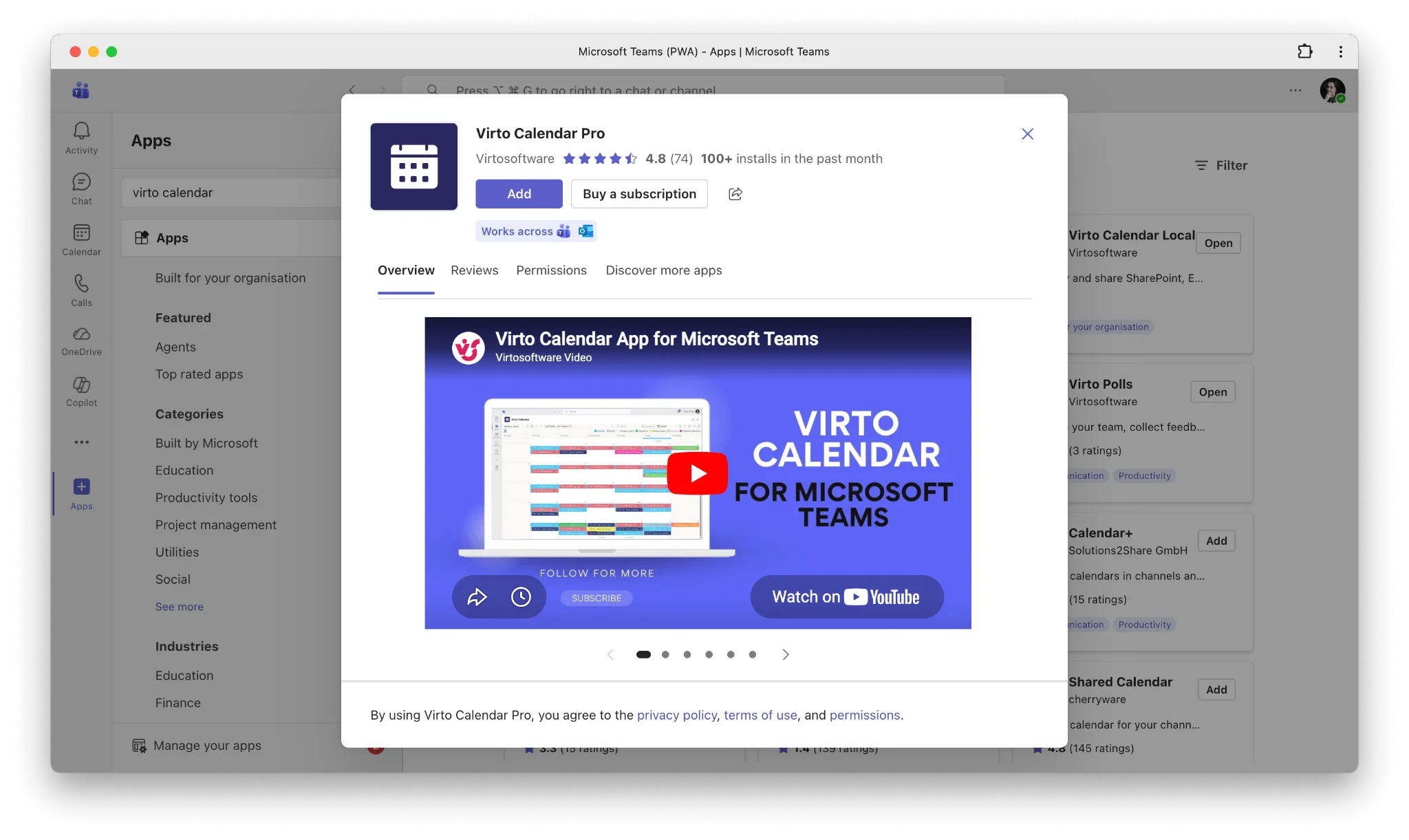
Öffnen Sie Microsoft Teams und klicken Sie in der linken Leiste auf Apps. Suchen Sie nach „Virto Calendar" – der Eintrag erscheint als Virto Calendar Pro. Klicken Sie auf Hinzufügen, um die App für sich selbst zu installieren, oder wählen Sie Zu einem Team hinzufügen, um sie in einem Schritt in einem bestimmten Kanal zu installieren.
Für die organisationsweite Bereitstellung sollten IT-Admins das Teams Admin Center (Teams-Apps → Apps verwalten) nutzen, um Virto Calendar Pro zu genehmigen und über eine App-Einrichtungsrichtlinie zuzuweisen. So steht die App allen Benutzern zur Verfügung, ohne dass jedes Team sie einzeln installieren muss. Ausführliche Schritte für die Administration finden Sie in unserem Installationsleitfaden.
Schritt 2 – Virto Calendar als Kanal-Tab hinzufügen
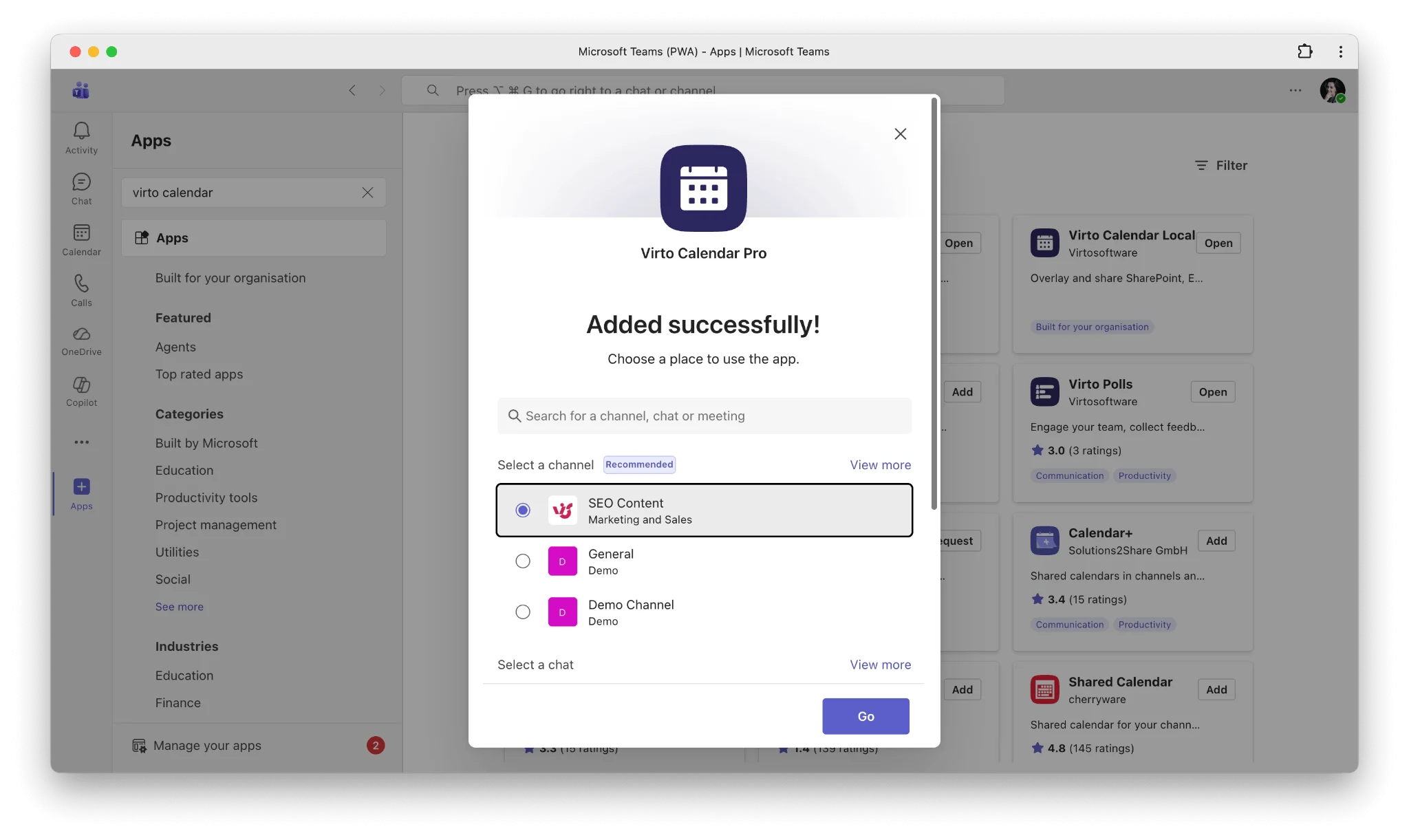
Navigieren Sie zu dem Kanal, in dem der gemeinsame Kalender angezeigt werden soll – typischerweise ein Projektkanal, ein allgemeiner Team-Kanal oder ein abteilungsweiter Kanal. Klicken Sie oben im Kanal auf das +-Symbol, um einen Tab hinzuzufügen, und wählen Sie Virto Calendar aus der Liste.
Geben Sie dem Tab einen aussagekräftigen Namen: Team-Kalender, Projektzeitplan, Kampagnen-Tracker – etwas, das dem Zweck des Kanals entspricht. Jeder Kanal kann einen eigenen, unabhängigen Virto Calendar-Tab mit eigenen Datenquellen haben, was eine kanalspezifische Terminplanung praktisch ermöglicht.
Schritt 3 – SharePoint-Listen als Datenquelle verbinden
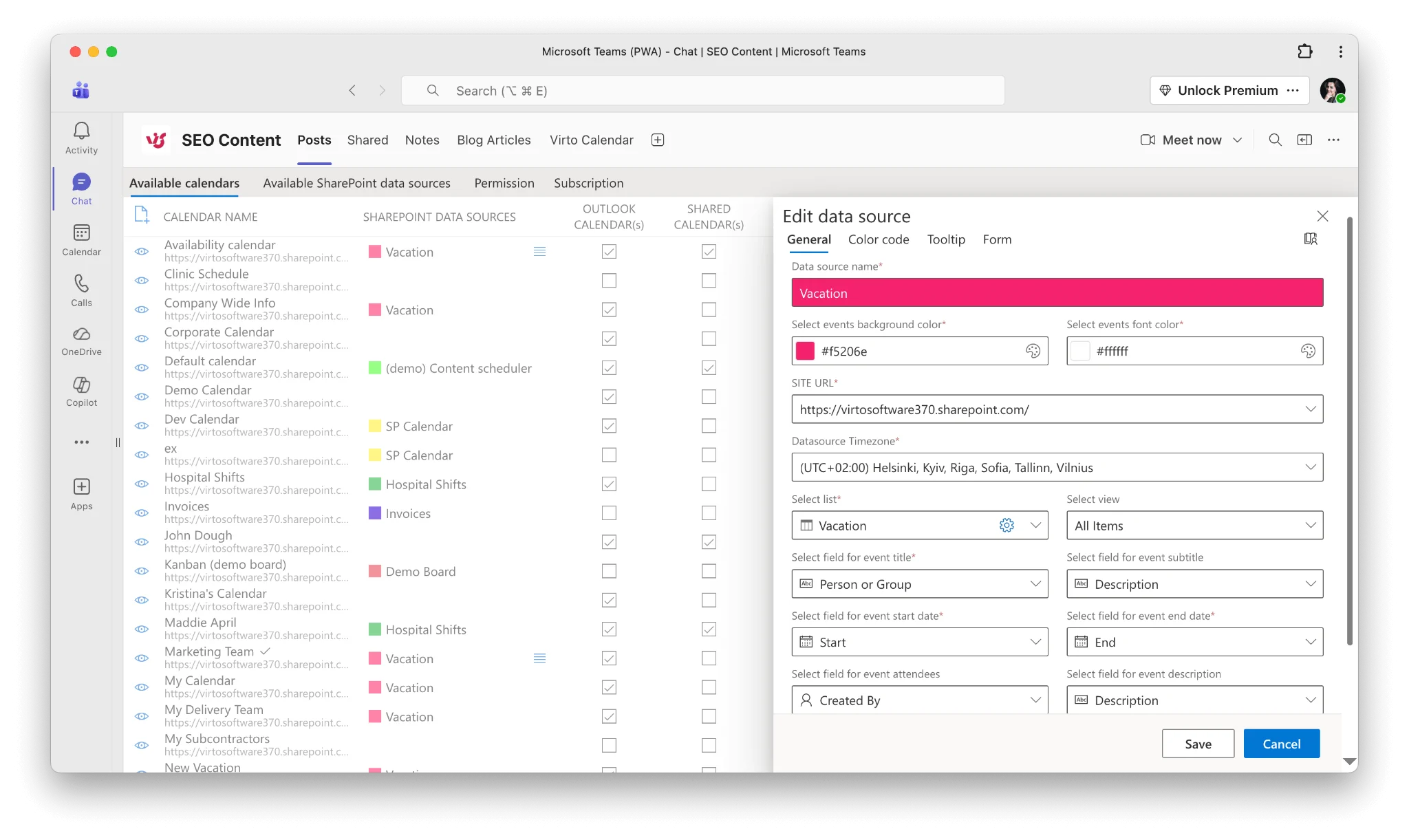
Öffnen Sie im neu erstellten Tab Einstellungen → Datenquellen und klicken Sie auf Datenquelle hinzufügen → SharePoint-Liste. Wählen Sie die Site-Collection (Virto Calendar kann auf jede Site-Collection des Mandanten zugreifen, auf die Ihr Konto Zugriff hat), und wählen Sie dann die Liste aus – eine klassische SharePoint-Kalenderliste, eine Events-Liste, eine benutzerdefinierte Liste mit Datumsspalten oder eine Aufgabenliste mit Fälligkeitsdaten.
Weisen Sie dieser Quelle eine Farbe zu. Diese Farbe kennzeichnet jeden Eintrag aus dieser Liste in der endgültigen Kalenderansicht – das wird unverzichtbar, sobald vier oder fünf Quellen überlagert werden. Wenn Ihre Liste Kategorien verwendet, können Sie auch nach Kategorie farbcodieren – nützlich, um beispielsweise Release-, Planungs- und Off-Site-Ereignisse innerhalb einer einzigen Quelle zu unterscheiden.
Schritt 4 – Exchange/Outlook-Kalender verbinden
Klicken Sie auf Datenquelle hinzufügen → Exchange-Kalender. Sie werden aufgefordert, sich mit Ihren Microsoft 365-Anmeldedaten zu authentifizieren. Wählen Sie nach der Verbindung, welcher Kalender angezeigt werden soll: Ihr persönlicher Kalender, ein freigegebenes Postfach (z. B. ein Team-Events-Postfach für die abteilungsweite Terminplanung), ein Ressourcenpostfach oder ein bestimmter Outlook-Kalender.
Weisen Sie eine eigene Farbe zu – für den persönlichen Kalender typischerweise ein neutrales Blau oder Grün, für freigegebene Postfächer eine kräftigere Farbe. Wenn Sie mehrere Exchange-Kalender verbinden (persönlich + freigegebenes Postfach + Besprechungsraum), verwenden Sie deutlich unterschiedliche Farben, damit die überlagerte Ansicht übersichtlich bleibt.
Schritt 5 – Microsoft Planner-Aufgaben hinzufügen
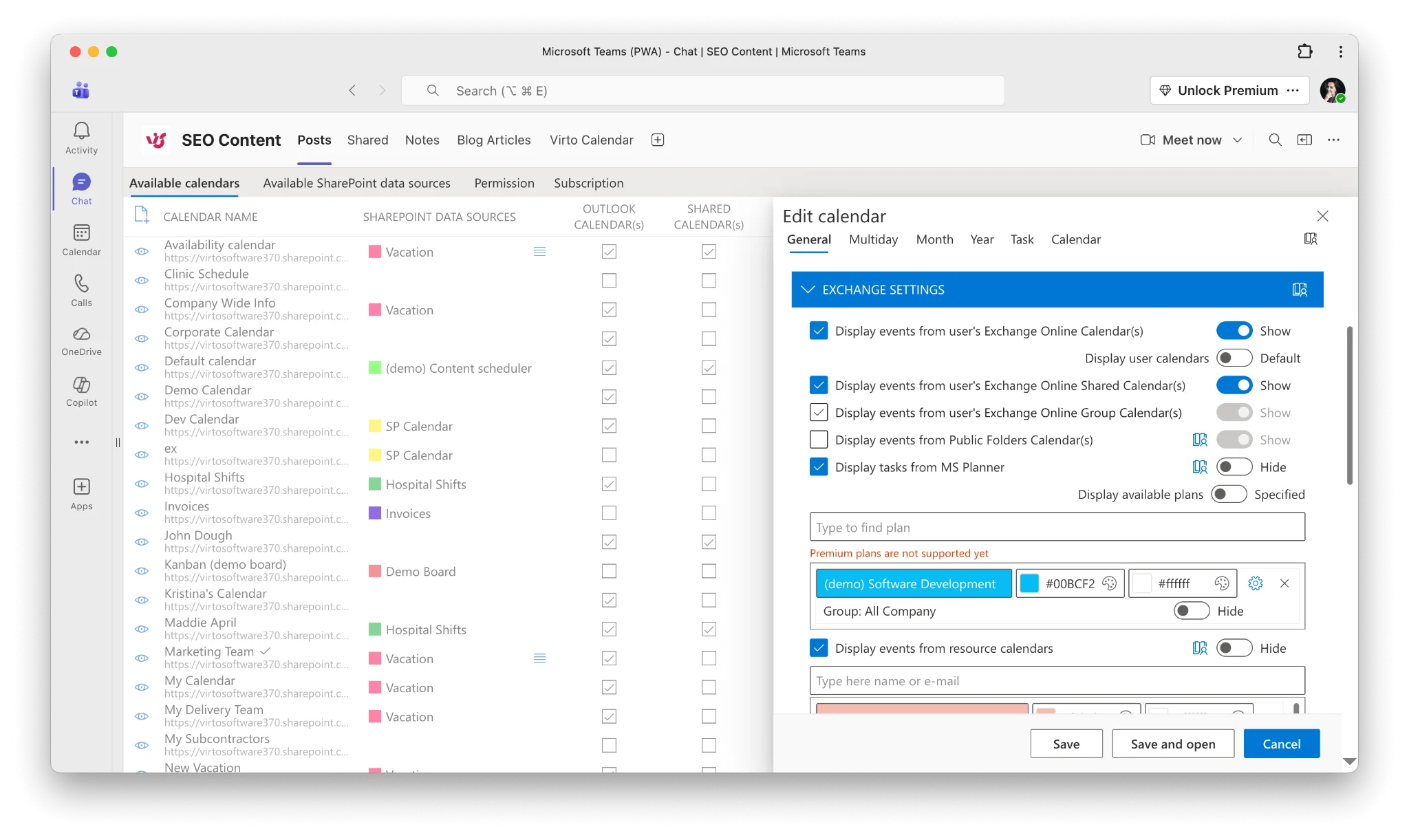
Klicken Sie auf Datenquelle hinzufügen → Microsoft Planner und wählen Sie den anzuzeigenden Plan aus. Aufgaben mit Fälligkeitsdaten erscheinen automatisch als Kalendereinträge an ihrem Fälligkeitsdatum. Sie können nach Bucket, Zuweisung oder Bezeichnung filtern, sodass der Kalender nur relevante Aufgaben anzeigt – zum Beispiel nur Aufgaben, die Mitgliedern dieses Teams zugewiesen sind, oder nur Aufgaben im Bucket Aktueller Sprint. Eine ausführliche Anleitung finden Sie in unserem Leitfaden zur Integration von Planner-Aufgaben mit Virto Calendar.
Schritt 6 – Externe iCal-Feeds / Google Calendar hinzufügen
Klicken Sie auf Datenquelle hinzufügen → Internet-Kalender (iCal) und fügen Sie die iCal-URL ein. Dies funktioniert mit jedem iCal-kompatiblen Feed: Google Calendar (jeder Kalender hat in den Einstellungen eine Geheime Adresse im iCal-Format), Apple iCloud Calendar, Partner-Kalender, Branchen-Event-Feeds, Sportpläne – alles, was eine .ics-URL veröffentlicht.
Ereignisse aus dem Feed werden automatisch im Rahmen des Virto Calendar-Aktualisierungszyklus synchronisiert. Dies ist die gängigste Methode, um externe Mitarbeiterkalender, Partner-Veranstaltungspläne oder persönliche Google-Kalender in eine Teams-Ansicht einzubinden.
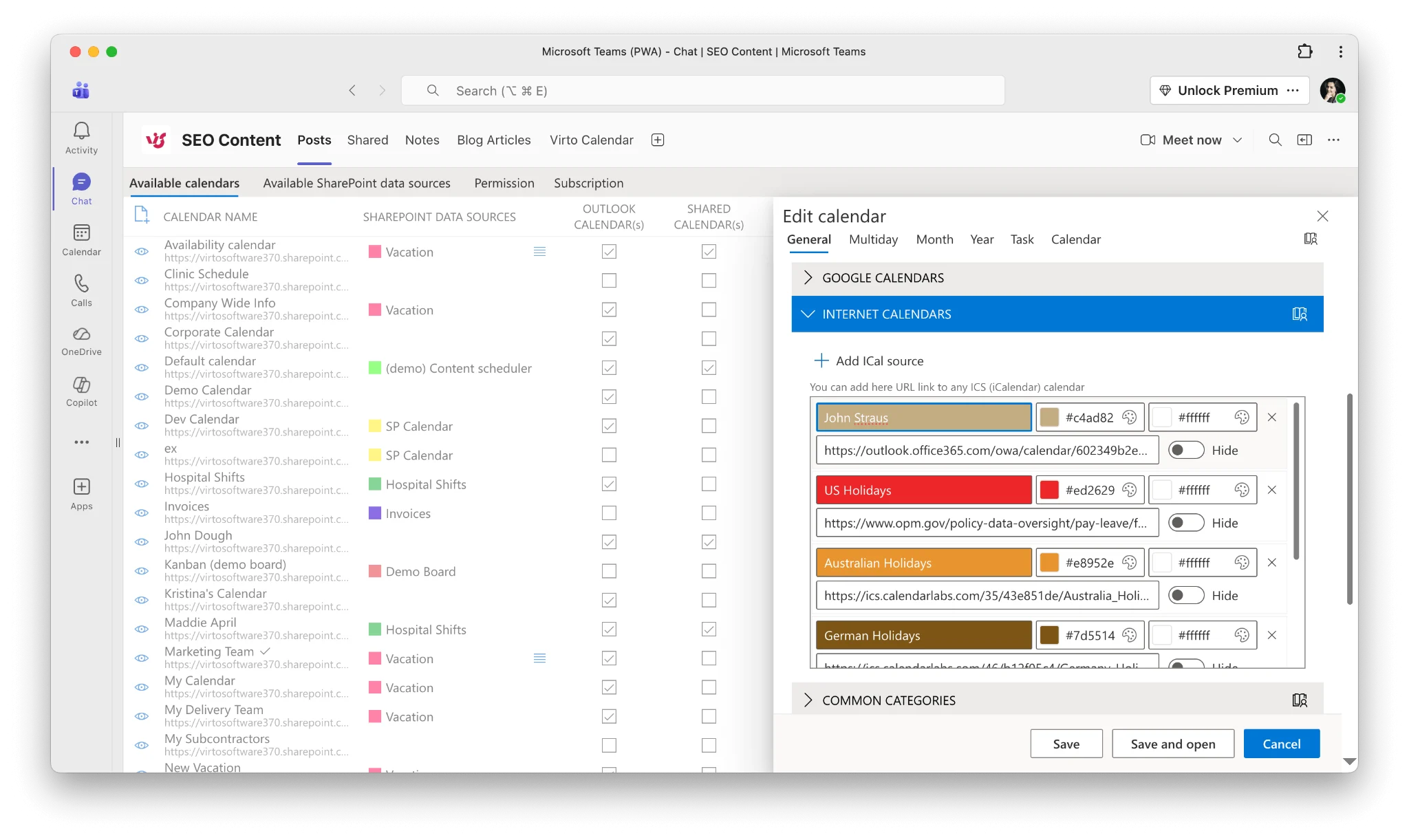
Schritt 7 – Ansichten und Farbcodierung konfigurieren
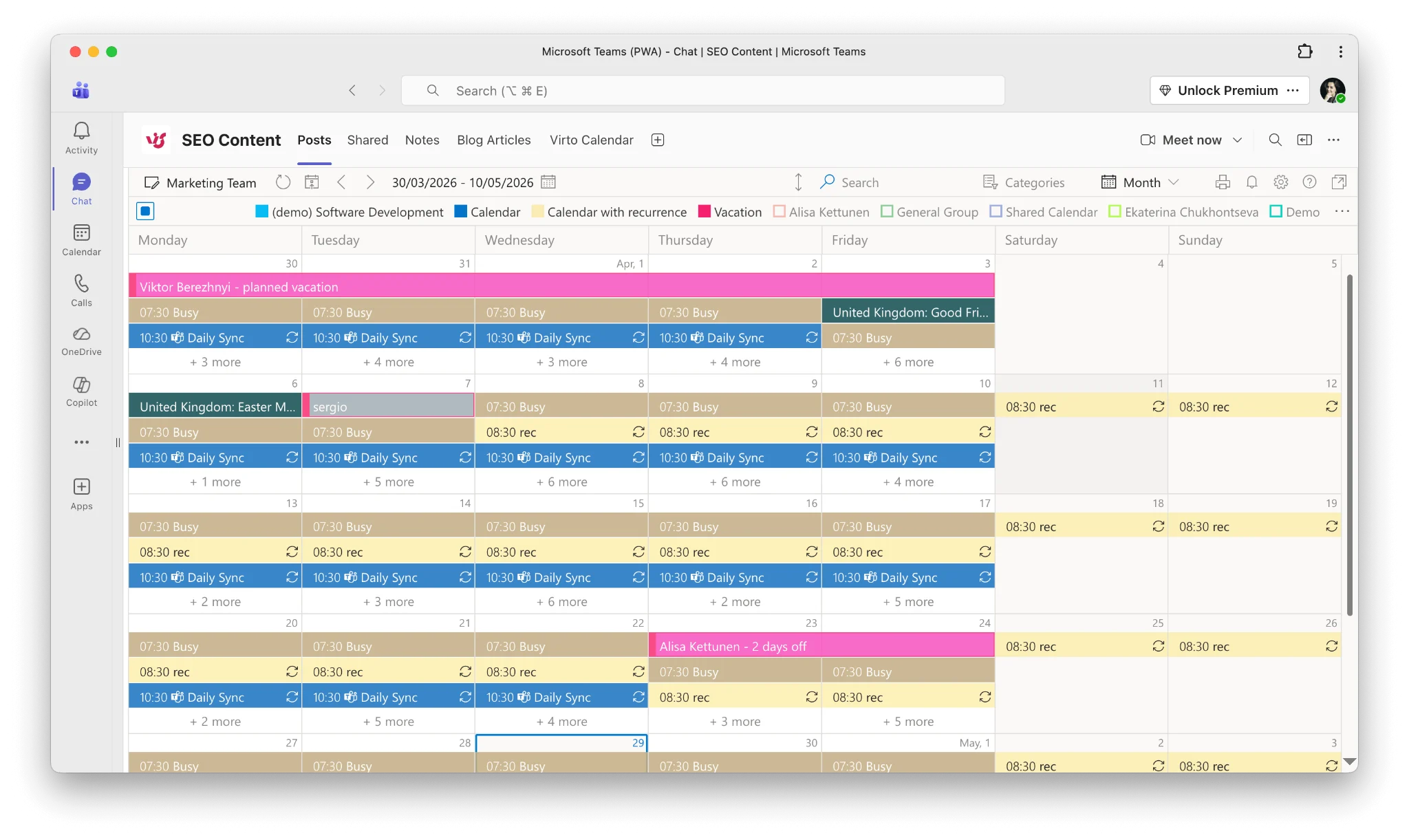
Wenn Ihre Quellen verbunden sind, wechseln Sie zwischen den Ansichten Tag / Woche / Monat / Jahr / Aufgabe und wählen Sie den Standard, der zur Planungsweise Ihres Teams passt. Projektteams bevorzugen meist die Monatsansicht, Operations-Teams oft die Wochenansicht. Die Aufgabenansicht stellt alle Ereignisse als nach Quelle gruppierte Liste dar – hilfreich für Backlog-artige Reviews.
Verfeinern Sie die Farbcodierung pro Quelle und Kategorie und speichern Sie die Konfiguration. Jedes Teammitglied, das den Kanal öffnet, sieht denselben Kalender mit denselben Quellen in der von Ihnen gewählten Ansicht.
Gut zu wissen: Die Virto Calendar App for Teams ist Teil des Virto M365 Productivity Kit und auch als eigenständiges Produkt erhältlich. Enterprise-Kunden können sie organisationsweit über das Teams Admin Center bereitstellen.
Was Sie mit einem Multi-Source-Kalender in Teams erreichen können
Sobald der Kalender eingerichtet ist, verändert er nicht nur, was die Leute sehen – sondern auch, wie sie planen. Hier sind vier Muster, die in der Praxis besonders viel Wert bringen.
Projektmanagement – Terminplanung auf Kanalebene
Fügen Sie jedem Projektkanal einen Kalender-Tab hinzu und verbinden Sie die SharePoint-Aufgabenliste, das Planner-Board und die Outlook-Kalender der Teammitglieder als Datenquellen. Meilensteine, Besprechungen, Deadlines und Verfügbarkeiten liegen in einer Ansicht. Wenn jemand fragt „Wann liefern wir?", ist die Antwort ein Tab-Klick – keine Suche quer durch drei Apps. Sie können Kalender auch auf SharePoint-Seiten überlagern, für Stakeholder, die hauptsächlich in SharePoint arbeiten.
Abteilungsweite Transparenz
HR-Teams überlagern Unternehmensfeiertagskalender, Abwesenheitskalender und Veranstaltungspläne für Recruiting in einem einzigen Abteilungskalender – nützlich, um Interviewkonflikte zu erkennen und Unternehmensschließungen einzuplanen. Marketing-Teams kombinieren Kampagnen-Deadlines aus Planner, den Redaktionskalender aus einer SharePoint-Liste und externe Partner-Events via iCal. IT-Teams fügen den Change-Management-Kalender, Wartungsfenster und Lieferantenpläne zusammen, damit On-Call-Engineers alle relevanten Ereignisse auf einen Blick sehen.
Besprechungsraum- und Ressourcenmanagement
Verbinden Sie Exchange-Besprechungsraumkalender als Datenquelle und sehen Sie die Raumverfügbarkeit neben Team-Ereignissen. Wenn Sie direkt in Virto Calendar eine neue Besprechung erstellen, können Sie den Raum buchen und den Teams-Besprechungslink im selben Schritt generieren – kein Wechsel nach Outlook, um zu prüfen, ob der große Konferenzraum frei ist.
Plattformübergreifende Teams (Zoom + Google Meet)
Nicht jeder externe Mitarbeiter nutzt Teams. Für Organisationen, die mit Partnern, Kunden oder Auftragnehmern über Zoom oder Google Meet kommunizieren, importiert Virto Calendar deren externe Kalender via iCal-Feeds und ermöglicht es, Zoom- oder Google Meet-Sitzungen direkt aus Kalendereinträgen heraus beizutreten. Das ist entscheidend für hybride Meeting-Plattform-Umgebungen, in denen es keine Option ist, alle in Teams zu zwingen.
Virto Calendar for Teams vs. nativer Teams-Kalender
Ein direkter Vergleich, was jeder Kalender tatsächlich unterstützt:
Tabelle 2. Funktionsvergleich – nativer Teams-Kalender vs. Virto Calendar for Teams
| Funktion | Nativer Teams-Kalender | Virto Calendar for Teams |
|---|---|---|
| Persönlicher Outlook-Kalender | Ja | Ja |
| SharePoint-Listenkalender | Nein | Ja (beliebige Site-Collection) |
| Microsoft Planner-Aufgaben | Nein | Ja |
| iCal / Google Calendar | Nein | Ja |
| Besprechungsraumkalender | Teilweise | Ja |
| Multi-Source-Überlagerung | Nein | Ja (unbegrenzt) |
| Farbcodierung nach Quelle | Nein | Ja |
| Kanal-Kalender-Tab | Teilweise (nur Besprechungen) | Ja (vollständiger Kalender) |
| Monats-/Wochen-/Tagesansichten | Ja | Ja (plus Jahr, Aufgabe) |
| Teams-Besprechung erstellen | Ja | Ja |
| Zoom / Google Meet beitreten | Nein | Ja |
| Drag-and-drop-Neuplanung | Nein | Ja |
Der native Teams-Kalender ist ein persönliches, auf Exchange ausgerichtetes Planungswerkzeug. Virto Calendar for Teams ist eine Team-Planungsplattform, die alle Kalenderquellen Ihrer Organisation in den Teams-Arbeitsbereich bringt – dorthin, wo Ihr Team ohnehin arbeitet.
Häufig gestellte Fragen
Kann ich SharePoint-Kalendereinträge in einem Microsoft Teams-Kanal anzeigen?
Nicht mit dem integrierten Teams-Kalender. Der native Kanalkalender zeigt nur Teams-Besprechungen aus diesem Kanal an. Um SharePoint-Listeneinträge in einem Teams-Kanal anzuzeigen, fügen Sie Virto Calendar als Tab hinzu und verbinden Sie SharePoint-Listen als Datenquellen. Die Einträge erscheinen dann in einer vollständigen Kalenderansicht mit Monats-, Wochen- und Tageslayout und können mit anderen Quellen wie Outlook und Planner überlagert werden.
Was ist die beste Kalender-App für Microsoft Teams?
Virto Calendar (im Teams App Store verfügbar) ist die umfassendste Option für die Multi-Source-Kalenderverwaltung in Teams. Es bündelt SharePoint-Listen, Exchange/Outlook-Kalender, Planner-Aufgaben, Besprechungsräume und externe iCal-Feeds in einem einzigen Kanal-Tab mit Farbcodierung, mehreren Ansichten und Drag-and-drop-Bearbeitung – Funktionen, die keine native Microsoft-Lösung in einem Produkt abdeckt.
Kann ich Planner-Aufgaben in einem Kalender in Microsoft Teams anzeigen?
Die Planner-App in Teams bietet eine integrierte Zeitplanansicht, die aber nur Aufgaben aus jeweils einem Plan anzeigt, ohne die Möglichkeit, andere Quellen zu überlagern. Virto Calendar for Teams kann Planner-Aufgaben neben Outlook-Terminen, SharePoint-Kalendern und externen Kalendern in einer einheitlichen Ansicht darstellen – und jeder Kanal kann einen anderen Plan anzeigen.
Wie füge ich Google Calendar zu Microsoft Teams hinzu?
Es gibt keine native Möglichkeit, Google Calendar in Teams einzubinden. Mit Virto Calendar for Teams fügen Sie einfach eine Google Calendar-iCal-URL (in den Google Calendar-Einstellungen unter Kalender einbinden verfügbar) als Datenquelle ein. Google Calendar-Ereignisse erscheinen dann farbcodiert neben Ihren Teams-, SharePoint- und Outlook-Ereignissen in einem einzigen Kalender-Tab.
Ist Virto Calendar for Teams kostenlos?
Virto Calendar for Teams ist 30 Tage kostenlos testbar. Der Kalender ist außerdem Teil des Virto M365 Productivity Kit. Für Preisinformationen und Testoptionen kontaktieren Sie den Vertrieb.
Kann ich Virto Calendar auf alle Teams-Kanäle gleichzeitig ausrollen?
Ja. IT-Administratoren können die Virto Calendar App organisationsweit über das Teams Admin Center bereitstellen, indem sie die App genehmigen und über eine App-Einrichtungsrichtlinie anheften. Damit steht sie allen Benutzern und Teams ohne individuelle Installation zur Verfügung und sorgt für eine einheitliche Konfiguration im gesamten Unternehmen.
Fazit
Der integrierte Teams-Kalender ist ein persönliches, auf Outlook ausgerichtetes Einzelquellen-Werkzeug. Er wurde für die 1:1-Terminplanung und Besprechungserstellung konzipiert – nicht für Teams, deren Ereignisse über SharePoint, Planner und externe Plattformen verteilt sind. Für Organisationen, die ihre tägliche Arbeit in Teams abwickeln, ist diese Fragmentierung ein echter Kostenfaktor – verpasste Deadlines, Doppelbuchungen und ständiger Kontextwechsel zwischen Apps.
Die Virto Calendar App for Teams schließt diese Lücke. Sie lebt nativ im Teams-Arbeitsbereich, unterstützt unbegrenzte Datenquellen pro Kanal und bringt SharePoint, Outlook, Planner, Besprechungsräume und externe Kalender in eine einzige farbcodierte Ansicht – mit einer Flexibilität auf Kanalebene, die keine native Microsoft-Lösung bietet.
Bereit zum Testen? Installieren Sie Virto Calendar Pro aus dem Teams App Store und verbinden Sie Ihre ersten drei Quellen in unter 15 Minuten.
Planen Sie einen unternehmensweiten Rollout? Vereinbaren Sie eine Demo – unser Team führt Sie durch die Administrator-Bereitstellung, Governance und die Integration in Ihre bestehende Microsoft 365-Umgebung.