



Egal ob Sie als Fachbereichsleitung den Lehrplan für das kommende Semester planen oder als Erstsemester Ihren Wochenplan zusammenstellen – KI übernimmt die Schwerarbeit. Dieser Leitfaden für 2026 liefert Ihnen einsatzbereite Prompts für ChatGPT, Claude, Copilot und Gemini sowie den genauen Workflow, um das Ergebnis über die Virto Calendar App in Microsoft 365 zu importieren – oder, wenn Sie Studierende sind, in Ihren persönlichen Kalender.
Wie erstelle ich mit KI einen Hochschulstundenplan? [Schnellantwort]
So erstellen Sie in unter einer Stunde einen Hochschulstundenplan mit KI:
- Wählen Sie ein kostenloses KI-Tool (ChatGPT, Claude, Microsoft Copilot oder Gemini).
- Formulieren Sie einen Prompt mit Ihren Rahmenbedingungen (Semester, Lehrveranstaltungen, Anforderungen von Lehrenden/Studierenden, Raumkapazitäten, Voraussetzungen).
- Prüfen Sie die KI-Ausgabe und korrigieren Sie Konflikte (doppelt belegte Räume, fehlende Voraussetzungen, Terminüberschneidungen bei Lehrenden).
- Exportieren Sie den fertigen Stundenplan als .xlsx-Datei mit echten Excel-Datums-/Zeitwerten für StartDate / EndDate (kein Textformat).
- Importieren Sie die .xlsx-Datei in das System Ihrer Hochschule (Microsoft 365 + Virto Calendar App für Institutionen; Google Calendar oder Virto Shared Calendar für Studierende).
Die besten kostenlosen KI-Tools für die Hochschulplanung 2026: ChatGPT (kostenlose Version), Claude (kostenlose Version), Microsoft Copilot (kostenlos in M365), Google Gemini. Für dedizierte Planungstools: Coursicle (Studierende), My Study Life (Studierende), Ad Astra (Verwaltung), Interfolio (Lehrende).
Nutzen Sie Microsoft 365? Springen Sie direkt zu So importieren Sie einen KI-generierten Stundenplan in Microsoft 365 weiter unten, und erfahren Sie, wie die Virto Calendar App Ihre .xlsx-Datei in einen gemeinsamen institutionellen Kalender verwandelt (30 Tage kostenlos).
Zwei Wege: Lehrenden- oder Studierendenplan?
Hochschulplanung bedeutet zwei grundverschiedene Aufgaben – je nachdem, wer sie übernimmt. Fachbereichsleitungen erstellen semesterweite Lehrpläne mit hunderten von Variablen (Räume, Voraussetzungen, Verfügbarkeit der Lehrenden). Studierende erstellen persönliche Wochenpläne aus diesen Lehrveranstaltungskatalogen. KI hilft in beiden Fällen, doch Prompts und Tools unterscheiden sich. Wählen Sie Ihren Weg:
| Ihre Rolle | Was Sie benötigen | Weiter zu |
|---|---|---|
| Lehrende / Fachbereichsleitung / Prüfungsamt | Fachbereichsweiter Lehrplan, Mehrfachsektionen, Voraussetzungsketten, Terminkonflikt bei Lehrenden. | Lehrenden-Prompts (Schritt 2) + Virto Calendar App-Import. |
| Studierende | Persönlicher Wochenplan, der Lehrveranstaltungen, Arbeit und Lernziele berücksichtigt. | Studierenden-Prompts (Schritt 3) + Kostenlose Tools für Studierende. |
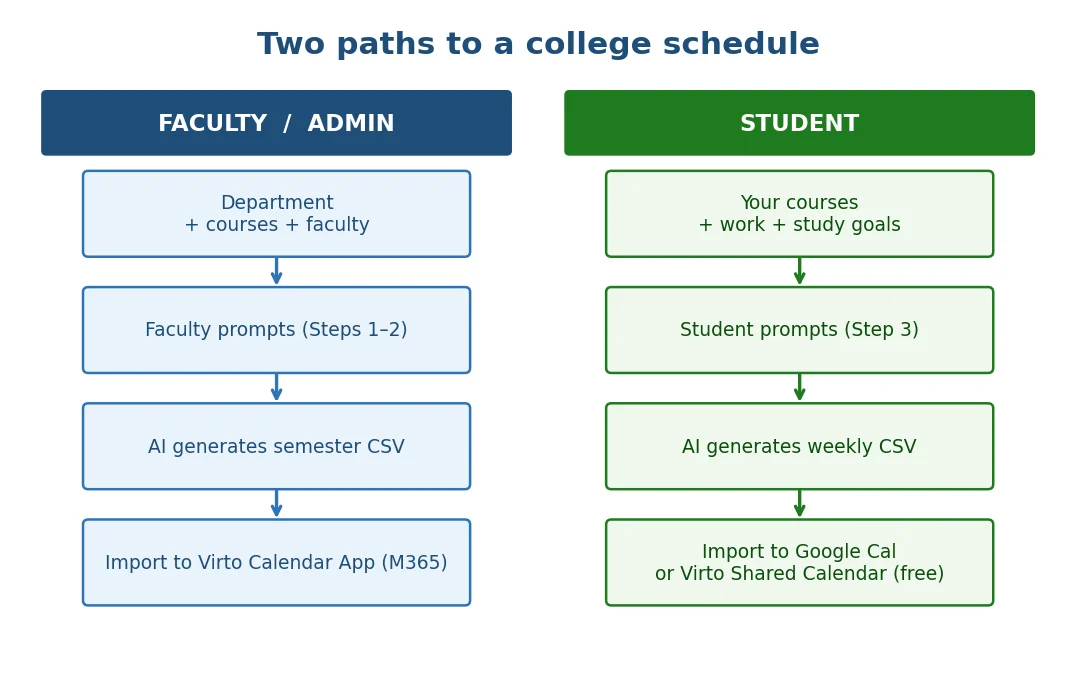
Abb. 1 — Zwei Wege zum Hochschulstundenplan: Workflow für Lehrende (links) vs. Workflow für Studierende (rechts).
Hochschulstundenplan mit KI erstellen (Schritt für Schritt)
Schritt 1 — Rahmenbedingungen zusammenstellen
Für Lehrende / Verwaltung:
- Fachbereich und Anzahl der zu planenden Lehrveranstaltungen.
- Lehrenden-Liste mit Lehrdeputaten und Verfügbarkeitsfenstern.
- Raumbestand (Kapazität, Labor/Hörsaal, AV-Ausstattung, Barrierefreiheit).
- Voraussetzungsketten (z. B. MATH 201 muss vor MATH 301 stattfinden).
- Gerade/ungerade Wochenmuster, sofern zutreffend.
- Harte Einschränkungen (keine Doppelbelegung von Lehrenden) vs. weiche (bevorzugte Zeitslots).
Für Studierende:
- Liste der Pflichtveranstaltungen für Ihr Studienjahr/Studienfach.
- Wahlfächer, die Sie erwägen.
- Tage/Zeiten, an denen Sie auf keinen Fall teilnehmen können (Arbeit, Pendelweg).
- Lernzeitumfang pro Fach.
- Freizeitaktivitäten oder Nebenjob.
Schritt 2 — Beispiel-Prompts für Lehrende
Prompt 1 — Lehrplan für einen Fachbereich (ein Semester)
„Erstelle einen Stundenplan für das Wintersemester 2026 des Fachbereichs Informatik. Zu planende Lehrveranstaltungen: CS 101 (3 Gruppen), CS 201 (2 Gruppen), CS 301 (1 Gruppe), CS 401 (1 Gruppe). Lehrende: [Prof. A, Prof. B, Prof. C, Prof. D]. Jede Lehrperson unterrichtet maximal 3 Lehrveranstaltungen. Räume: Labor A (Kapazität 30), Labor B (Kapazität 25), Hörsaal (Kapazität 80). CS 101 benötigt Labor A oder B. Harte Einschränkung: keine Doppelbelegung von Lehrenden. Weiche Einschränkung: Freitagnachmittagsslots nach Möglichkeit meiden. Ausgabe als herunterladbare .xlsx-Datei mit den Spalten: Title, StartDate, EndDate, Subject (für alle Zeilen „Computer Science" verwenden, damit es später als Choice-Feld zur Farbkodierung funktioniert), Course, Section, Professor, Room. StartDate und EndDate müssen echte Excel-Datums-/Zeitwerte sein (kein Text)."
Prompt 2 — Planung mit geraden/ungeraden Wochen
„Erstelle einen 16-wöchigen Lehrplan für den Fachbereich Biologie mit alternierenden geraden/ungeraden Wochen. Gerade Wochen: vollständige Laborsitzungen (3 Stunden). Ungerade Wochen: nur Vorlesung (1 Stunde). Lehrveranstaltungen: BIO 101, BIO 201, BIO 301. Für jede Lehrveranstaltung unterrichtet dieselbe Lehrperson sowohl Labor als auch Vorlesung. Die Laborkapazität ist die Einschränkung – pro Lehrperson kann nur eine Laborgruppe gleichzeitig stattfinden. Ausgabe als herunterladbare .xlsx-Datei mit den Spalten: Title, StartDate, EndDate, Subject (für alle Zeilen „Biology" verwenden, damit es später als Choice-Feld zur Farbkodierung funktioniert), Week, Course, Professor, Room, SessionType (labor/lecture). StartDate und EndDate müssen echte Excel-Datums-/Zeitwerte sein (kein Text)."
Prompt 3 — Koordination zwischen mehreren Standorten
„Plane gemeinsam genutzte Ingenieurwesens-Lehrveranstaltungen für unsere Hauptstandort und unseren Nordcampus. Lehrkräftezuweisungen: Prof. X unterrichtet nur am Hauptstandort, Prof. Y an beiden, Prof. Z nur am Nordcampus. Einige Lehrveranstaltungen (ENG 401) müssen an beiden Standorten mit synchronisierten Zeiten für gemeinsame Labornutzung angeboten werden. Andere Lehrveranstaltungen (ENG 201) benötigen nur ein Angebot. Für Prof. Y 30 Minuten Fahrtzeit zwischen den Standorten einplanen. Ausgabe als herunterladbare .xlsx-Datei mit den Spalten: Title, StartDate, EndDate, Subject (entweder „Engineering" verwenden oder in „Engineering — Hauptstandort" / „Engineering — Nordcampus" aufteilen, damit es später als Choice-Feld zur Farbkodierung nach Standort funktioniert), Course, Campus, Professor, Room. StartDate und EndDate müssen echte Excel-Datums-/Zeitwerte sein (kein Text)."
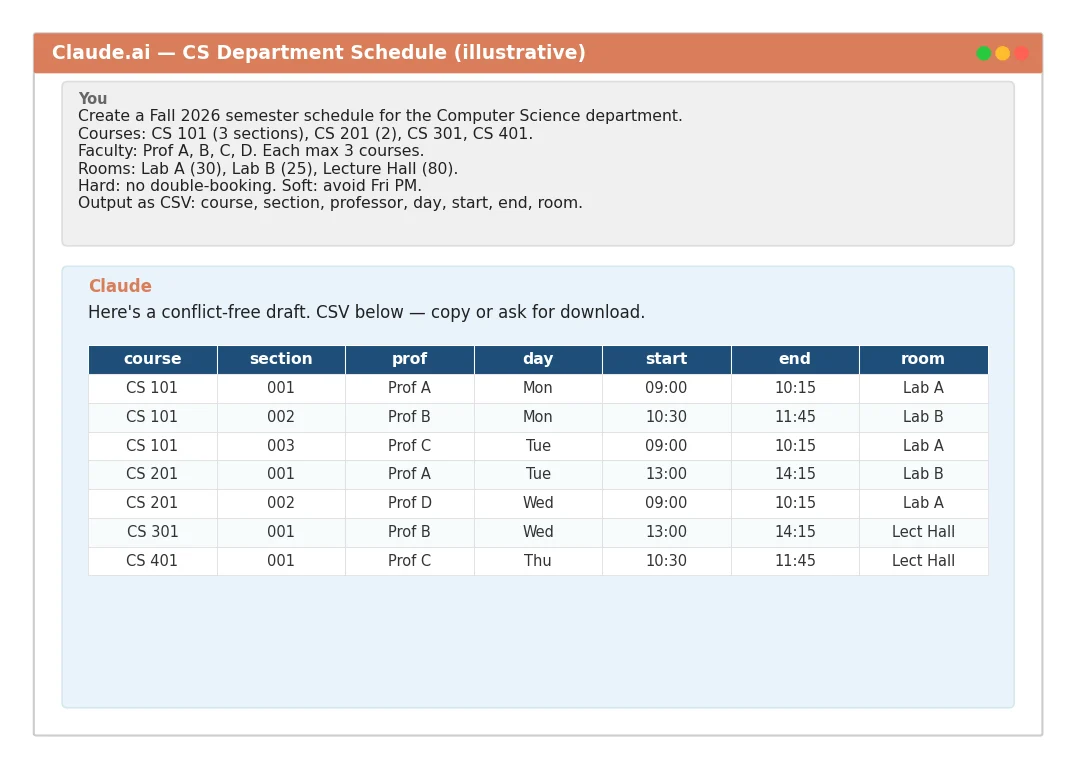
Abb. 2 — Illustration: Claude.ai generiert einen Semesterstundenplan für den Fachbereich Informatik aus Prompt 1.
Schritt 3 — Beispiel-Prompts für Studierende
Prompt 4 — Erstsemester (einfacher Stundenplan)
„Erstelle einen ausgewogenen Wochenplan für eine/n Erstsemester-Studierenden mit einer typischen Anfänger-Kursauslastung: ENG 101 (Englische Komposition), MATH 101 (Infinitesimalrechnung I), HIST 101 (Weltgeschichte), PSY 101 (Einführung in die Psychologie) plus ein Wahlfach. Einschränkungen: keine Lehrveranstaltungen vor 9 Uhr, mittwochs frei zum Lernen, Nebenjob Mo/Mi/Fr 16–19 Uhr. Lernblöcke vor Prüfungen und Gruppenlernsitzungen hinzufügen. Ausgabe als herunterladbare .xlsx-Datei mit den Spalten: Title, StartDate, EndDate, Subject (English / Math / History / Psychology / Elective / Study / Work – funktioniert als Choice-Feld für spätere Farbkodierung), Type, Location. StartDate und EndDate müssen echte Excel-Datums-/Zeitwerte sein (kein Text)."
Prompt 5 — Zweites Semester Vorklinik
„Erstelle einen Wochenplan für eine/n Medizinstudierende/n im zweiten Semester. Pflichtlehrveranstaltungen: BIO 201, CHEM 201, ORG-CHEM 301 (mit 3-stündigem Labor), CALC 201. Dazu ehrenamtliche Krankenhausschichten Di/Do 16–20 Uhr. Benötige MCAT-Vorbereitungsblöcke (10 Stunden/Woche). Keine aufeinanderfolgenden MINT-Lehrveranstaltungen, um Verarbeitungszeit zu lassen. Ausgabe als herunterladbare .xlsx-Datei mit den Spalten: Title, StartDate, EndDate, Subject (Biology / Chemistry / Org Chem / Calculus / MCAT Prep / Volunteer – funktioniert als Choice-Feld für spätere Farbkodierung), Type (class/lab/study/work), Location. StartDate und EndDate müssen echte Excel-Datums-/Zeitwerte sein (kein Text)."
Prompt 6 — Abschlussarbeitssemester
„Gestalte einen Wochenplan für eine/n Studierende/n im Abschlusssemester Ingenieurwesen. Pflichtbestandteile: Abschlussarbeit (15 Stunden/Woche eigenständige Arbeit), 2 fortgeschrittene Lehrveranstaltungen (ENG 401, ENG 410) sowie Aktivitäten zur Jobsuche. Teammeeting zur Abschlussarbeit freitags 14–16 Uhr. Karrieremessen und Vorbereitung auf Vorstellungsgespräche während des gesamten Semesters. Dreimal pro Woche Sport zur Stressbewältigung einplanen. Ausgabe als herunterladbare .xlsx-Datei mit den Spalten: Title, StartDate, EndDate, Subject (Engineering / Capstone / Job Search / Wellness – funktioniert als Choice-Feld für spätere Farbkodierung), Type (class/capstone/work/wellness). StartDate und EndDate müssen echte Excel-Datums-/Zeitwerte sein (kein Text)."
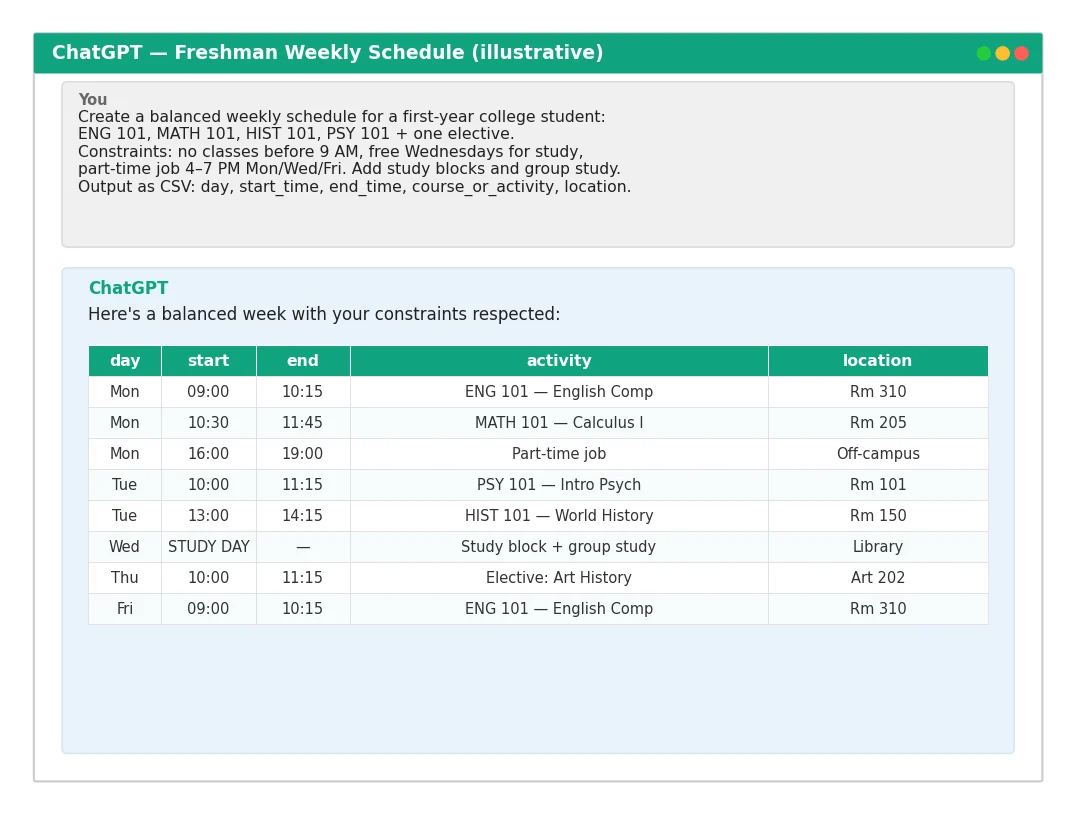
Abb. 3 — Illustration: Beispiel-Wochenplan für Erstsemester, aus Prompt 4 in ChatGPT generiert.
Schritt 4 — Überarbeiten und verfeinern
Häufige Probleme und die passenden Folge-Prompts, die Sie direkt in den Chat einfügen können:
- Doppelbelegung von Lehrenden oder Räumen — „Prüfe auf Konflikte, bei denen dieselbe Lehrperson oder derselbe Raum gleichzeitig belegt ist. Behebe diese."
- Verstöße gegen Voraussetzungen — „Überprüfe, ob MATH 201 nicht vor MATH 101 stattfindet. Liste alle Verstöße gegen Voraussetzungen auf."
- Ungleichmäßige Studierenden-Arbeitsbelastung — „Sind bestimmte Tage mit Lehrveranstaltungen überladen? Verteile die täglichen Stunden gleichmäßiger."
- Fehlende Puffer für Raumwechsel — „Überprüfe, ob zwischen aufeinanderfolgenden Lehrveranstaltungen mindestens 15 Minuten Wechselzeit verbleiben."
Schritt 5 — Als Excel (.xlsx) exportieren
Sobald der Stundenplan alle harten Regeln erfüllt, fordern Sie die KI zur finalen Ausgabe als herunterladbare .xlsx-Datei auf. Die genaue Anweisung, die für ChatGPT und Claude funktioniert:
„Exportiere diesen Stundenplan als herunterladbare .xlsx-Datei mit den Spalten: Title, StartDate, EndDate, Subject, [Ihre weiteren Spalten]. StartDate und EndDate müssen echte Excel-Datums-/Zeitwerte sein (kein Text). Subject sollte eine kurze Kategorie sein (z. B. Computer Science, Biology), damit sie in SharePoint als Choice-Feld für die Farbkodierung genutzt werden kann."
Alle vier gängigen Tools unterstützen dies direkt: ChatGPT (Advanced Data Analysis), Microsoft Copilot in M365, Claude (File Artifacts) und Gemini liefern eine herunterladbare .xlsx-Datei mit korrekten Datums-/Zeitzellen. Wenn ein Tool die Tabelle nur inline darstellt, kopieren Sie sie in Excel, formatieren Sie StartDate / EndDate als Datum & Uhrzeit und speichern Sie die Arbeitsmappe als .xlsx, bevor Sie sie in SharePoint hochladen. Das Endergebnis sollte immer .xlsx sein, niemals CSV – warum, erfahren Sie im nächsten Abschnitt.
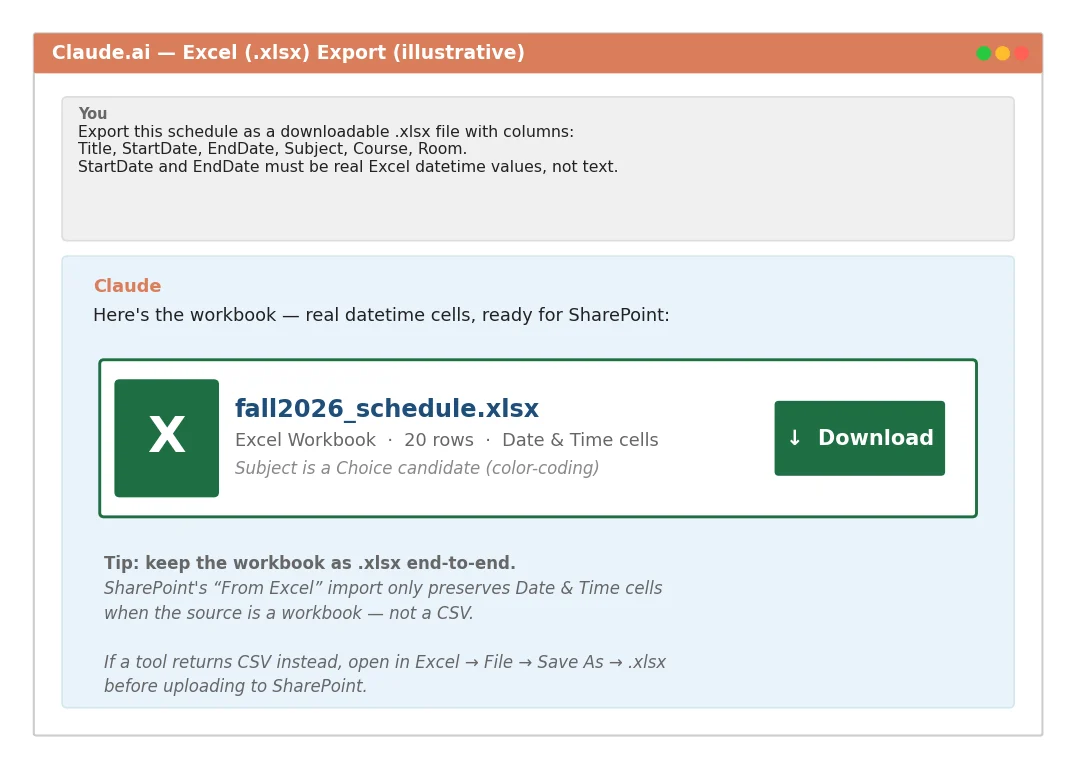
Abb. 4 — Illustration: Claude wird aufgefordert, den fertigen Stundenplan als herunterladbare .xlsx-Datei mit echten Datums-/Zeitzellen zu exportieren.
Haben Sie Ihre .xlsx-Datei? Hochschulen mit M365 können sie direkt in die Virto Calendar App importieren – siehe nächster Abschnitt. Studierende können dieselbe Arbeitsmappe in Google Calendar oder Virto Shared Calendar übernehmen.
Die besten KI-Tools zur Hochschulstundenplanung (2026)
Vier gängige KI-Assistenten können einen Hochschulstundenplan erstellen. Sie unterscheiden sich in Kontextlänge, Kosten und Ökosystem-Passung. Für die meisten Hochschulen mit Microsoft 365 ist Copilot die naheliegendste Wahl – er ist bereits lizenziert und lässt sich in Outlook integrieren. Für komplexe Mehrwochenpläne punktet Claude mit seinem langen Kontextfenster. ChatGPT ist für Studierende am leichtesten zugänglich.
| Tool | Am besten für | Kostenlos | Stärke | Schwäche |
|---|---|---|---|---|
| ChatGPT | Die meisten Studierenden | Ja (GPT-4o mini) | Vertraute Oberfläche | Kostenlose Version hat Sitzungslimits |
| Claude | Lehrende / Verwaltung | Ja | Langer Kontext (ganzes Semester) | In der Hochschulwelt weniger bekannt |
| Microsoft Copilot | Hochschulen mit M365 | Kostenlos in M365 EDU | Outlook-Integration | Weniger leistungsfähig bei komplexen Prompts |
| Gemini | Google Workspace EDU | Ja | Google Calendar-Integration | Weniger Outlook-freundlich |
Für Microsoft 365-basierte Hochschulen bietet Copilot den geringsten Reibungsverlust – Studierende haben bereits über ihr .edu-Konto Zugang. Für komplexe Semesterplanung mit 20+ Lehrveranstaltungen verarbeitet Claudes langer Kontext die Daten besser. ChatGPT ist die sicherste Ausweichlösung, wenn andere Tools nicht verfügbar sind.
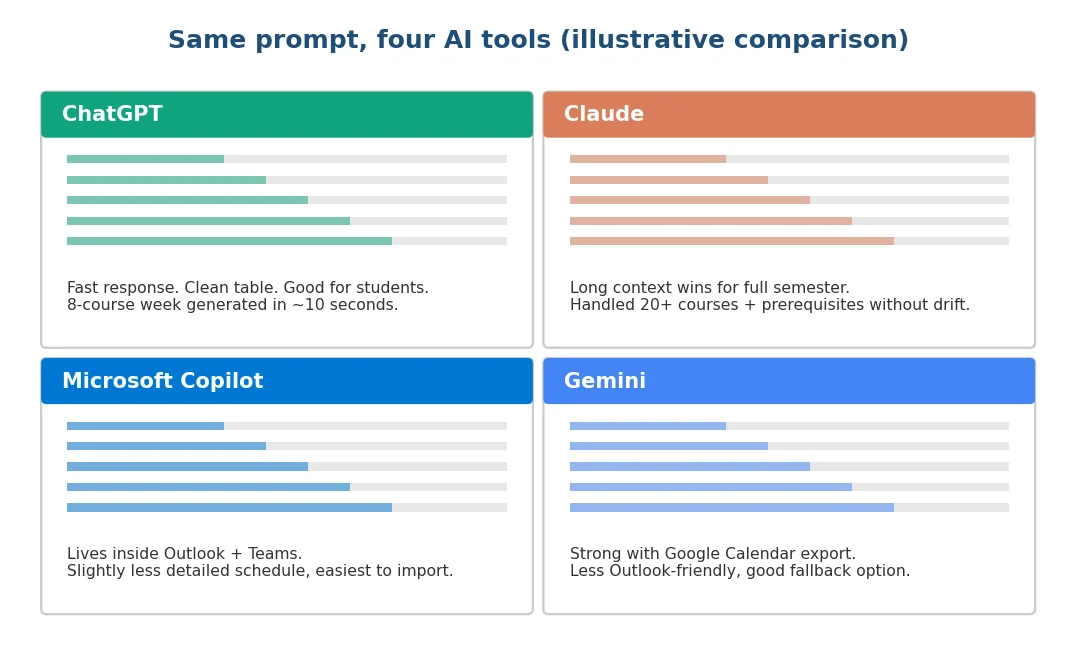
Abb. 5 — Illustrativer Vergleich: derselbe Prompt in ChatGPT, Claude, Copilot und Gemini.
KI-generierten Stundenplan in Microsoft 365 importieren
Wenn Ihre Einrichtung Microsoft 365 nutzt, wird die .xlsx-Datei aus Schritt 5 in drei Phasen zu einem vollständig gemeinsam genutzten, farbkodierten institutionellen Kalender: Arbeitsmappe vorbereiten, in SharePoint übertragen und als Datenquelle in der Virto Calendar App hinzufügen.
Phase 1 — .xlsx-Datei vorbereiten
- Stellen Sie sicher, dass die Arbeitsmappe die Spalten Title, StartDate, EndDate und eine klar benannte Subject-Spalte enthält.
- Stellen Sie sicher, dass StartDate- und EndDate-Zellen als Excel-Datums-/Zeitwerte formatiert sind (kein Text).
- Stellen Sie sicher, dass Subject eine kleine Anzahl wiederkehrender Werte hat (z. B. Computer Science, Biology, English) – das ermöglicht es SharePoint, die Spalte als Choice-Feld zu behandeln und die Farbkodierung in der Virto Calendar App freizuschalten.
- Öffnen Sie die Arbeitsmappe kurz in Excel, wenn Sie die Zellen vor dem Hochladen prüfen möchten.
Phase 2 — Datei als SharePoint-Liste importieren
- Navigieren Sie zu Ihrer gewünschten SharePoint-Website.
- Klicken Sie auf Neu → Liste → Aus Excel.
- Laden Sie Ihre .xlsx-Datei hoch – die StartDate- und EndDate-Zellen übertragen ihre Datums-/Zeitformatierung aus Excel direkt in SharePoint.
- Legen Sie auf dem Vorschau-/Zuordnungsbildschirm die Spaltentypen fest: Title → Einzeiligen Text; StartDate / EndDate → Datum und Uhrzeit; Subject → Auswahl (mit Werten wie Computer Science, Biology, English); weitere Spalten → Einzeiligen Text. Das Festlegen von Subject als Auswahl ist der entscheidende Schritt, der die Farbkodierung in der Virto Calendar App freischaltet.
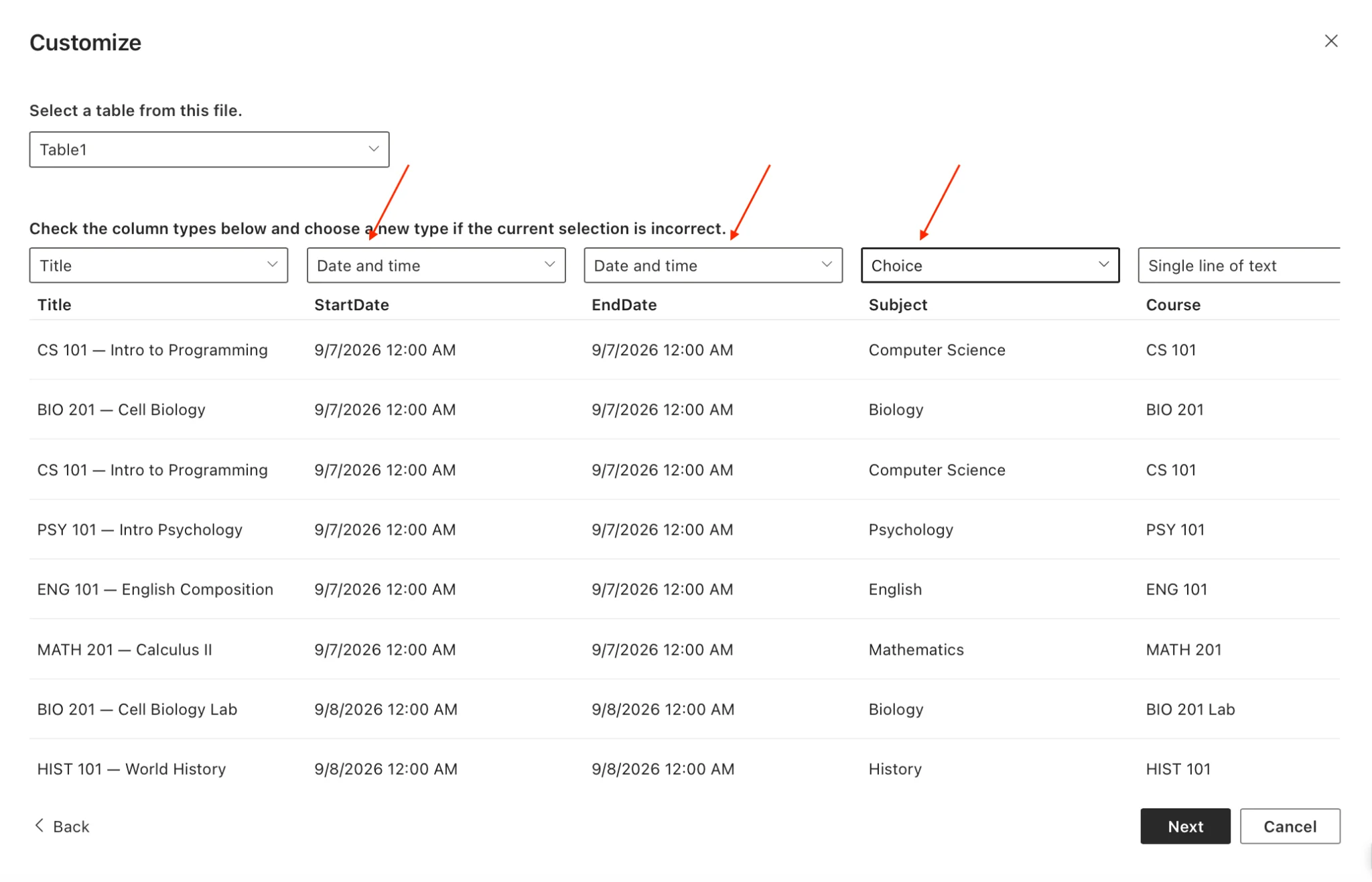
Abb. 6 — Festlegen der Spaltentypen beim SharePoint-Import aus Excel: StartDate / EndDate als Datum und Uhrzeit; Subject als Auswahl (das aktiviert die Farbkodierung in der Virto Calendar App).
- Benennen Sie die Liste und klicken Sie auf Erstellen.
- Überprüfen Sie die Daten: Öffnen Sie die Liste und stellen Sie sicher, dass jede Zeile korrekt übertragen wurde.
Warum .xlsx und nicht CSV? SharePoints „Aus Excel"-Import liest die Spaltentypen aus der Arbeitsmappe selbst aus. In einer .xlsx-Datei sind StartDate und EndDate echte Datums-/Zeitzellen, und Subject (mit seinen wiederkehrenden Werten) kann zu Auswahl befördert werden – SharePoint erstellt die richtigen Spaltentypen automatisch, einschließlich desjenigen, der die Farbkodierung freischaltet. In einer CSV-Datei kommen alle Werte als Klartext an, Datumsangaben können nicht im Kalender platziert werden, und Subject bleibt Text (keine Farbkodierung). Wenn Ihr KI-Tool eine CSV-Datei zurückgibt, nehmen Sie sich fünf Sekunden Zeit, bevor Sie hochladen: Öffnen Sie die Datei in Excel und wählen Sie Datei → Speichern unter → Excel-Arbeitsmappe (.xlsx).
Phase 3 — Liste als Datenquelle in der Virto Calendar App hinzufügen
- Öffnen Sie die Virto Calendar App und klicken Sie auf das Symbol Neuen Kalender hinzufügen.
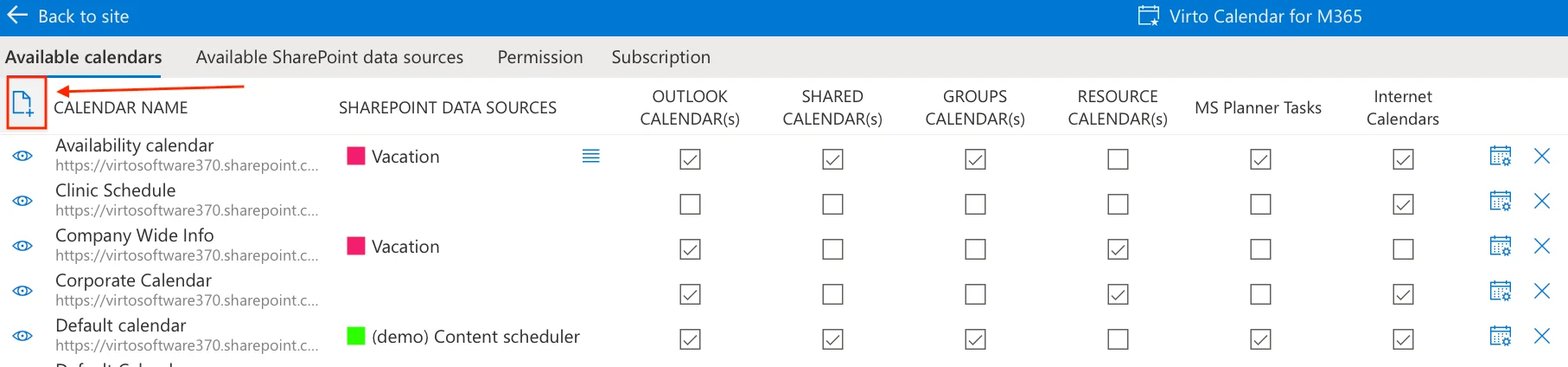
Abb. 7 — Neuen Kalender in der Virto Calendar App erstellen (Einstellungsbereich).
- Wählen Sie im Tab Verfügbare Kalender die Option Neue SharePoint-Datenquelle erstellen.
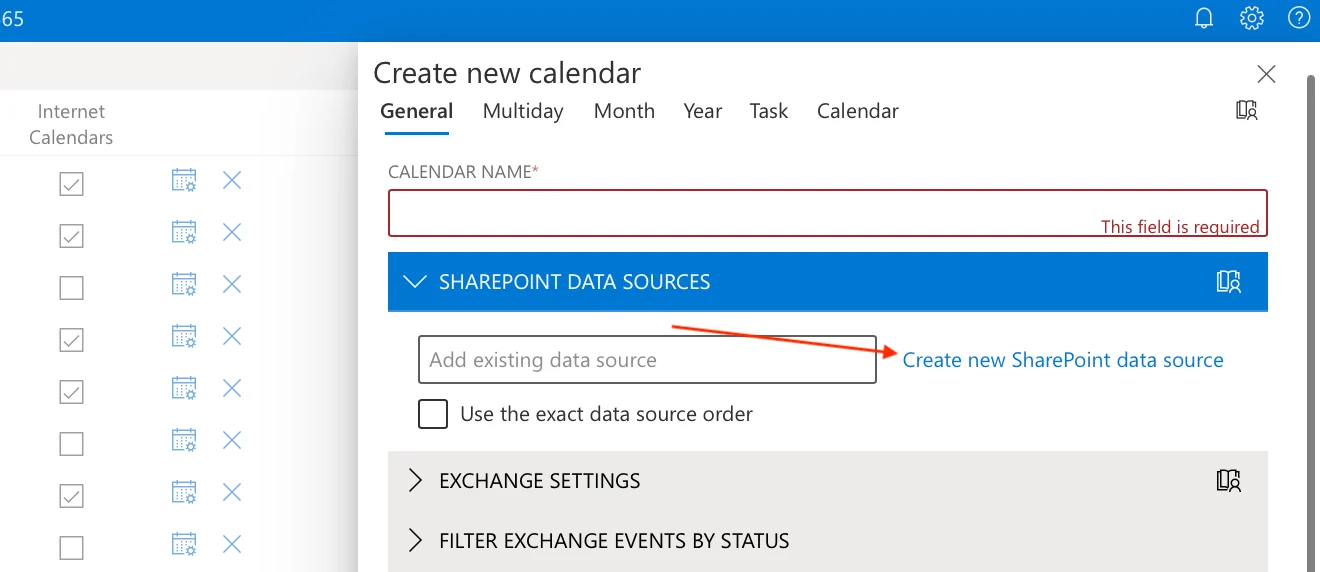
Abb. 7 — Neue SharePoint-Datenquelle in der Virto Calendar App erstellen.
- Wählen Sie Ihre neu erstellte SharePoint-Liste und tragen Sie Name, Website-URL und Zeitzone ein.
- Ordnen Sie die Felder zu: Title → Title, Start → StartDate, End → EndDate.
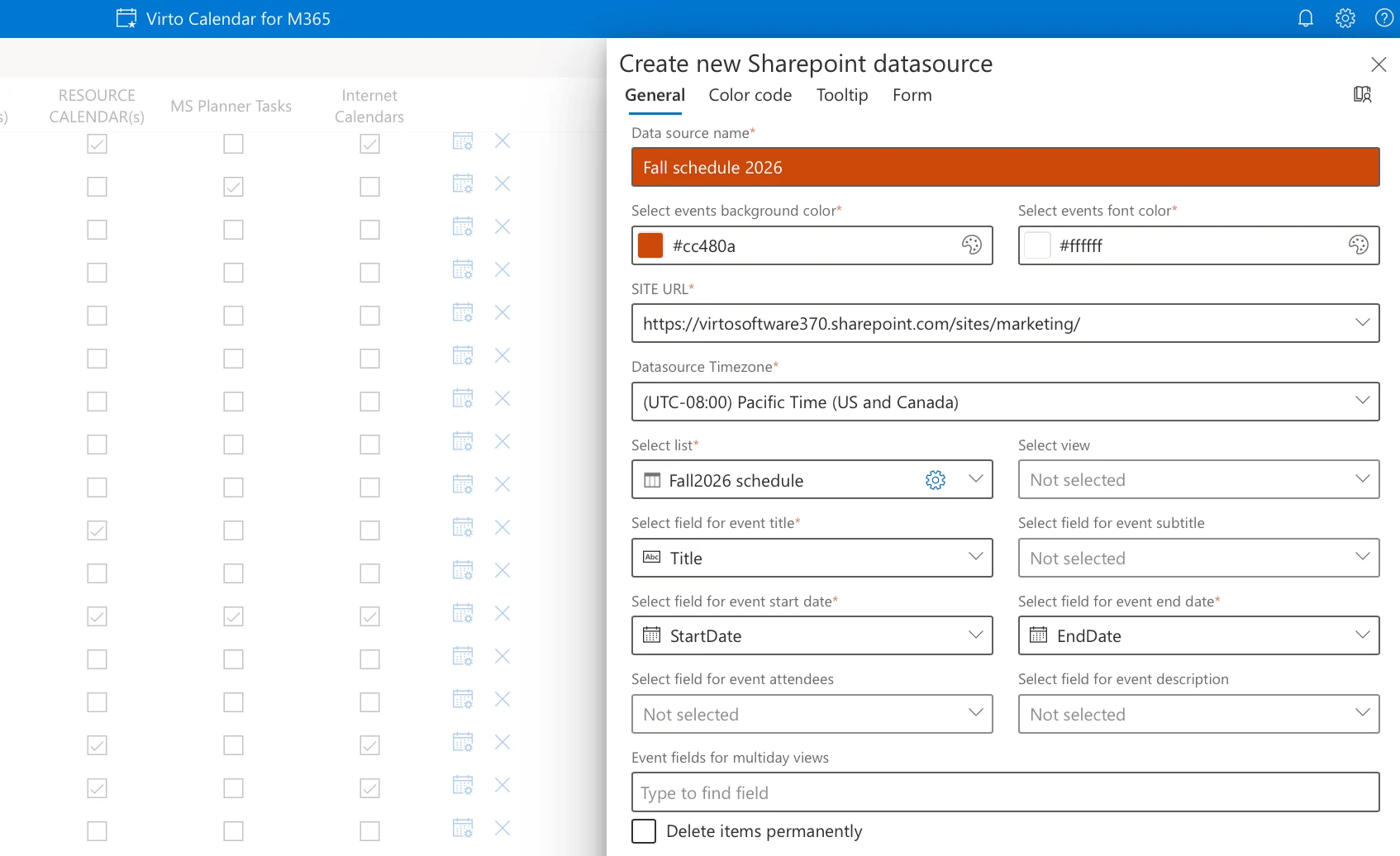
Abb. 8 — Feldzuordnung in der Virto Calendar App.
- Für die Farbkodierung nach Subject setzen Sie Kategoriefeld → Subject (die Auswahl-Spalte, die Sie in Phase 2 festgelegt haben). Jeder Subject-Wert erhält seine eigene Farbe im Kalender – Computer Science in einer Farbe, Biology in einer anderen und so weiter.
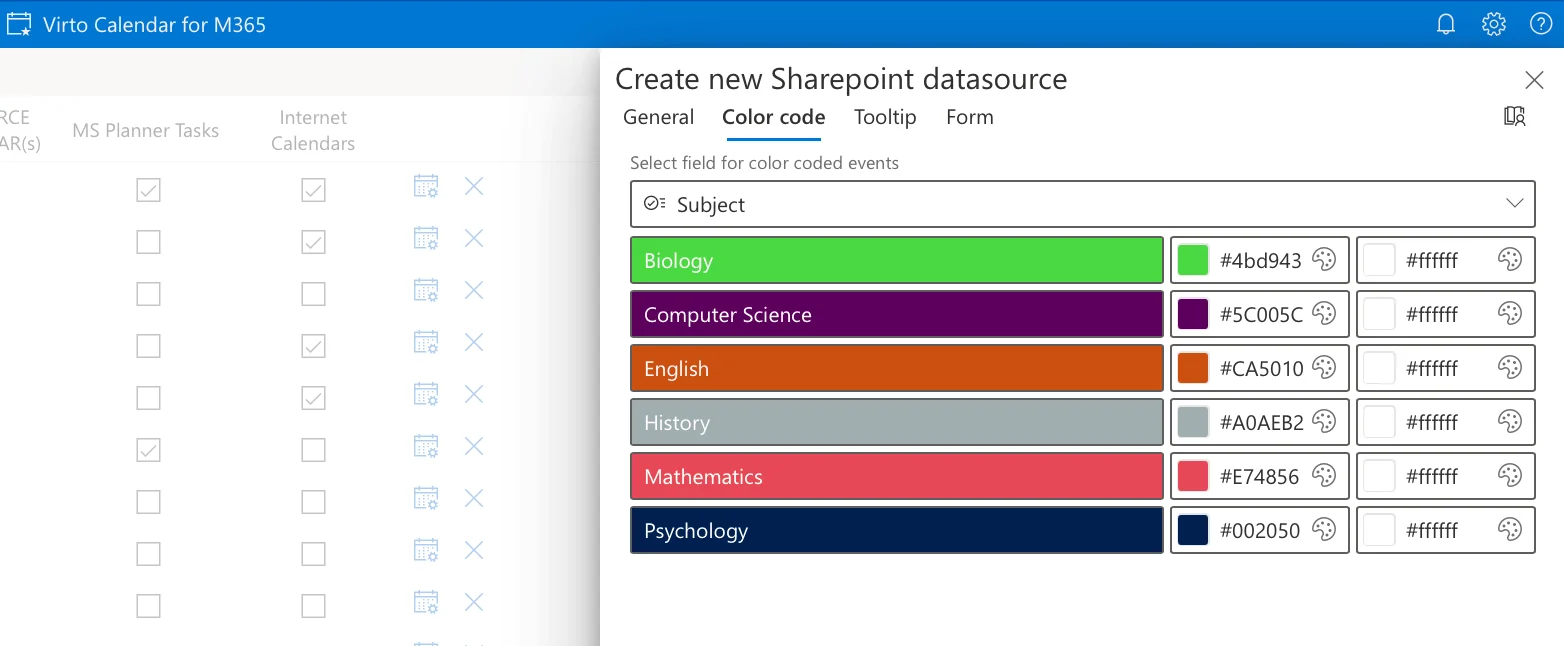
Abb. 8 — Farbkodierung nach Subject in der Virto Calendar App.
- Wählen Sie, welche Felder in Tooltips angezeigt werden sollen (typischerweise Course, Professor, Room).
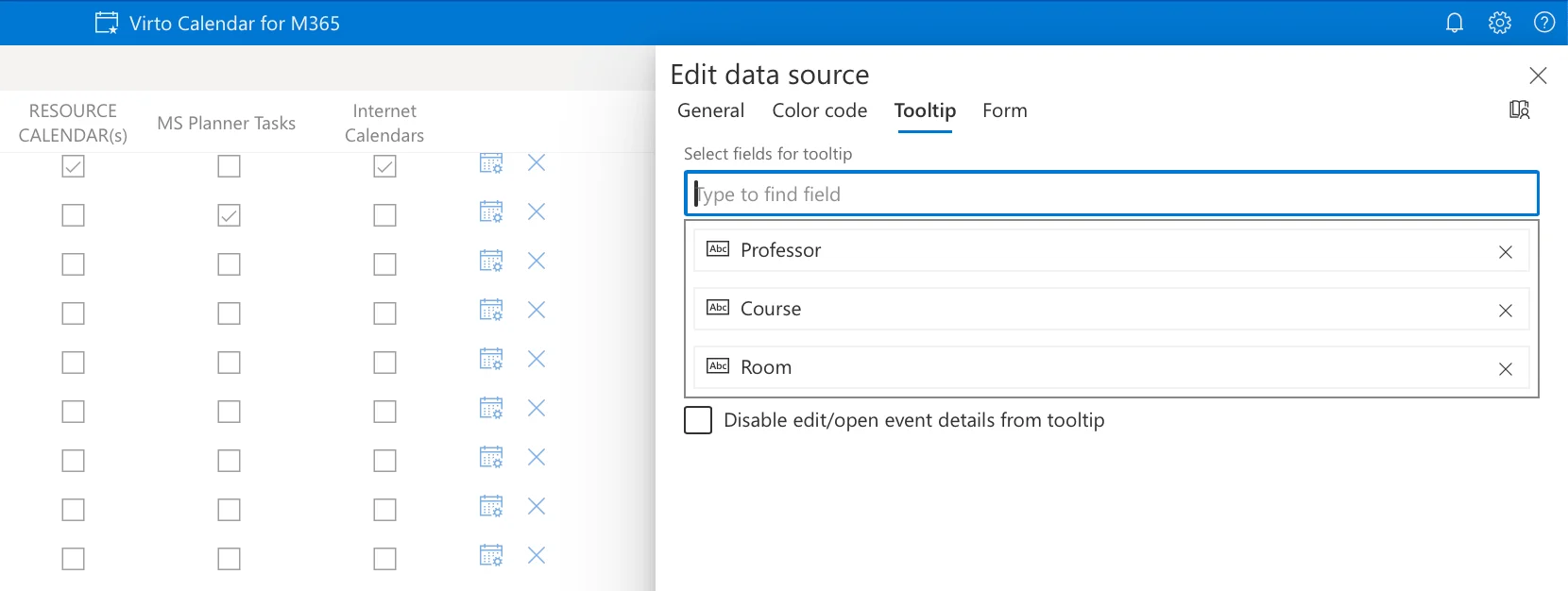
Abb. 9 — Tooltip-Bearbeitung in der Virto Calendar App.
- Klicken Sie auf Speichern – der Stundenplan wird als visueller Kalender dargestellt, der in SharePoint-Seiten, Outlook und Microsoft Teams zugänglich ist.
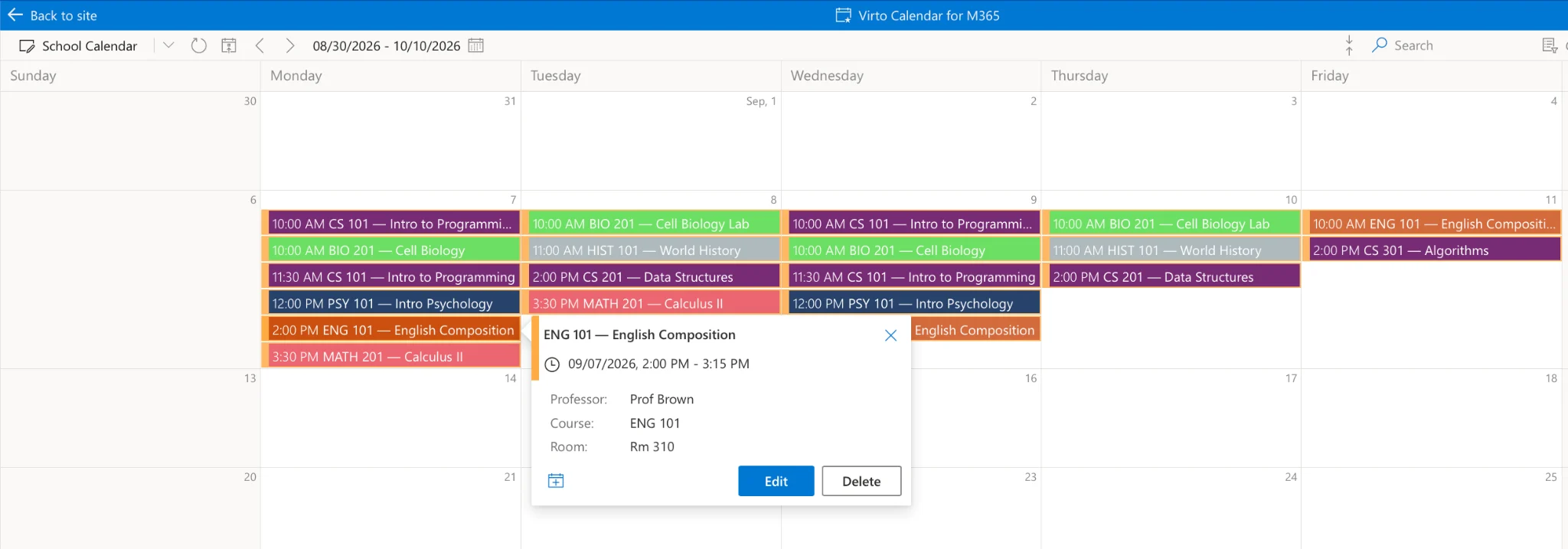
Abb. 10 — Fertig importierter Stundenplan in der Virto Calendar App, farbkodiert nach Subject (Computer Science / Biology / English / usw.).
Kostenlose Testversion: Die Virto Calendar App ist 30 Tage kostenlos – ausreichend für eine kleine Abteilung oder einen Pilotbetrieb. Lehrenden-Teams, die hauptsächlich in Microsoft Teams arbeiten, können die Virto Calendar App for Teams für denselben Workflow innerhalb ihres Teams-Arbeitsbereichs nutzen.
Für Studierende: Kostenlose Tools für den eigenen Stundenplan
Wenn Sie als Studierende/r Ihren persönlichen Wochenplan erstellen, stehen Ihnen drei gute kostenlose Optionen zur Verfügung. Wählen Sie je nachdem, was Ihnen am wichtigsten ist: Geschwindigkeit, Funktionsumfang oder Teilen.
Option 1 — KI-Tool + Smartphone-Kalender (schnellste Methode)
- Nutzen Sie ein kostenloses KI-Tool (ChatGPT, Gemini oder Copilot).
- Fügen Sie einen Prompt aus Schritt 3 oben ein.
- Exportieren Sie als herunterladbare .xlsx-Datei (StartDate / EndDate als echte Datums-/Zeitwerte).
- Importieren Sie in Google Calendar (Einstellungen → Import & Export → Importieren) oder Outlook (Datei → Importieren).
Zeit: ca. 30 Minuten. Kosten: 0 €.
Option 2 — Dedizierte Studierenden-Apps (meiste Funktionen)
- My Study Life – kostenlos, plattformübergreifend, inklusive Prüfungsvorbereitung und Hausaufgabenverfolgung.
- Coursicle – kostenlose Basisversion, am besten für die Kursanmeldung mit Echtzeit-Verfügbarkeit.
- iStudiez Pro – kostenlose Version, All-in-one-Studentenplaner.
Option 3 — Virto Shared Calendar (beste Option zum Teilen mit Lerngruppen)
Kostenlos für Studierende · 15 Kalendereinträge pro Benutzer · unbegrenzte Zuschauende
Wenn Sie Ihren Stundenplan mit Mitgliedern Ihrer Lerngruppe teilen oder Pläne mit Mitbewohnenden vergleichen möchten, erledigt Virto Shared Calendar das, ohne dass jemand eine Software installieren muss. Die kostenlose Version unterstützt bis zu 15 Kalendereinträge pro Benutzer und unbegrenzt viele Zuschauende (Ihre Kommilitonen benötigen kein Konto).
- Anonymer Freigabe-Link – Ihre Lerngruppe kann den Kalender einsehen, ohne sich anzumelden.
- Farb-Tags für Veranstaltungstypen (Vorlesungen, Labore, Lernblöcke, Freizeitaktivitäten).
- Funktioniert in Teams (wenn Ihre Hochschule M365 nutzt), in Outlook oder als eigenständige Web-App.
Testen Sie Virto Shared Calendar (kostenlos für 15 Einträge).
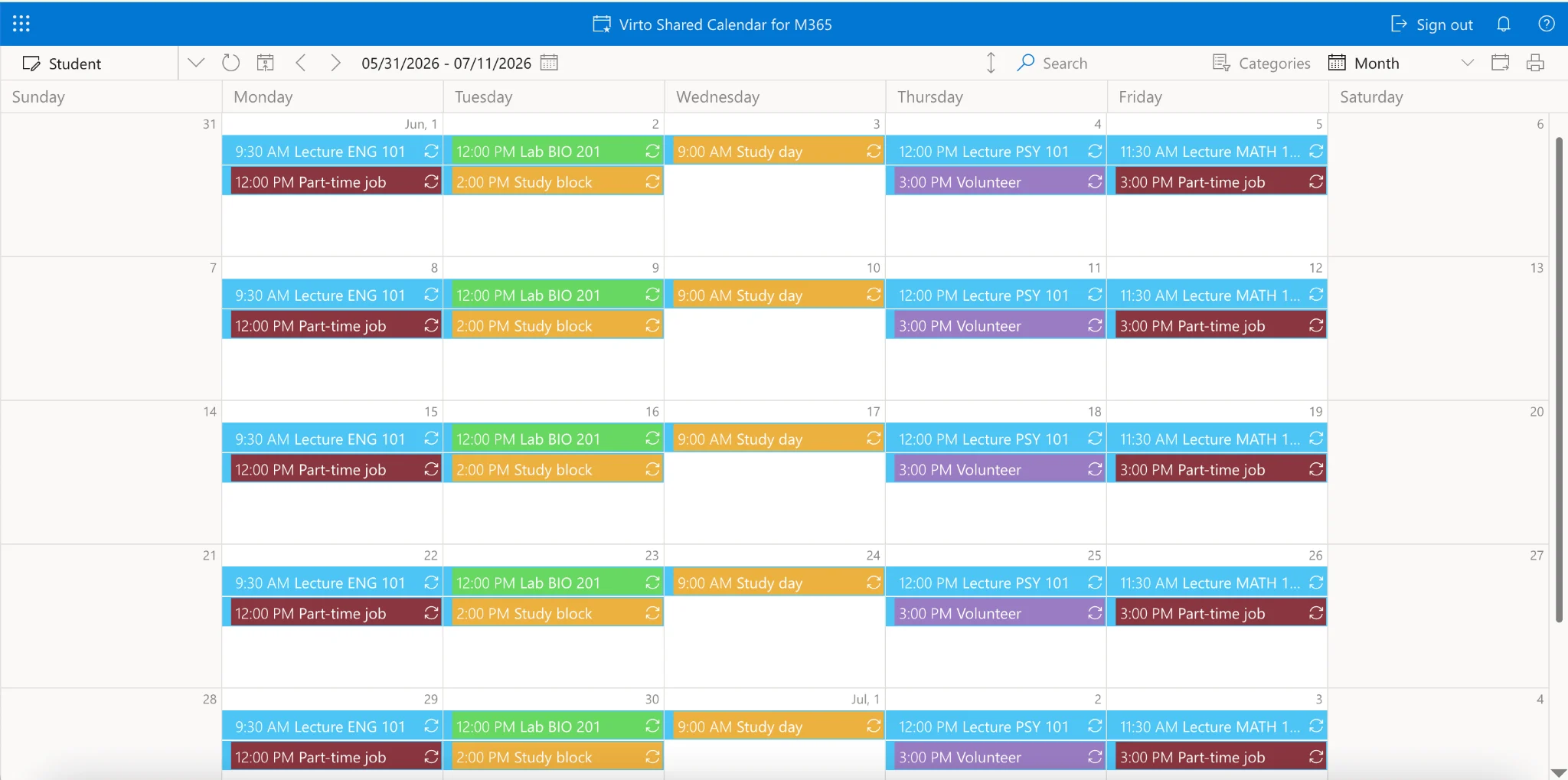
Abb. 11 — Persönlicher Wochenplan einer Studierenden mit Farb-Tags in Virto Shared Calendar.
Andere Tools zur Hochschulstundenplanung (im Vergleich)
Wenn Sie lieber ein dediziertes Tool als einen KI-Workflow verwenden möchten, finden Sie hier die am häufigsten genannten Optionen, nach Zielgruppen geordnet. Keines davon ersetzt einen institutionellen Kalender in Microsoft 365 – sie sind zwar wissenswert, aber der oben beschriebene KI + Virto Calendar App-Workflow überzeugt in der Regel durch mehr Flexibilität.
| Tool | Zielgruppe | Kostenlos? | Am besten für |
|---|---|---|---|
| Ad Astra | Verwaltung | Kostenpflichtig | Enterprise-Stundenplanung, Was-wäre-wenn-Szenarien. |
| Interfolio Faculty180 | Lehrende / Fachbereichsleitungen | Kostenpflichtig | Berichterstattung über Lehrdeputate. |
| Coursicle | Studierende | Kostenlos (Basic) | Kursanmeldung mit Live-Verfügbarkeit. |
| My Study Life | Studierende | Kostenlos | Kurs- + Prüfungs- + Hausaufgabenverfolgung. |
| Coursetune | Lehrende / Curriculum | Kostenpflichtig | Curriculumsplanung. |
| iStudiez Pro | Studierende | Kostenlose Version | All-in-one-Studentenplaner. |
Einen ausführlichen Vergleich dedizierter Studierenden-Apps finden Sie in unserem Begleitartikel: Student Scheduling Software & Apps.
Wie KI die Hochschulstundenplanung verbessert: 7 Vorteile
Bei Einrichtungen, die wir bei der Einführung KI-gestützter Planung begleitet haben, tauchen immer wieder dieselben sieben Verbesserungen auf.
- Effizientes Ressourcenmanagement. KI gleicht Raumgröße mit Kursbelegung und Ausstattungsbedarf ab und reduziert Leerstand sowie Doppelbelegungen.
- Konfliktlösung. Verfügbarkeit von Lehrenden, Raumkapazität und Studierendenauslastung werden parallel geprüft – eine Aufgabe, die früher Tage dauerte, erledigt sich nun in Sekunden.
- Personalisierung. KI schlägt Kurskombinationen vor, die zum Studiengang, Lernstil und den persönlichen Rahmenbedingungen der Studierenden passen.
- Prädiktive Analysen. Historische Einschreibungsdaten plus aktuelle Trends ergeben bessere Prognosen darüber, welche Gruppen sich füllen – so werden Über- oder Unterangebote vermieden.
- Anpassungen in Echtzeit. Wenn eine Lehrperson ausfällt oder ein Raum nicht verfügbar ist, berechnet die KI Alternativen in Sekunden statt in Stunden.
- Ausgewogene Lehrdeputate. Algorithmen können die Unterrichtsstunden gleichmäßig auf alle Lehrenden verteilen, sodass niemand drei aufeinanderfolgende Morgenblöcke übernehmen muss.
- Kontinuierliche Verbesserung. Jeder Planungszyklus lehrt das Modell, was funktioniert hat und was nicht – das nächste Semester startet damit auf einem besseren Ausgangsniveau.
Wie unterscheidet sich ein Hochschulplan von einem Schulplan? (Kurzüberblick)
Hochschulpläne sind weniger dicht, weniger betreut und orientieren sich an Kreditpunkten statt an einer täglichen Anwesenheitspflicht. Lehrveranstaltungen sind länger (1–3 Stunden statt 45–60 Minuten), finden nicht zwingend jeden Tag statt und lassen große Lücken, die die Studierenden selbst mit Lernzeit, Arbeit oder Freizeitaktivitäten füllen müssen. Die folgende Tabelle fasst die wesentlichen Unterschiede zusammen.
| Dimension | Schule | Hochschule / Universität |
|---|---|---|
| Stundenlänge | 45–60 Minuten, täglich | 1–3 Stunden, nicht zwingend täglich |
| Kurswahl | Größtenteils vorgegeben | Studierende wählen aus dem Katalog |
| Anwesenheit | Streng kontrolliert | Abhängig von der Lehrperson |
| Zeit zwischen Lehrveranstaltungen | Kurz, fest eingeplant | Oft lange, ungeplante Blöcke |
| Planungsverantwortung | Schule erstellt den Plan | Studierende erstellen ihren eigenen Plan |
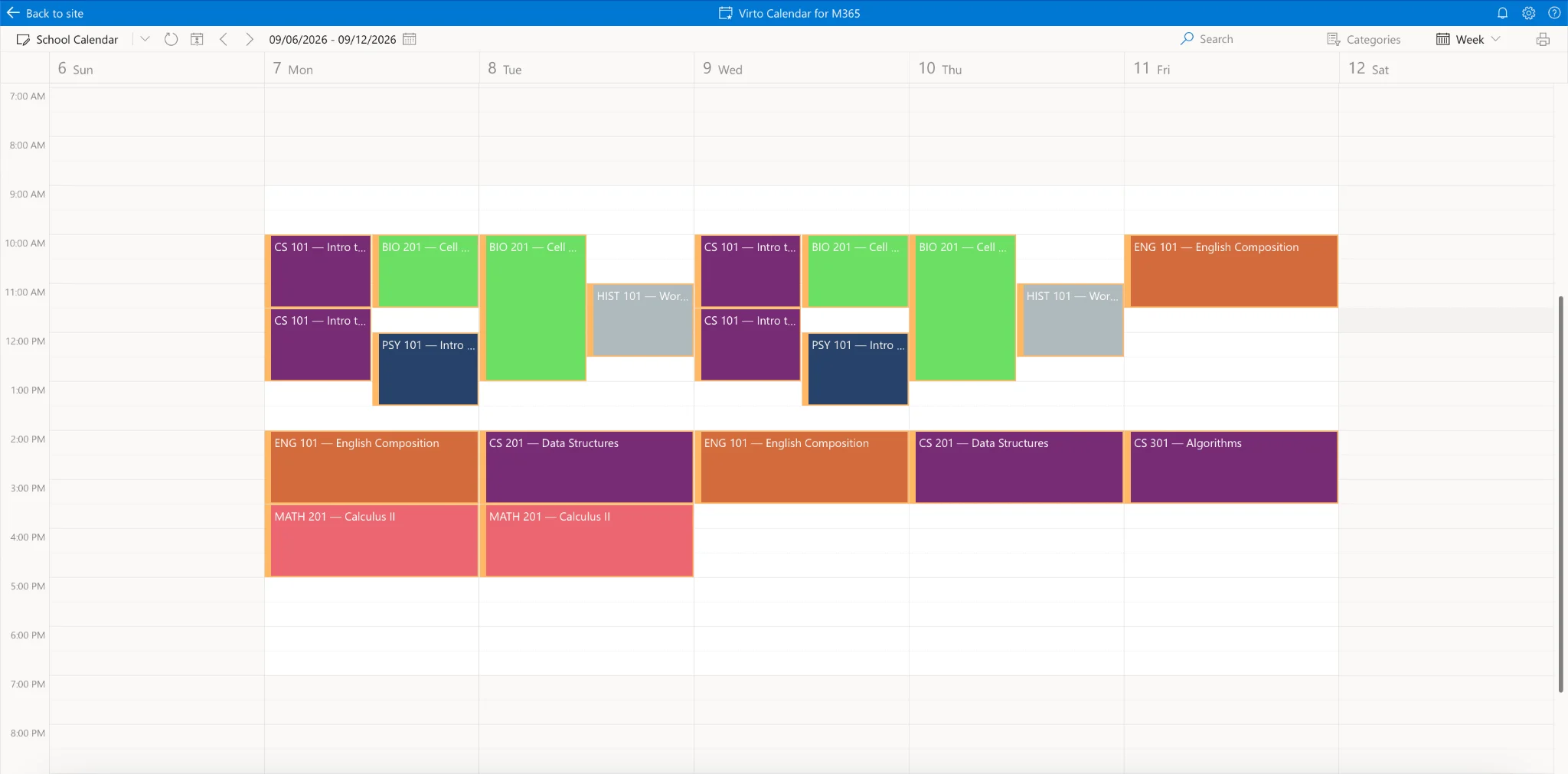
Abb. 12 — Eine typische Hochschulwoche (Virto Calendar App) – übersichtliches Mo–Fr-Raster als Ersatz für den alten textbasierten Stundenplan.
Häufig gestellte Fragen
Wie erstelle ich mit KI einen Hochschulstundenplan?
Verwenden Sie ein kostenloses KI-Tool (ChatGPT, Claude, Copilot oder Gemini), geben Sie Ihre Rahmenbedingungen an (Lehrveranstaltungen, Lehrende, Raumanforderungen ODER Ihre wöchentlichen Anforderungen als Studierende/r), lassen Sie die KI einen Entwurf erstellen, überarbeiten Sie ihn, um Konflikte zu beheben, exportieren Sie als herunterladbare .xlsx-Datei mit echten Excel-Datums-/Zeitwerten für StartDate / EndDate, und importieren Sie in das Microsoft 365-System Ihrer Hochschule über die Virto Calendar App (für Institutionen) oder in Google Calendar / Virto Shared Calendar (für persönliche Studierendenpläne). Vollständige Schritt-für-Schritt-Prompts finden Sie weiter oben in diesem Artikel.
Was ist das beste kostenlose Tool zur Hochschulstundenplanung?
Für Institutionen: Microsoft Copilot (kostenlos mit M365 EDU). Für Studierende: My Study Life, Coursicle oder die Kombination ChatGPT + Google Calendar. Für das Teilen in Teams / Lerngruppen: Virto Shared Calendar (kostenlos bis zu 15 Einträge). Für die vollständige Semesterplanung mit komplexen Einschränkungen verarbeitet Claudes langer Kontext anspruchsvolle Stundenpläne am besten.
Kann KI einen kompletten Semesterstundenplan mit Voraussetzungen generieren?
Ja. KI-Tools verarbeiten Voraussetzungsketten, Verfügbarkeit von Lehrenden, Raumkapazitäten und Mehrgruppen-Planung, wenn klare Einschränkungen vorgegeben werden. Empfehlenswert: Geben Sie der KI eine Liste aller Lehrveranstaltungen + Lehrende + Räume + harte Regeln (keine Doppelbelegung) + weiche Präferenzen (Freitagnachmittag meiden). Claudes langer Kontext ist am besten für 20+ Lehrveranstaltungen geeignet; ChatGPT und Copilot funktionieren gut für Fachbereiche mit bis zu 10–15 Lehrveranstaltungen.
Wie importiere ich einen KI-generierten Stundenplan in Microsoft 365?
Bitten Sie die KI, den Stundenplan als herunterladbare .xlsx-Datei mit den Spalten Title, StartDate, EndDate, Subject zu exportieren (StartDate und EndDate als echte Excel-Datums-/Zeitwerte, kein Text; Subject als kurze Kategorie wie Computer Science / Biology / English, damit sie zu einer Auswahl-Spalte befördert werden kann). Verwenden Sie in SharePoint Neu → Liste → Aus Excel und laden Sie die Datei hoch – setzen Sie StartDate / EndDate auf Datum und Uhrzeit, Subject auf Auswahl (das aktiviert die Farbkodierung) und alles andere auf Einzeiligen Text. Fügen Sie dann die Liste als Datenquelle in der Virto Calendar App hinzu und ordnen Sie Title → Title, Start → StartDate, End → EndDate und Kategorie → Subject für die Farbkodierung zu. Der Stundenplan wird als visueller Kalender dargestellt, der in SharePoint-Seiten, Outlook und Microsoft Teams zugänglich ist. Den vollständigen Schritt-für-Schritt-Workflow mit Screenshots finden Sie weiter oben in diesem Artikel.
Gibt es einen kostenlosen KI-Stundenplaner für Hochschulen?
Ja. ChatGPT (kostenlose Version), Claude (kostenlose Version), Microsoft Copilot (kostenlos in M365 EDU) und Google Gemini generieren Hochschulstundenpläne ohne Kosten. Die kostenlosen Versionen haben Sitzungslimits, bewältigen aber typische Planungsaufgaben (ein Semester mit 5–10 Lehrveranstaltungen oder einen Wochenplan für Studierende), ohne diese zu erreichen.
Können Studierende KI-generierte Stundenpläne mit Kommilitonen teilen?
Ja. Nachdem Sie den Stundenplan als herunterladbare .xlsx-Datei exportiert (oder als .ics aus einem persönlichen Kalender gespeichert) haben, importieren Sie ihn in Google Calendar (mit integrierter Freigabefunktion) oder Virto Shared Calendar (kostenlos bis zu 15 Einträge, unterstützt anonyme Link-Freigabe, sodass Kommilitonen keine Konten benötigen). Virto Shared Calendar eignet sich besonders für die Koordination von Lerngruppen zwischen Mitbewohnenden und Projektteams, ohne dass auf allen Seiten Microsoft-Konten erforderlich sind.
Fazit
KI-gestützte Stundenplanung ist längst kein Experiment mehr. Im Jahr 2026 verfügt jede Hochschule über ein kostenloses KI-Tool in ihrer Microsoft 365-Lizenz, jede Studierende hat kostenlosen Zugang zu ChatGPT oder Gemini, und der Weg von einem .xlsx-Export zu einem gemeinsamen institutionellen Kalender besteht aus einem einzigen Virto Calendar App-Import. Hier ist der passende nächste Schritt – je nachdem, wer Sie sind:
Hochschul-IT / Verwaltung
Testen Sie die Virto Calendar App für SharePoint – 30 Tage kostenlos.
Lehrende, die Microsoft Teams nutzen
Testen Sie die Virto Calendar App für Microsoft Teams – derselbe Workflow, direkt im Teams-Arbeitsbereich Ihres Fachbereichs.
Studierende
Für Ihren persönlichen Stundenplan probieren Sie Virto Shared Calendar – kostenlos für 15 Einträge, unbegrenzte Zuschauende, anonyme Link-Freigabe, sodass Ihre Lerngruppe kein Konto benötigt.
Weiterführende Artikel
- Student Scheduling Software & Apps – Vergleich dedizierter Studierenden-Apps (Coursicle, My Study Life u. a.).
- How to Make a School Timetable: AI Tools & Practical Guide – K-12/Sekundarstufe-Version dieser Prompts.
- AI Scheduling Assistant — Hub – die breitere KI-Planungslandschaft über verschiedene Branchen hinweg.
- Classroom Scheduling Software: Features & Comparison Guide – Fokus auf Raum- und Ressourcenbuchung.